

 آموزشها


 قالبها

 افزونهها




 آکادمی


 هاست وردپرس

 طراحی سایت
 تولزینا
 فرمان
فرمانحذف عنوان ابزارکها در وردپرس؛ روش رایگان و بهروز
- افزونه وردپرس
- بروزرسانی شده در

اگه بالای بخشهای مختلف سایتتون عنوانهایی مثل «آخرین نوشتهها»، «دستهبندیها» یا «محصولات جدید» دیده میشن، روش حذفشون به نوع قالب شما بستگی داره. توی قالبهای بلوکی، عنوان معمولاً یک بلوک «تیتر» جداست و بدون نصب افزونه حذف میشه. برای قالبهای کلاسیک هم میتونید از نسخه رایگان افزونه Widget Options کمک بگیرید.
توی این آموزش، هر دو روش حذف عنوان ابزارکها در وردپرس رو با هم پیش میبریم. هدف اینه که فقط عنوان موردنظرتون حذف بشه و محتوای ابزارک یا قسمتهای دیگه سایت سر جاشون بمونن.
آنچه در این مقاله میخوانید
آیا برای حذف عنوان ابزارک به افزونه نیاز دارید
نه، همیشه به افزونه نیاز ندارید. روش درست به نوع قالب سایتتون بستگی داره. اگه توی منوی «نمایش» گزینه «ویرایشگر» رو میبینید، احتمالاً قالب سایتتون بلوکیه. قالب بلوکی یعنی قالبی که بخشهایی مثل سربرگ و پابرگ رو با بلوکها و از طریق ویرایشگر سایت میسازه.
اگه گزینه «نمایش ← ابزارکها» رو میبینید، احتمالاً قالب شما کلاسیکه یا هنوز ناحیههای ابزارکی کلاسیک داره. ناحیه ابزارکی همون قسمتهایی مثل ستون کناری یا پابرگه که میتونید جستوجو، فهرست دستهبندیها یا آخرین نوشتهها رو داخلشون بذارید. اگه تفاوت قالبهای بلوکی و کلاسیک هنوز براتون روشن نیست، مطلب قالب وردپرس چیست کمکتون میکنه.
یادتون نره که همه سایتها سایدبار یا ستون کناری ندارن. قالب فعال سایت مشخص میکنه چند ناحیه ابزارکی داشته باشید و این ناحیهها کجا دیده بشن. پس نبودن گزینه ابزارکها لزوماً نشونه مشکل وردپرس نیست و ممکنه فقط به بلوکیبودن قالب مربوط باشه.
حذف عنوان در قالبهای بلوکی بدون افزونه
توی قالبهای بلوکی، عنوان و محتوای زیرش معمولاً دو بلوک جدا هستن. مثلاً عبارت «آخرین نوشتهها» میتونه داخل یک بلوک «تیتر» باشه و فهرست نوشتهها هم بلوک جداگانه خودش رو داشته باشه. به همین خاطر میتونید بلوک تیتر رو حذف کنید و فهرست نوشتهها رو نگه دارید.
- وارد پیشخوان وردپرس بشید و به «نمایش ← ویرایشگر» برید.
- بخشی مثل سربرگ، پابرگ یا الگوی صفحه رو که عنوان داخلش قرار داره باز کنید.
- روی عنوانی که میخواید حذفش کنید کلیک کنید.
- مطمئن بشید فقط بلوک «تیتر» انتخاب شده باشه.
- منوی سهنقطه بلوک رو باز کنید و گزینه حذف رو بزنید.
- در آخر، تغییرات رو ذخیره کنید.
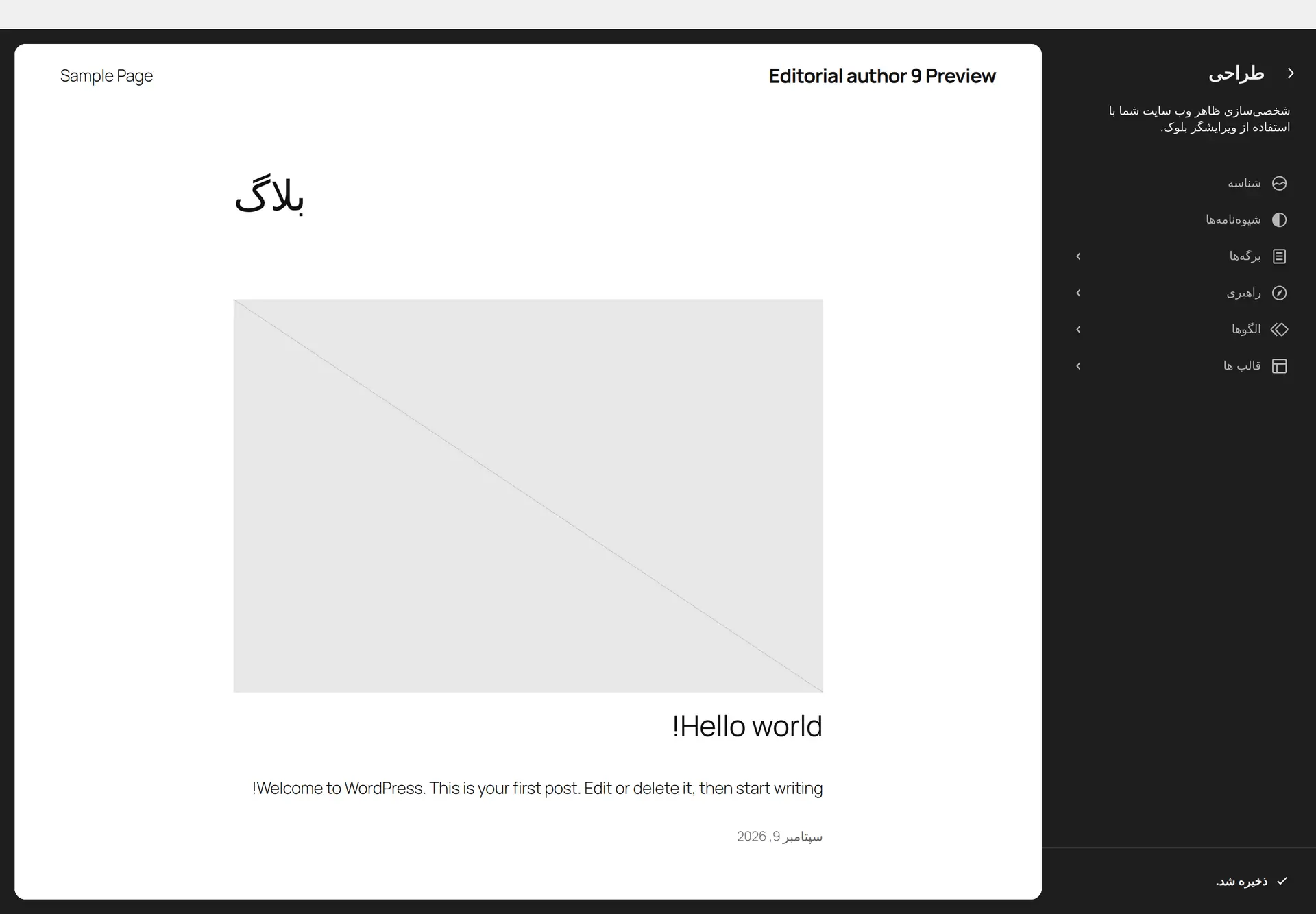
قبل از ذخیرهکردن، یک بار دیگه بررسی کنید که بلوک محتوای زیر عنوان رو انتخاب نکرده باشید. اگه انتخاب بلوک درست براتون سخته، «نمای فهرست» رو باز کنید. این بخش ساختار همه بلوکهای صفحه رو بهشکل یک فهرست نشون میده و پیدا کردن بلوک تیتر رو خیلی راحتتر میکنه.
بعد از ذخیره، صفحه سایت رو توی یک تب تازه باز کنید و نتیجه رو ببینید. اگه عنوان هنوز نمایش داده میشه، کش سایت و مرورگرتون رو پاک کنید و دوباره صفحه رو باز کنید.
حذف عنوان ابزارک در قالب کلاسیک با افزونه رایگان
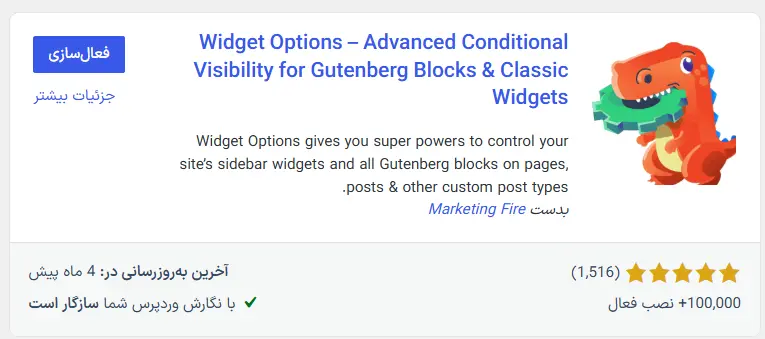
اگه از قالب کلاسیک استفاده میکنید و خود ابزارک گزینهای برای حذف عنوان نداره، نسخه رایگان افزونه Widget Options به کارتون میاد. این افزونه توی مخزن رسمی وردپرس منتشر شده و گزینهای برای مخفیکردن عنوان ابزارک در اختیارتون میذاره.
برای انجام مراحل این آموزش لازم نیست نسخه پولی افزونه رو تهیه کنید. بااینحال، بهتره پیش از نصب هر افزونهای از سایتتون نسخه پشتیبان بگیرید و اون رو اول روی نسخه آزمایشی سایت امتحان کنید. راهنمای انتخاب بهترین افزونههای وردپرس هم بهتون کمک میکنه افزونههای مناسبتری انتخاب کنید.
نصب افزونه Widget Options
- توی پیشخوان وردپرس به «افزونهها ← افزودن افزونه تازه» برید.
- عبارت Widget Options رو داخل کادر جستوجو وارد کنید.
- نام افزونه و سازنده اون رو با اطلاعات صفحه رسمی افزونه تطبیق بدید تا گزینه درست رو نصب کنید.
- روی دکمه «هماکنون نصب نمایید» بزنید و صبر کنید تا نصب کامل بشه.
- بعد از نصب، دکمه فعالسازی رو بزنید.
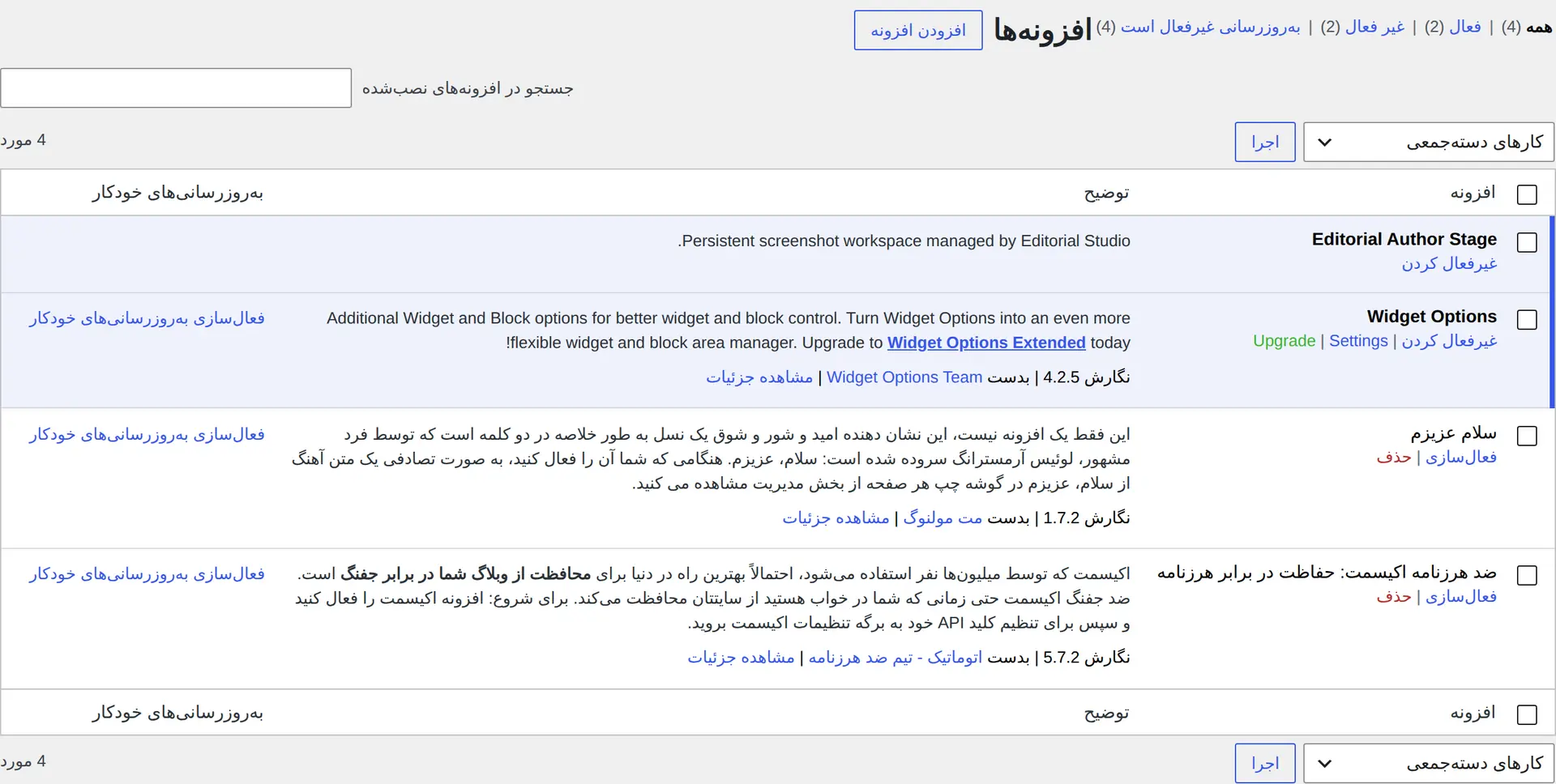
برای اینکه مطمئن بشید افزونه فعاله، به «افزونهها ← افزونههای نصبشده» برید. اگه Widget Options رو بین افزونههای فعال میبینید، میتونید تنظیمات ابزارک رو انجام بدید.
مخفیکردن عنوان ابزارک
- از پیشخوان وردپرس به «نمایش ← ابزارکها» برید.
- ناحیهای مثل ستون کناری یا پابرگ رو باز کنید.
- ابزارکی که میخواید عنوانش مخفی بشه انتخاب کنید.
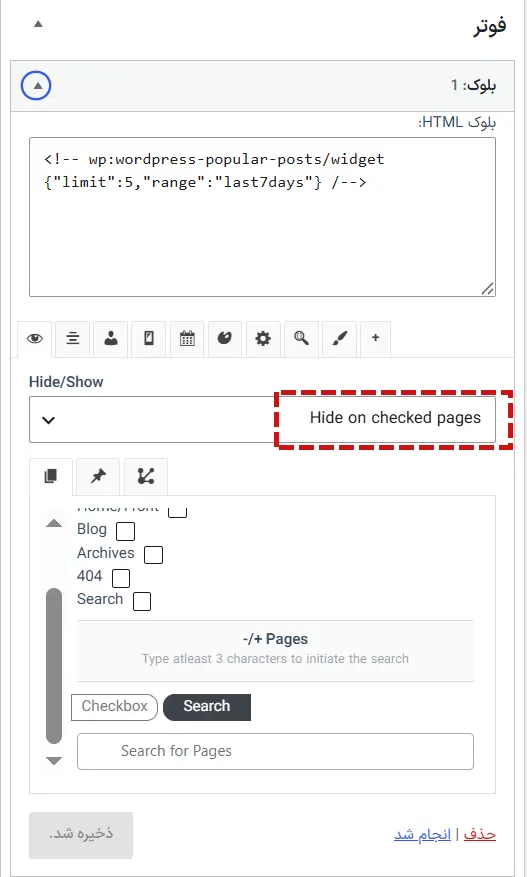
- گزینههایی رو که Widget Options به ابزارک اضافه کرده باز کنید.
- تنظیم «Hide Widget Title» یا گزینه مربوط به مخفیکردن عنوان رو فعال کنید.
- تغییرات ابزارک رو ذخیره کنید.
حالا صفحهای رو باز کنید که اون ابزارک داخلش دیده میشه. عنوان باید مخفی شده باشه، ولی محتوای ابزارک باید همچنان سر جاش باشه. اگه کل ابزارک ناپدید شده، تنظیماتش رو دوباره باز کنید و ببینید گزینه مخفیکردن خود ابزارک رو اشتباهی فعال نکرده باشید.
اگه عنوان حذف نشد چه کار کنید
اول صفحه رو توی حالت ناشناس مرورگر باز کنید. اگه تغییرات اونجا دیده میشن، احتمالاً نسخه قدیمی صفحه توی کش مرورگرتون مونده. کش یعنی نسخه موقتی یک صفحه که مرورگر یا افزونه نگه مید تا دفعه بعد صفحه سریعتر باز بشه.
اگه هنوز عنوان رو میبینید، کش افزونه بهینهسازی، هاست یا شبکه توزیع محتوا رو هم پاک کنید. بعد بررسی کنید که همون ابزارک توی چند ناحیه مختلف تکرار نشده باشه. مثلاً ممکنه عنوان یکسانی توی ستون کناری و پابرگ داشته باشید، اما فقط یکی از اونها رو تغییر داده باشید.
توی قالبهای بلوکی هم «نمای فهرست» کمکتون میکنه بفهمید عنوان یک بلوک جداست یا داخل یک الگوی همگام قرار گرفته. الگوی همگام بخشی از طراحی سایتتونه که تغییرش میتونه همزمان روی چند جای سایت اثر بذاره. پس قبل از حذف عنوان، بخشهای دیگه سایت رو هم بررسی کنید.
نکات مهم پیش از حذف عنوان
- قبل از دستزدن به ابزارکها یا ویرایش قالب، از سایتتون نسخه پشتیبان بگیرید.
- اگه عنوان به کاربر کمک میکنه موضوع اون بخش رو بفهمه، فقط برای خلوتترشدن ظاهر صفحه حذفش نکنید.
- بعد از تغییر، ظاهر سایت رو هم توی موبایل و هم توی دسکتاپ بررسی کنید.
- ساختار تیترهای صفحه رو بررسی کنید. حذف یک تیتر نباید ترتیب عنوانها رو برای کاربر گیجکننده کنه.
- برای مخفیکردن عنوان از کد CSS نامشخص استفاده نکنید. این کد ممکنه فقط عنوان رو از دید پنهان کنه، فضای خالی به جا بذاره یا چند عنوان دیگه رو هم ناخواسته مخفی کنه.
- اگه هدفتون غیرفعالکردن کل یک ابزارکه، نه فقط عنوانش، آموزش حذف ابزارک دلخواه در وردپرس راهنمای مناسبتری براتون هست.
- اگه از افزونه کمک میگیرید، فقط قابلیت موردنیازتون رو فعال کنید تا تنظیمات اضافی روی ابزارکها اثر نذارن.
جمعبندی
برای حذف عنوان ابزارکها در وردپرس، اول نوع قالب سایتتون رو مشخص کنید. توی قالبهای بلوکی معمولاً فقط باید بلوک تیتر رو از ویرایشگر سایت حذف کنید. اگه قالب کلاسیک دارید و ابزارک گزینهای برای حذف عنوان نداره، نسخه رایگان Widget Options میتونه عنوان همون ابزارک رو مخفی کنه.
بعد از هر تغییر، نتیجه رو توی صفحه اصلی سایت و روی موبایل و دسکتاپ ببینید. اگه عنوان هنوز نمایش داده میشه، کش رو پاک کنید و مطمئن بشید ابزارک یا بلوک مشابهی توی قسمت دیگهای از سایت تکرار نشده باشه.
سؤالات متداول
برای حذف عنوان ابزارک حتماً باید افزونه نصب کنیم؟
نه. اگه قالب بلوکی دارید، عنوان معمولاً یک بلوک تیتر جداست و میتونید فقط همون بلوک رو حذف کنید. افزونه بیشتر برای قالبهای کلاسیکی به کار میاد که گزینه جداگانهای برای مخفیکردن عنوان ابزارک ندارن.
افزونه Widget Options رایگانه؟
Widget Options یک نسخه رایگان توی مخزن رسمی وردپرس داره. برای مخفیکردن عنوان ابزارک با مراحل این آموزش، میتونید همین نسخه رایگان رو امتحان کنید و نتیجه رو روی سایتتون ببینید.
چرا بعد از تغییر، کل ابزارک ناپدید شده؟
احتمالاً بهجای گزینه مخفیکردن عنوان، تنظیم مخفیکردن خود ابزارک رو فعال کردهاید. تنظیمات ابزارک رو دوباره باز کنید، گزینههای نمایش رو ببینید و فقط Hide Widget Title رو فعال نگه دارید.



برای ارسال نظر لطفا ابتدا ثبتنام کنید یا وارد شوید.