

 آموزشها


 قالبها

 افزونهها




 آکادمی


 هاست وردپرس

 طراحی سایت
 فرمان
فرمانورود بدون رمز به وردپرس با Passkey؛ راهنمای کامل و امن
- افزونه وردپرس
- بروزرسانی شده در
ورود بدون رمز به وردپرس با Passkey یعنی بهجای حفظکردن و تایپ یک رمز طولانی، با اثر انگشت، تشخیص چهره یا قفل دستگاه هویتتون رو تأیید کنید. ورود به این روش سریعتره و خطر خیلی از حملههایی رو کم میکنه که روی رمزهای ضعیف، تکراری یا صفحههای ورود جعلی حساب میکنن.
توی این راهنما اول میبینیم Passkey چطور کار میکنه. بعد سراغ پیشنیازها، انتخاب افزونه، ساخت اولین کلید، آزمایش ورود روی دستگاه دیگه، مدیریت دستگاههای گمشده و بازیابی دسترسی میریم. اسم گزینهها و مسیر منوها توی هر افزونه فرق میکنه؛ برای همین مراحل رو طوری توضیح میدیم که بتونید با افزونه معتبر انتخابی خودتون جلو برید.
آنچه در این مقاله میخوانید
Passkey چیه و چطور ورود به وردپرس رو سادهتر میکنه؟
Passkey روشی برای ورود بدون تایپ رمزه. وقتی برای حساب وردپرستون Passkey میسازید، دستگاه یک جفت کلید رمزنگاری تولید میکنه. کلید عمومی توی سایت ذخیره میشه، ولی کلید خصوصی روی دستگاه یا داخل سرویس امن مدیریت کلیدتون میمونه. موقع ورود، سایت از دستگاه میخواد مالکیت اون کلید رو ثابت کنه و شما هم درخواست رو با قفل دستگاه تأیید میکنید.
پایه فنی این فرایند WebAuthn هست؛ استانداردی که به مرورگر و سایت اجازه میده ورود مبتنی بر کلید رو انجام بدن. لازم نیست درگیر جزئیات فنی اون بشید. چیزی که شما میبینید معمولاً یک دکمه ورود با Passkey و پنجرهای برای تأیید هویت روی گوشی یا کامپیوتره.
تفاوت Passkey با رمز عبور و کد یکبارمصرف
رمز عبور یک عبارت مشترک بین شما و سایته. اگه اون رو توی صفحه جعلی وارد کنید یا از جایی لو بره، ممکنه شخص دیگهای هم بتونه ازش استفاده کنه. کد یکبارمصرف فقط مدت کوتاهی اعتبار داره، ولی باز هم ممکنه کاربر اون رو اشتباهی توی یک صفحه جعلی وارد کنه.
Passkey به دامنه همون سایت وابستهست و چیزی برای تایپکردن در اختیارتون نمیذاره. البته امنیت سایت فقط به Passkey ختم نمیشه. کیفیت افزونه، امنیت دستگاه، حساب ایمیل، هاست و مسیر بازیابی حساب هم روی نتیجه اثر دارن.
ورود با اثر انگشت، تشخیص چهره یا قفل دستگاه
اثر انگشت یا تشخیص چهره معمولاً برای بازکردن کلیدی به کار میره که روی دستگاه ذخیره شده. سایت وردپرسی شما تصویر چهره یا اثر انگشتتون رو دریافت نمیکنه. اگه دستگاه حسگر زیستی نداشته باشه، ممکنه بتونید درخواست ورود رو با PIN، الگو یا رمز خود دستگاه تأیید کنید.
مزایا و محدودیتهای ورود بدون رمز
- برای هر بار ورود لازم نیست رمز وردپرستون رو تایپ کنید.
- خطر استفاده از رمز ضعیف یا تکراری کمتر میشه.
- صفحههای ورود جعلی سختتر میتونن اطلاعات قابلاستفادهای از شما بگیرن.
- راهاندازی اولیه به HTTPS، مرورگر سازگار و یک افزونه مطمئن نیاز داره.
- همگامشدن Passkey بین دستگاهها به سیستمعامل، مرورگر و حسابی بستگی داره که کلیدها رو مدیریت میکنه.
- باید از قبل برای گمشدن یا خرابشدن دستگاه یک راه ورود پشتیبان داشته باشید.
قبل از فعالکردن Passkey به چه چیزهایی نیاز دارید؟
گواهی SSL و آدرس HTTPS
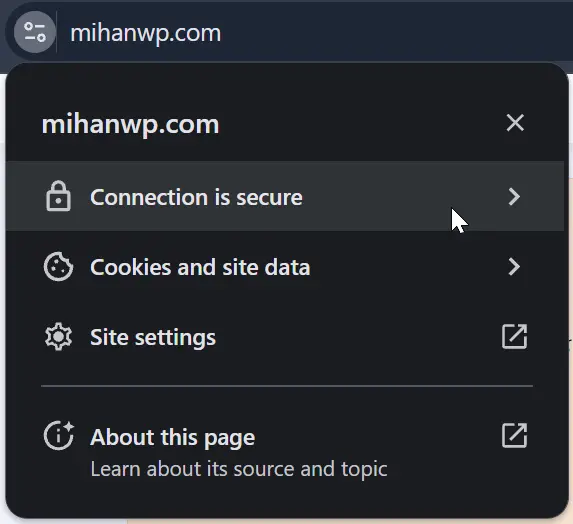
WebAuthn در حالت عادی به محیط امن نیاز داره. پس صفحه ورود سایتتون باید با HTTPS باز بشه و گواهی SSL معتبری داشته باشه. قبل از نصب افزونه، صفحه ورود و پیشخوان رو باز کنید و ببینید مرورگر هشدار امنیتی نشون میده یا نه. اگه نسخههای HTTP و HTTPS سایت با هم قاطی شدهان، اول آدرسهای وردپرس و تنظیمات SSL رو درست کنید.
مرورگر، سیستمعامل و دستگاه سازگار
میزان پشتیبانی به ترکیب مرورگر، سیستمعامل، سختافزار و افزونه بستگی داره. قبل از اینکه این قابلیت رو برای همه کاربران روشن کنید، اون رو روی دستگاههایی امتحان کنید که واقعاً باهاشون سایت رو مدیریت میکنید. فقط ظاهرشدن گزینه Passkey کافی نیست؛ ساخت کلید، خروج از حساب و ورود دوباره رو هم آزمایش کنید.
دسترسی کامل به مدیریت وردپرس و هاست
برای نصب افزونه به حساب مدیر نیاز دارید. دسترسی به پنل هاست یا فایلهای سایت هم ضروریه، چون اگه افزونه ورود خطا ایجاد کنه، میتونید پوشه اون رو موقتاً تغییر نام بدید و غیرفعالش کنید. اطلاعات ورود هاست رو فقط روی همون دستگاه و مرورگری نگه ندارید که قراره باهاش Passkey رو آزمایش کنید.
انتخاب یک افزونه معتبر و بهروز
وردپرس توی همه نصبها یک رابط آماده و یکسان برای ورود با Passkey نداره، پس معمولاً باید از افزونه کمک بگیرید. فقط اسم معروف یا تعداد نصب بالا برای انتخاب کافی نیست. بهتره وضعیت نگهداری، سازگاری، پشتیبانی و روش بازیابی افزونه رو هم بررسی کنید.
چطور افزونه مناسب برای ورود با Passkey رو انتخاب کنید؟
قبل از نصب، صفحه رسمی افزونه رو توی مخزن وردپرس یا وبسایت سازنده باز کنید. افزونهای که فقط لینک ایمیلی، کد QR یا کد یکبارمصرف ارائه میده، لزوماً از Passkey پشتیبانی نمیکنه. توی توضیحات افزونه باید اشاره روشنی به Passkey یا WebAuthn ببینید.
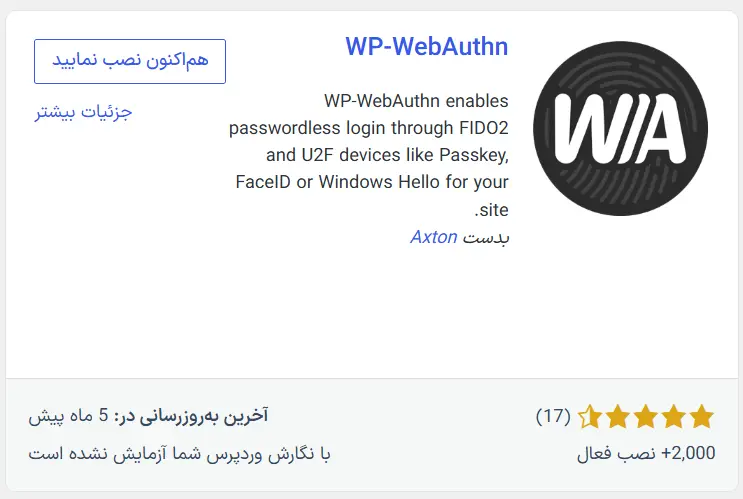
- آخرین بهروزرسانی: تاریخ انتشار نسخه تازه و سابقه تغییرات رو بررسی کنید. فاصله طولانی بین بهروزرسانیها، بدون هیچ توضیحی، یعنی باید افزونه رو دقیقتر بسنجید.
- سازگاری: نسخه وردپرس و PHP سایتتون رو با مشخصات افزونه مقایسه کنید. برای پیداکردن نسخه PHP میتونید راهنمای چک کردن نسخه PHP سایت رو ببینید.
- نصبها و پشتیبانی: تعداد نصب فعال، امتیازها و موضوعات پشتیبانی تازه رو کنار هم بررسی کنید. گزارشهای حلنشده درباره قفلشدن صفحه ورود رو ساده نگیرید.
- نقشهای کاربری: ببینید ورود با Passkey برای مدیر، ویرایشگر، نویسنده، مشتری یا نقشهای سفارشی چطور کنترل میشه.
- روش پشتیبان: افزونه باید واضح توضیح بده که اگه Passkey در دسترس نبود، کاربر چطور با رمز، لینک بازیابی یا یک روش امن دیگه وارد حسابش میشه.
- مدیریت کلیدها: هر کاربر باید بتونه Passkeyهای خودش رو ببینه، براشون نام بذاره و کلید دستگاه قدیمی رو حذف کنه.
بهتره قبل از نصب روی سایت اصلی، افزونه رو توی یک نسخه آزمایشی امتحان کنید. چون اسم منوها و دکمهها بین افزونهها فرق داره، مستندات افزونه انتخابی رو هم موقع انجام مراحل کنار دستتون داشته باشید.
آموزش فعالکردن ورود با Passkey در وردپرس
نصب و فعالسازی افزونه
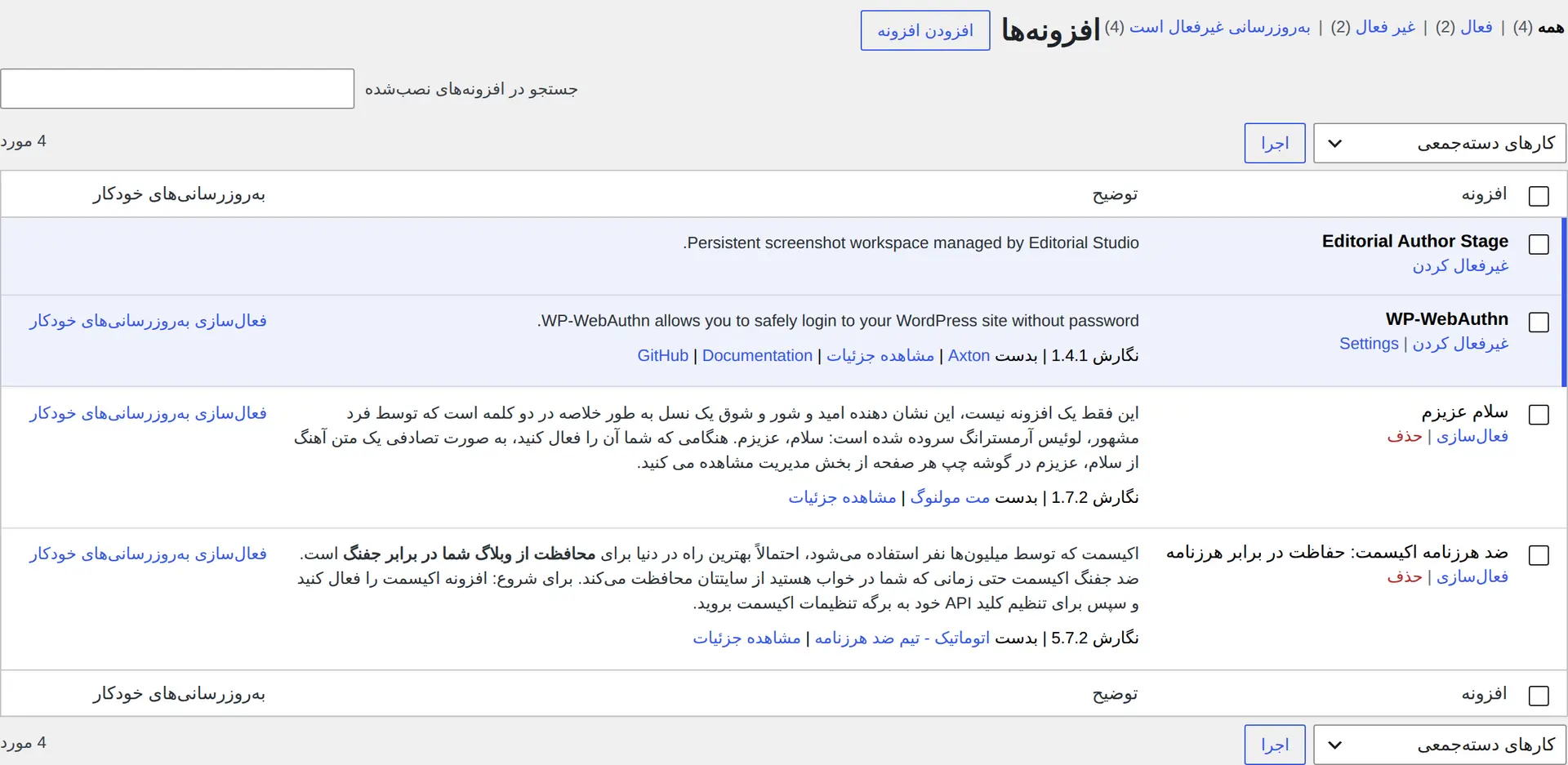
- وارد پیشخوان وردپرس بشید و از منوی «افزونهها» روی «افزودن افزونه تازه» کلیک کنید.
- نام دقیق افزونهای رو جستوجو کنید که از قبل بررسی کردهاید.
- نام سازنده، تاریخ بهروزرسانی و اطلاعات سازگاری رو دوباره با صفحه رسمی افزونه تطبیق بدید.
- روی «هماکنون نصب نمایید» و بعد «فعال نمایید» کلیک کنید.
- صفحه ورود سایت رو توی یک تب ناشناس باز کنید، ولی هنوز از حساب مدیر خارج نشید.
پیکربندی تنظیمات اولیه
ممکنه منوی افزونه رو زیر «تنظیمات»، «کاربران» یا یک منوی جدا ببینید. اول حالت اختیاری رو انتخاب کنید تا ورود با رمز همچنان فعال بمونه. بعد نقشهای مجاز، متن دکمه ورود و صفحههای سازگار رو تنظیم کنید. اگه افزونه گزینهای برای اجباریکردن Passkey داره، تا وقتی آزمایشها تموم نشده اون رو خاموش نگه دارید.
ساخت اولین Passkey برای حساب مدیر
- از منوی «کاربران» وارد بخش «شناسنامه» بشید.
- بخش Passkey، Security Key یا WebAuthn رو پیدا کنید. اسم دقیق این بخش به افزونه بستگی داره.
- روی دکمه ساخت یا ثبت Passkey کلیک کنید.
- توی پنجره مرورگر، یکی از روشهای تأیید هویت مثل اثر انگشت، تشخیص چهره یا PIN دستگاه رو انتخاب کنید.
- یک اسم روشن مثل «لپتاپ شخصی» یا «گوشی اصلی» برای کلید بنویسید.
- بررسی کنید که کلید تازه توی فهرست Passkeyهای حسابتون دیده میشه.
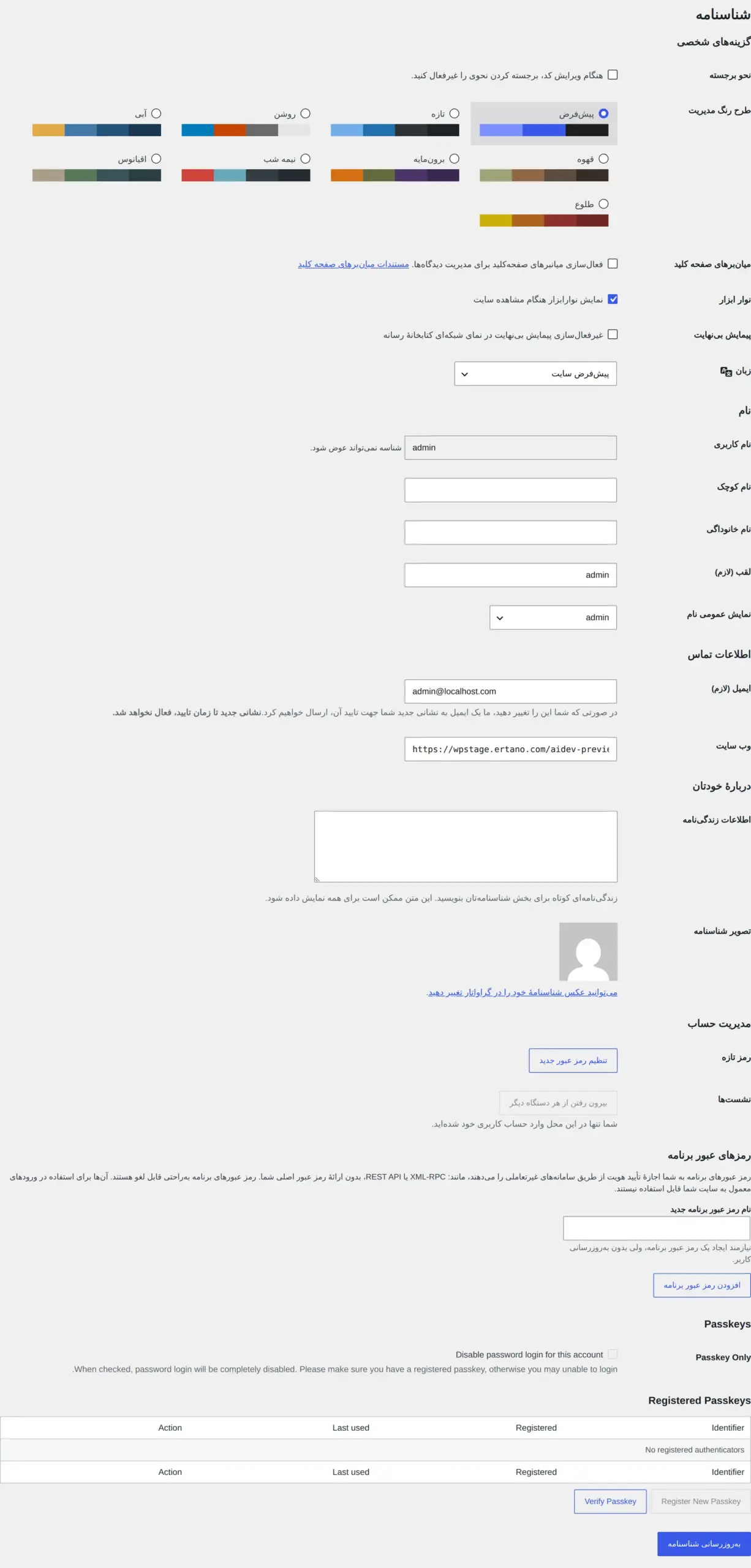
Passkey رو فقط روی دستگاهی بسازید که قفل صفحه داره و افراد ناشناس نمیتونن بهش دسترسی پیدا کنن. اگه دستگاه مشترکه، بهتره هر شخص حساب جداگانهای توی سیستمعامل داشته باشه.
آزمایش ورود بدون رمز در یک مرورگر دیگه
تب فعلی پیشخوان رو باز نگه دارید. حالا توی یک مرورگر دیگه یا پنجره ناشناس، صفحه ورود وردپرس رو باز کنید و گزینه Passkey رو بزنید. هویتتون رو تأیید کنید و ببینید وارد حساب درست و پیشخوان موردنظرتون میشید یا نه. بعد یک بار از حساب خارج بشید و کل فرایند ورود رو دوباره انجام بدید.
فعالکردن قابلیت ورود برای کاربران سایت
بعد از آزمایش حساب مدیر، این قابلیت رو اول برای یک حساب آزمایشی با نقش کمخطر روشن کنید. یک راهنمای کوتاه هم برای کاربران بنویسید و بگید Passkey رو کجا بسازن و اگه مشکلی پیش اومد از چه مسیری کمک بگیرن. اجباریکردن ناگهانی این روش برای همه ممکنه بعضی از کاربران رو پشت صفحه ورود نگه داره.
کاربر چطور با Passkey وارد وردپرس میشه؟
- صفحه ورود وردپرس رو باز میکنه.
- گزینه «ورود با Passkey» یا عنوانی شبیه به اون رو انتخاب میکنه.
- اگه مرورگر چند کلید پیدا کنه، حساب یا دستگاه مناسب رو انتخاب میکنه.
- درخواست رو با اثر انگشت، تشخیص چهره، PIN یا قفل دستگاه تأیید میکنه.
- بدون تایپ رمز وارد حساب وردپرس میشه.
گاهی Passkey روی گوشی ذخیره شده، ولی صفحه ورود روی کامپیوتر بازه. توی این حالت مرورگر ممکنه روشی مثل اسکن کد QR رو پیشنهاد بده. خود کد QR، Passkey نیست؛ فقط کمک میکنه گوشی و مرورگر ادامه فرایند ورود رو با هم انجام بدن.
چطور Passkeyهای ثبتشده رو مدیریت کنید؟
فهرست کلیدهای ثبتشده رو توی شناسنامه کاربر یا صفحه مخصوص افزونه پیدا کنید. بهتره هر کلید اسم مشخصی داشته باشه. اگه فقط اسمهایی مثل «Passkey 1» میبینید، در صورت امکان اونها رو به نام دستگاه و تاریخ تقریبی ساخت تغییر بدید.
- Passkey دستگاهی رو که فروخته شده، گم شده یا بهصورت مشترک استفاده میشه حذف کنید.
- قبل از حذف تنها کلیدتون، روی دستگاه دوم یک Passkey بسازید یا روش ورود پشتیبان رو آزمایش کنید.
- اگه نقش یا مسئولیت کاربری عوض شده، سطح دسترسی وردپرسش رو جداگانه بررسی کنید. حذف Passkey جای اصلاح نقش کاربری رو نمیگیره.
- وقتی همکاری یک کاربر تموم شده، فقط کلیدش رو حذف نکنید؛ حساب و نشستهای فعالش رو هم طبق سیاست سایت مدیریت کنید.
اگه گوشی یا کامپیوترتون گم شد، چطور وارد سایت بشید؟
گمشدن دستگاه نباید باعث بشه برای همیشه دسترسی به سایت رو از دست بدید. اگه قبلاً روی گوشی یا کامپیوتر دوم یک Passkey ساختهاید، با همون وارد حساب بشید. بعد به شناسنامه برید و کلید دستگاه گمشده رو حذف کنید.
اگه کلید دومی ندارید، از روش پشتیبان افزونه مثل رمز عبور یا بازیابی حساب کمک بگیرید. بعد از ورود، نشستهای ناشناس رو ببندید، رمزهای مهم مرتبط رو عوض کنید و حساب ایمیل و هاست رو هم بررسی کنید. امکان قفلکردن یا پاککردن دستگاه از راه دور هم میتونه کمکتون کنه، ولی روش انجامش به سازنده دستگاه و تنظیماتی بستگی داره که قبلاً فعال کردهاید.
اگه افزونه صفحه ورود رو خراب کرده و هیچ راهی برای ورود ندارید، وارد File Manager هاست یا FTP بشید. مسیر wp-content/plugins رو باز کنید و فقط پوشه همون افزونه Passkey رو موقتاً تغییر نام بدید. وردپرس معمولاً افزونهای رو که پوشهاش پیدا نمیشه غیرفعال میکنه. بعد از اینکه دوباره به سایت دسترسی پیدا کردید، علت خطا رو بررسی کنید و افزونه رو بدون آزمایش دوباره فعال نکنید.
نکات امنیتی مهم برای ورود بدون رمز
- یک راه پشتیبان نگه دارید: حداقل یک Passkey دوم یا روش بازیابی امن و آزمایششده داشته باشید.
- از ایمیل مدیر محافظت کنید: خیلی از مسیرهای بازیابی در نهایت به ایمیل میرسن. پس برای ایمیلتون هم ورود امن و اطلاعات بازیابی درست تنظیم کنید.
- حساب هاست رو جدی بگیرید: کسی که به فایلها یا پایگاه داده سایت دسترسی داره، ممکنه بتونه کنترل ورود وردپرس رو هم به دست بگیره.
- وردپرس و افزونهها رو بهروز نگه دارید: قبل از بهروزرسانیهای بزرگ نسخه پشتیبان بگیرید و بعد از تغییر، ورود با Passkey رو دوباره آزمایش کنید.
- نسخه PHP رو بررسی کنید: نسخهای که پشتیبانی نمیشه ممکنه امنیت و سازگاری سایت رو ضعیف کنه. اگه باید نسخه رو عوض کنید، راهنمای تغییر نسخه PHP هاست کمکتون میکنه.
- حملات ورود رو نادیده نگیرید: اگه ورود با رمز هنوز روشنه، محدود کردن ورود ناموفق در وردپرس میتونه یکی از لایههای دفاعی سایتتون باشه.
- بازیابی رو واقعاً آزمایش کنید: اینکه فقط روی کاغذ یک روش پشتیبان داشته باشید کافی نیست. با یک حساب آزمایشی مطمئن بشید همه مراحل درست کار میکنن.
هیچ روشی امنیت کامل رو تضمین نمیکنه. Passkey میتونه چند خطر مهم رو کمتر کنه، ولی تنظیم نادرست افزونه، دستگاه بدون قفل، ایمیل آسیبپذیر یا مسیر بازیابی ضعیف هنوز میتونه برای سایتتون دردسر درست کنه.
رفع مشکلات رایج ورود با Passkey
گزینه Passkey در صفحه ورود دیده نمیشه
اول ببینید افزونه فعاله و ورود با Passkey برای نقش حساب شما روشن شده یا نه. بعد کش سایت، افزونه کش و CDN رو پاک کنید و صفحه ورود پیشفرض وردپرس رو امتحان کنید. اگه صفحه ورود سفارشی دارید، ممکنه افزونه Passkey فقط با فرم اصلی کار کنه. روی نسخه آزمایشی، نتیجه رو با قالب پیشفرض و افزونههای غیرضروری غیرفعال هم بررسی کنید.
مرورگر یا دستگاه Passkey رو شناسایی نمیکنه
اول HTTPS و اعتبار گواهی SSL رو بررسی کنید. مرورگر و سیستمعامل رو بهروز کنید و ببینید قفل صفحه دستگاه روشنه یا نه. بعد مطمئن بشید Passkey توی همون حساب سیستمعامل یا مدیر رمزی ذخیره شده که الان ازش استفاده میکنید. یک مرورگر سازگار دیگه رو هم امتحان کنید تا مشخص بشه مشکل به سایت، افزونه یا محیط دستگاه مربوطه.
تأیید هویت انجام میشه ولی ورود کامل نمیشه
این خطا ممکنه به کوکی، کش، تغییر دامنه یا تداخل افزونهها ربط داشته باشه. بررسی کنید آدرس وردپرس و آدرس سایت، هر دو از دامنه و پروتکل درست استفاده میکنن. کوکیهای سایت رو پاک کنید و دوباره وارد بشید. اگه مشکل حل نشد، گزارش خطای وردپرس و لاگ سرور رو بررسی کنید؛ فقط حواستون باشه اطلاعات حساس رو بهصورت عمومی نمایش ندید.
بعد از فعالسازی افزونه به پیشخوان دسترسی ندارید
اول روش ورود پشتیبان یا بازیابی رمز رو امتحان کنید. اگه صفحه ورود خطای فنی نشون میده، از پنل هاست پوشه افزونه رو موقتاً تغییر نام بدید. بعد وارد وردپرس بشید، نسخه وردپرس، PHP و افزونه رو بررسی کنید و مشکل رو روی نسخه آزمایشی دوباره بسازید.
Passkey بین دستگاهها همگام نمیشه
همه Passkeyها بین تمام دستگاهها جابهجا نمیشن. همگامسازی به محل ذخیره کلید، حساب کاربری دستگاه، سیستمعامل و تنظیمات امنیتی شما بستگی داره. اگه کلید روی دستگاه دوم دیده نمیشه، میتونید بعد از یک ورود امن، Passkey جداگانهای برای اون دستگاه بسازید. یادتون نره قبل از حذف کلید قبلی، ورود با کلید تازه رو آزمایش کنید.
جمعبندی؛ آیا ورود با Passkey برای سایت شما مناسبه؟
اگه سایتتون HTTPS داره، یک افزونه سازگار و فعال پیدا کردهاید و به هاست و روش بازیابی امن دسترسی دارید، Passkey میتونه ورود مدیران و کاربران رو راحتتر کنه. برای شروع، اون رو روی یک حساب مدیر در سایت آزمایشی فعال کنید. بعد یک کلید دوم بسازید و همه مسیرهای ورود و بازیابی رو امتحان کنید.
تا وقتی آزمایشها تموم نشده، ورود با رمز یا روش پشتیبان رو حذف نکنید. Passkey هم فقط بخشی از امنیت سایته، نه همه اون. امنیت ایمیل، هاست، دستگاهها، نسخههای نرمافزار و سطح دسترسی کاربران هنوز هم به همون اندازه مهمه.
سؤالهای متداول درباره ورود بدون رمز به وردپرس
آیا Passkey همون ورود با کد QR هست؟
نه. Passkey یک کلید ورود مبتنی بر رمزنگاریه. کد QR فقط ممکنه برای وصلکردن فرایند ورود روی کامپیوتر به گوشی استفاده بشه؛ پس خود کد QR، Passkey نیست.
آیا برای استفاده از Passkey به گوشی نیاز دارید؟
نه همیشه. بسته به پشتیبانی دستگاه و افزونه، میتونید Passkey رو روی کامپیوتر، گوشی یا یک کلید امنیتی سازگار نگه دارید. روش تأیید هم ممکنه اثر انگشت، تشخیص چهره یا PIN دستگاه باشه.
آیا میتونید رمز عبور وردپرس رو کاملاً غیرفعال کنید؟
بعضی افزونهها چنین گزینهای دارن، ولی بهتره قبل از اجباریکردنش یک راه بازیابی مطمئن، Passkey دوم و دسترسی به هاست داشته باشید. قابلیت دقیق به افزونه انتخابی شما بستگی داره.
آیا Passkey روی همه مرورگرها و دستگاهها کار میکنه؟
نه. میزان پشتیبانی به مرورگر، سیستمعامل، سختافزار و افزونه وردپرس بستگی داره. قبل از فعالسازی عمومی، ساخت کلید و ورود دوباره رو روی دستگاههای واقعی کاربران آزمایش کنید.
اگه دستگاهتون گم بشه، دسترسی به سایت از بین میره؟
اگه از قبل Passkey دوم یا روش بازیابی امن داشته باشید، میتونید دوباره وارد بشید و کلید دستگاه گمشده رو حذف کنید. برای همین بهتره تنها راه ورودتون به یک دستگاه وابسته نباشه.



برای ارسال نظر لطفا ابتدا ثبتنام کنید یا وارد شوید.