

 آموزشها


 قالبها

 افزونهها


 آکادمی


 هاست وردپرس

 طراحی سایت
 فرمان
فرماننصب Ubuntu در کنار ویندوز یا مک
- مقالات آموزشی
- بروزرسانی شده در
سلام به همگی! خوش اومدید به جلسهٔ سوم دورهٔ لینوکس.
بذارید یه خلاصهٔ سریع بدم که بدونید کجای کاریم. توی جلسهٔ اول رفتیم سراغ خودِ لینوکس و توزیعهاش و آخرش اوبونتو رو انتخاب کردیم. جلسهٔ دوم هم اوبونتو رو روی یه ماشین مجازی نصب کردیم که خیالمون راحت باشه و بدون ریسک باهاش کار کنیم. حالا این جلسه میخوایم یه پله بریم بالاتر: نصب دوالبوت. یعنی چی؟ یعنی میخوایم اوبونتو رو کنار همون ویندوز یا مکی که دارید بشونیم، جوری که هر بار سیستم رو روشن کردید، خودتون انتخاب کنید میخواید برید توی کدوم سیستمعامل.
اگه جلسههای قبلی رو ندیدید، جدی میگم اول اونا رو ببینید. لینکشون رو گذاشتم توی دیسکریپشن ویدیوی یوتیوب. پیشنیازن و بدون اونا یه جاهایی از این جلسه گنگ میمونه براتون. راستی در جلسات بعدی هم همراهمون باشید، چون جلسهٔ بعدی میریم سراغ ترمینال لینوکس که به نظرم شیرینترین قسمت ماجراست.
خب، معطل نکنیم. مسیرمون اینه: اول یه فلش بوتایبل میسازیم، بعد سیستم رو ازش بوت میکنیم، آخرشم با هم اوبونتو رو نصب میکنیم. بریم که شروع کنیم.
آنچه در این مقاله میخوانید
پیشنیازهایی که لازم داریم
قبل از هر چیز، اینها رو دمِ دستتون داشته باشید:
- یه فلشمموری که خالی باشه (روش توضیح میدم چرا)
- فایل ISO اوبونتو (یا هر توزیع دیگهای که دوست دارید)
- نرمافزار Etcher
- و بسته به شرایطتون، شاید یه هارد اکسترنال یا یه فلش دومی ( این رو هم سرِ راه میگم چرا)
همین. بریم سراغ کار.
مرحلهٔ ۱: ساخت فلش بوتایبل با Etcher
اولین چیزی که نیاز دارید یه فلشمموریه. ولی یه هشدار مهم قبلش: این فلش باید کاملاً خالی باشه. اگه چیز مهمی روش دارید، همین الان ازش بکاپ بگیرید، چون ما قراره کلِ فلش رو تبدیل کنیم به یه دیسک بوتایبل و توی این پروسه هرچی روش هست پاک میشه. بعداً نیاید بگید نگفتیها. 😄
حالا فلش رو بزنید به سیستم. بعدش برید توی گوگل «Etcher» رو سرچ کنید یا مستقیم برید توی سایتش.
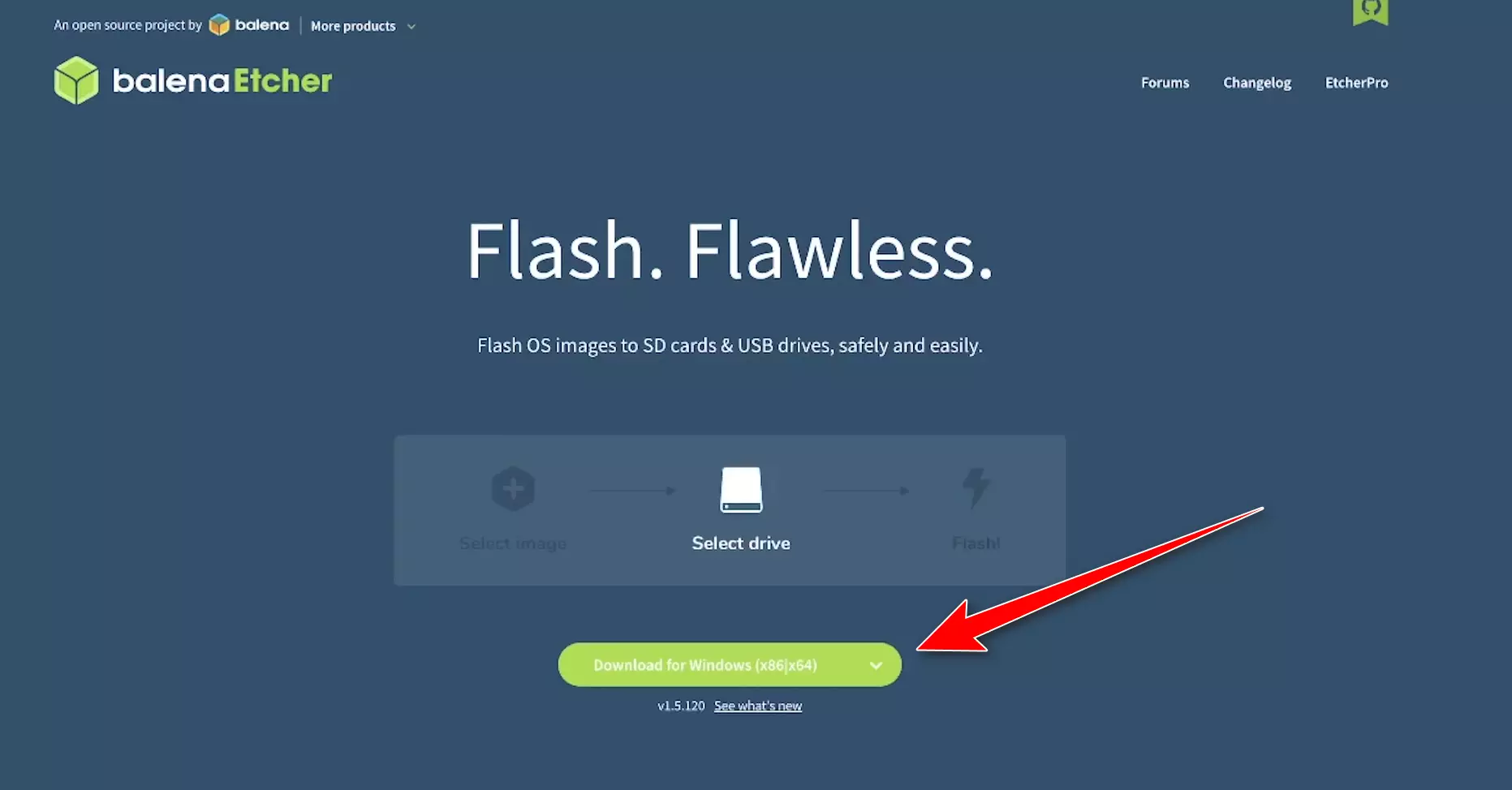
Etcher یه نرمافزار سبک و سادهست که کارش دقیقاً همینه: فلش معمولی رو براتون میکنه یه دیسک بوتایبل. هم نسخهٔ ویندوز داره هم مک. من چون دارم روی مک کار میکنم نسخهٔ مک رو دانلود میکنم، شما هر کدوم که سیستمتونه همون رو بگیرید.
نکتهٔ قشنگش اینه که محیط نرمافزار روی ویندوز و مک عیناً یکیه؛ فقط نحوهٔ نصبش فرق داره. روی مک باید بکشیدش توی پوشهٔ Applications، روی ویندوز هم مثل هر نرمافزار دیگه نصبش میکنید.
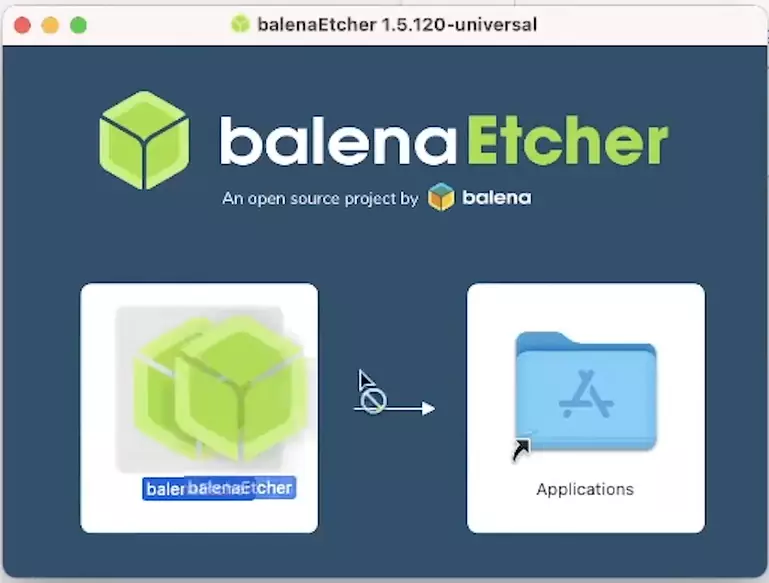
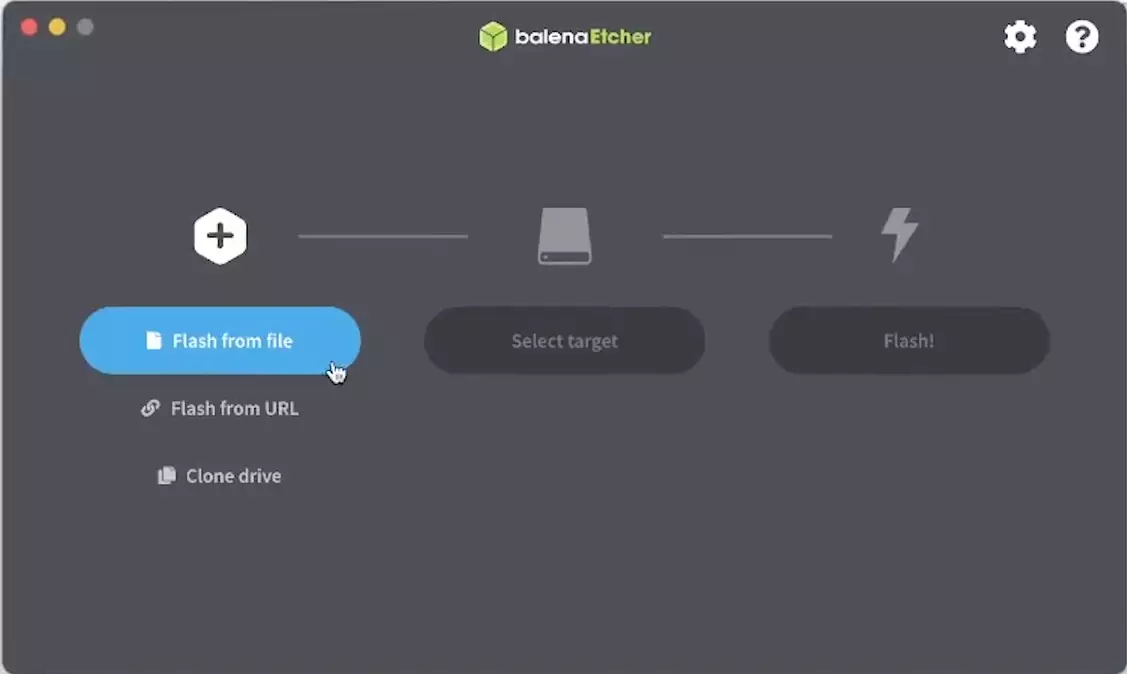
بعد از اینکه بازش کردید، کارتون خلاصه میشه توی سه تا کلیک:
- فایل رو انتخاب کنید. همون ISO اوبونتو که دانلود کردید. من گذاشتمش روی دسکتاپ، انتخابش میکنم.
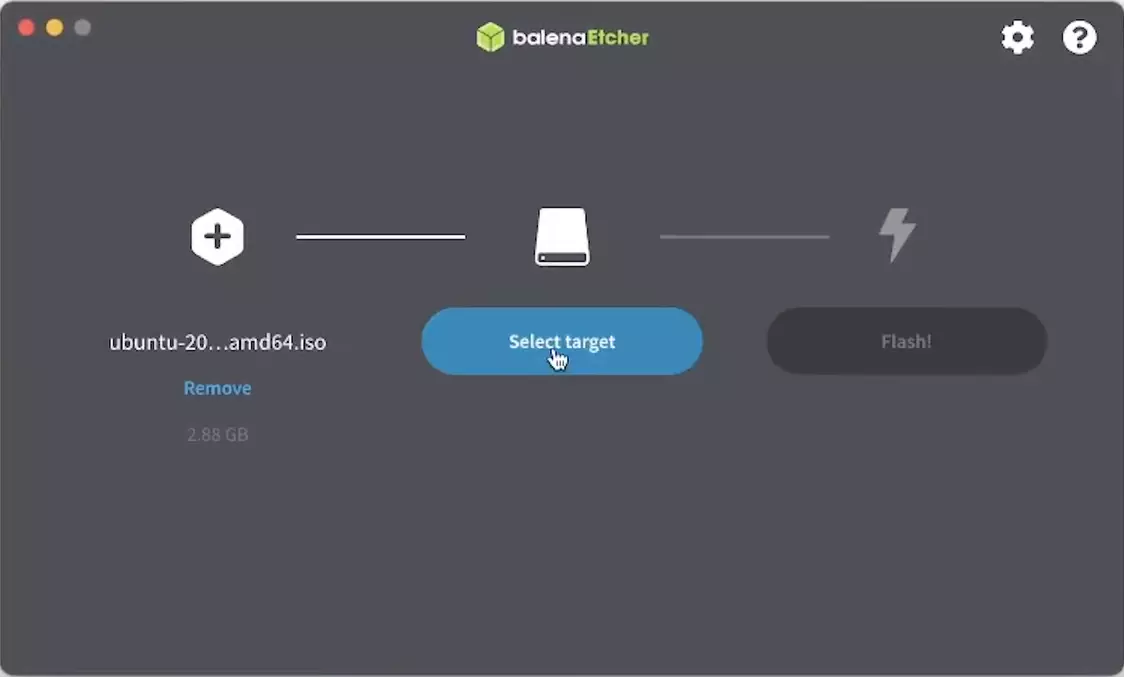
- مقصد (Target) رو انتخاب کنید. اینجا یه حواسجمعی لازمه: از روی حجم (Size) مطمئن بشید دارید همون فلش خودتون رو انتخاب میکنید، نه یه دیسک دیگه. راستی بهجای فلش میتونید از اسدی کارت یا هارد اکسترنال هم استفاده کنید.
- Flash رو بزنید. حالا شروع میکنه به کارِ خودش.
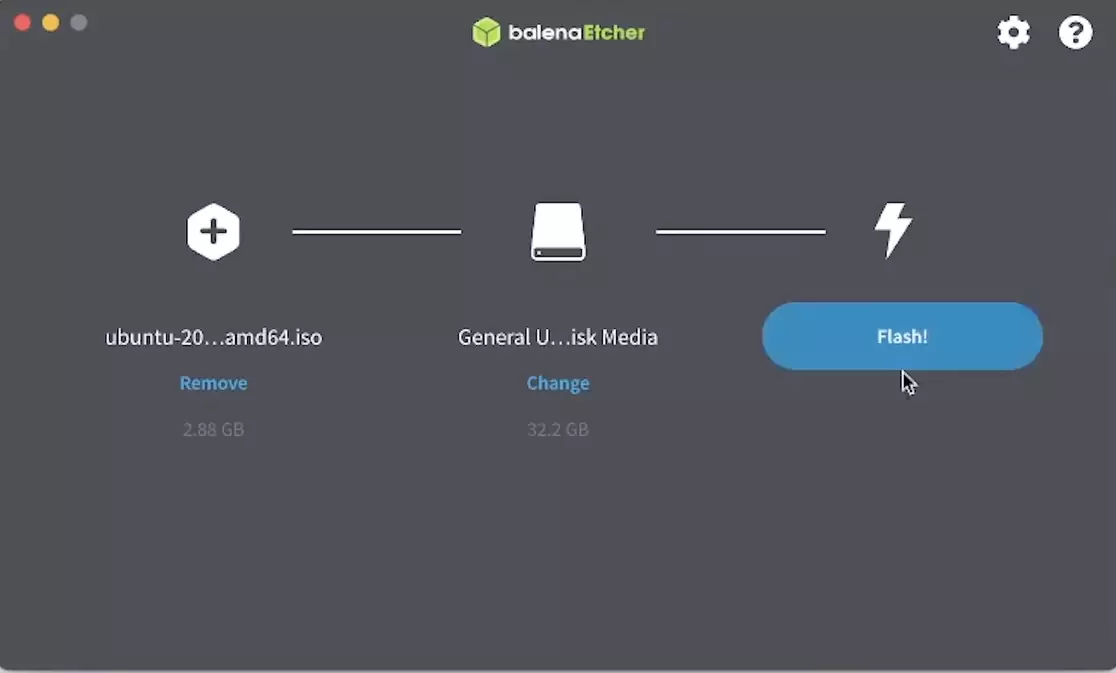
- روی مک ازتون پسورد سیستم و یهسری دسترسی میگیره، بعد فایلها رو کپی میکنه توی فلش. چند دقیقه صبر کنید، فلش بوتایبلتون آمادهست.
اگه اوبونتو رو دوست ندارید و میخواید Fedora یا CentOS یا هر توزیع دیگهای رو بذارید، هیچ فرقی نمیکنه. کافیه همون ISO رو دانلود کنید و توی همین Etcher انتخابش کنید. باقی مراحل مو به مو یکیه.
بذارید یه توضیح کوچیک هم بدم که چرا اصلاً اوبونتو رو پیشنهاد میکنم: محیطش واقعاً تمیز و خوشگله، هم برای تازهکارها عالیه هم حرفهایها راحتن باهاش. تنها گیرِ کوچیکش اینه که نرمافزارهاش نسبت به ویندوز کمتره. اگه با مک مقایسهاش کنیم، تقریباً تنها چیزی که کم داره نرمافزارهای Adobe هست، که اونها رو هم میشه با یهسری شبیهساز روش اجرا کرد. ضمن اینکه بعید نیست Adobe توی سالهای آینده نسخهٔ لینوکس هم بده. خلاصه که خیالتون راحت، انتخاب خوبیه.
مرحلهٔ ۲: بوتشدن از روی فلش
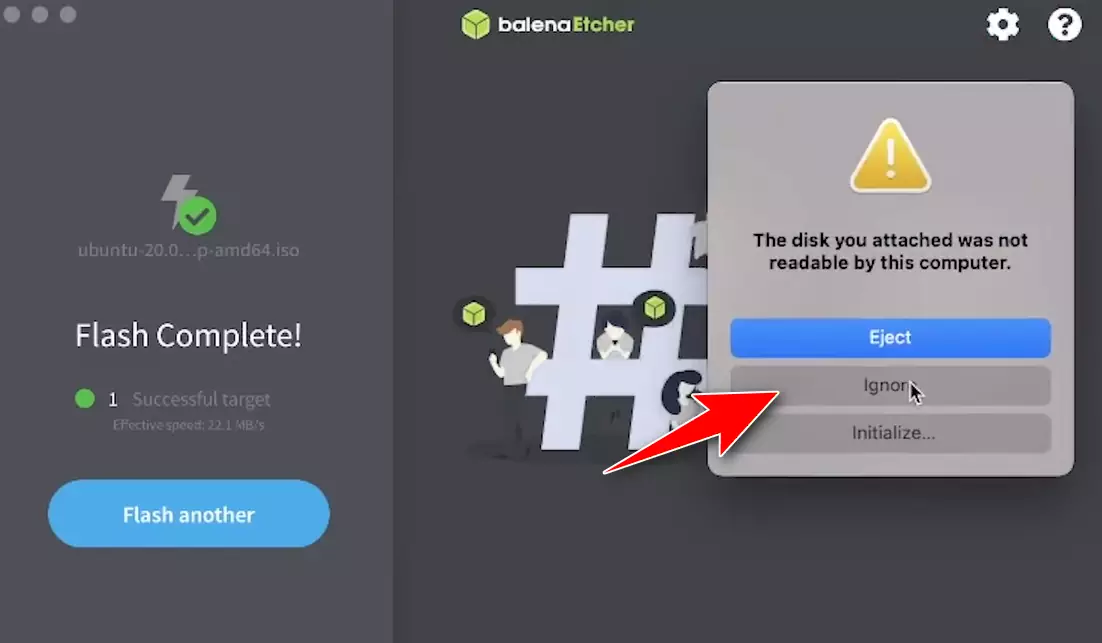
خب، فلش که آماده شد کارِ Etcher تمومه. اینجا ممکنه سیستم یه اخطار بهتون بده که «این دیسک قابل خوندن نیست» مخصوصاً روی مک این پیغام رو زیاد میبینید. اصلاً نگرانش نباشید، طبیعیه. کاری که باید بکنید فقط اینه که سیستم رو ریستارت کنید.
موقع بالا اومدنِ سیستم باید برید توی منوی انتخاب دیسک بوت. اینجا یه نکته هست: کلیدی که باید بگیرید توی هر سیستمی فرق داره. بذارید چندتاش رو بگم:
- روی مک (iMac و مکبوک): کلید Option (همون Alt) رو موقع روشن شدن نگه دارید.
- روی لپتاپهای ویندوزی: معمولاً یکی از F8، F9 یا F11.
ولی چون این واقعاً از برندی به برند دیگه فرق میکنه، بهترین کار اینه که مدل دقیق سیستمتون رو توی گوگل سرچ کنید و ببینید کلید بوتش چیه. دو دقیقه وقت میبره ولی خیالتون راحت میشه.
من اینجا از توی لیست، دیسک بوت EFI رو انتخاب میکنم (همون فلشی که وصل کردم). حالا اوبونتو شروع میکنه به لود شدن و میریم سراغ نصب.
مرحلهٔ ۳: شروع نصب اوبونتو
اینجا بسته به سرعت سیستمتون شاید چهار پنج دقیقه طول بکشه تا صفحه بالا بیاد، پس یه نفس عمیق بکشید و صبر کنید. وقتی اومد، گزینهٔ Install Ubuntu رو بزنید.
- زبان: از سمت چپ انگلیسی رو انتخاب کنید (فارسی نداره متأسفانه) و بزنید Continue.
- اینترنت: میپرسه میخواید وصل بشید یا نه. فعلاً لازم نیست، رد شید.
- نوع نصب (Minimal یا Normal): اینجا یه انتخاب دارید. Minimal فقط یه مرورگر و چندتا ابزار خیلی پایه بهتون میده. Normal اما آفیس و یهسری نرمافزار مشابه، بهعلاوهٔ چندتا مدیا پلیر رو هم براتون نصب میکنه. پیشنهاد من Normal هست، بذارید همهچی دمِ دستتون باشه.
بزنید Continue و بریم سراغ حساسترین بخش ماجرا.
مرحلهٔ ۴: انتخاب نوع نصب
رسیدیم به قلبِ کار. اینجا ازتون میپرسه میخواید کلِ دیسک رو پاک (Erase) کنید و اوبونتو بذارید، یا یه کار دیگه؟
تاکید میکنم: ما به هیچوجه نمیخوایم ویندوز یا مکمون پاک بشه. پس گزینهٔ Something else (نصب سفارشی) رو انتخاب کنید تا خودمون دستی مشخص کنیم نصب کجا انجام بشه.
این قسمت واقعاً حساسه. اگه اشتباه برید، ممکنه اطلاعاتتون پاک بشه. پس آروم و با حوصله جلو برید و قبل از هر کلیک، یه بار دوباره بخونیدش.
حالا دیوایستون رو انتخاب میکنید و پارتیشنهاش رو با سایزهای مختلف میبینید. هدف اینه که اوبونتو رو توی یه فضای خالی (Free Space) بشونیم و به بقیهٔ پارتیشنها دست نزنیم.
حالا یه سناریوی واقعی براتون بگم که خودم بهش خوردم. هارد من کلاً یک ترابایته و همهاش پُر شده با macOS، یعنی اصلاً فضای خالی ندارم. وقتی SDA رو انتخاب میکنم، میبینم فضای خالیش کلاً سه کیلوبایته! خب حالا چیکار کنم؟ دو تا راه دارم:
- کوچک کردن پارتیشن موجود: برگردم توی macOS یا ویندوز و اون پارتیشن رو Shrink کنم تا یهکم جا باز شه.
- استفاده از یه دیسک جداگانه: چون من به کلِ حجم هاردم نیاز دارم و دلم نمیخواد بابت اوبونتو ازش کم کنم، یه هارد اکسترنال یا یه فلش دوم (غیر از فلش بوت) وصل میکنم و اوبونتو رو روی همون نصب میکنم.
من میرم با راه دوم. حُسنش اینه که از این به بعد هر وقت بخوام برم توی اوبونتو، فقط کافیه این هارد رو بزنم به سیستم و ازش بوت کنم. تمیز و بدون دردسر.
یه نکتهٔ باحال هم بگم که خودم توصیهاش نمیکنم: میشه این هارد رو همیشه همراهتون داشته باشید و هر کامپیوتری دیدید، اوبونتو رو باهاش بالا بیارید. جذاب به نظر میرسه، ولی چون بحث درایورها و سازگاری سختافزارها وسط میاد، توصیه میکنم بیخیالش شید.
خب، هارد رو وصل میکنم. حالا باید کاری کنم که اوبونتو ببیندش: میزنم Back، میبینید داره دیسکها رو دوباره اسکن میکنه، بعد دوباره Something else و Continue. این بار باید هارد جدید رو آورده باشه.
آها، آوردش! اسمش شد SDC، و زیرش SDC1 و SDC2 رو دارم. روی SDC2 که حدود ۱۲۰ گیگه، تنظیماتش رو اینجوری میذارم:
- Format: بله، فرمتش کن.
- File system: همون Ext4 journaling file system.
- Mount point: پوشهٔ اصلی، یعنی
/.
با این کار به اوبونتو گفتم «روی همین پارتیشن نصب شو». حالا ازم میپرسه بوتلودر رو کجا بذارم. چون SDC2 رو برای خودِ اوبونتو گذاشتم، SDC1 رو برای بوتلودر انتخاب میکنم.
Install Now رو که بزنید، یه اخطار میده که «SDC داره تغییر میکنه و فرمت میشه، مطمئنی؟»، چون فقط دارم روی دیسکِ جداگانهام کار میکنم و ویندوز/مکم دستنخورده مونده، با خیال راحت میگم بله، ادامه بده.
مرحله پایانی
خبر خوب اینه که از اینجا به بعد دیگه چیز ترسناکی نداریم. باقی مراحل مو به مو همون چیزیه که توی جلسهٔ دوم روی سیستم مجازی انجام دادیم:
- تنظیمات کیبورد رو انجام میدم که موقع تایپ به مشکل نخورم.
- یه اسم کاربری انتخاب میکنم و پسورد رو وارد میکنم.
- میپرسه موقع لاگین پسورد بخواد یا نه؛ انتخابتون رو بکنید و بزنید Continue.
بعد اوبونتو شروع میکنه به نصب. یهکم صبر کنید، تموم میشه، بالا میاد و از این به بعد لینوکسِ خودتون رو دارید.
جمعبندی
خب دوستان، تبریک میگم. الان یه سیستم دوالبوت دارید که هم ویندوز/مک روشه، هم اوبونتو. کاری که شاید از بیرون سخت به نظر میرسید ولی دیدید که با کمی حواسجمعی سرِ بخش پارتیشنبندی، کاملاً شدنیه.
جلسه بعدی رو یادتون نره! چون جلسهٔ بعدی میریم سراغ بخش واقعاً مهمِ ماجرا: کار با اوبونتو و مخصوصاً ترمینال و دستوراتش. راستش رو بخواید دقیق نمیدونم کِی جلسهٔ بعدی رو منتشر میکنم؛ قرارمون این بود که هر وقت وقت آزاد داشتم و روزهای تعطیل این دورهٔ رایگان رو ضبط کنم. ولی قول میدم زیاد طولش ندم.
یه حرف آخر: من میبینم خیلی از دوستان همین ترمینال و مباحث پایه رو توی دورههای مختلف آموزش میدن. حالا بد نیست آدم بابت یادگیری پول بدهها، ولی خوبه یهسری چیزهای پایه رو هم رایگان توی یوتیوب و دورههای آزاد یاد بگیریم. شاد و پیروز باشید. 🙂



برای ارسال نظر لطفا ابتدا ثبتنام کنید یا وارد شوید.