

 آموزشها


 قالبها

 افزونهها




 آکادمی


 هاست وردپرس

 طراحی سایت
 تولزینا
 فرمان
فرمانتعیین زمان تحویل سفارش در ووکامرس با افزونه رایگان
- افزودنیهای ووکامرسافزونه وردپرسمقالات آموزشی
- بروزرسانی شده در

اگه مشتری موقع ثبت سفارش بدونه بسته چه روز و ساعتی به دستش میرسه، با خیال راحتتری خریدش رو کامل میکنه. تعیین زمان ارسال سفارش در ووکامرس همین امکان رو به فروشگاهتون اضافه میکنه تا مشتری از بین روزها و بازههایی که شما مشخص کردید، زمان مناسب رو انتخاب کنه.
توی این آموزش، پیشنیازها، انتخاب افزونه، ساخت بازههای زمانی، محدود کردن ظرفیت و آزمایش صفحهٔ پرداخت رو قدمبهقدم میبینید. راهکار رایگان مقاله افزونهٔ Delivery Date & Timeslot for WooCommerce هست. در پایان هم راهکار رسمی و پولی ووکامرس رو بررسی میکنیم تا انتخاب مناسبتری برای فروشگاهتون داشته باشید.
آنچه در این مقاله میخوانید
تعیین زمان ارسال سفارش در ووکامرس چه کمکی به فروشگاهتون میکنه؟
این قابلیت به مشتری اجازه میده زمان دریافت سفارش رو از بین گزینههای واقعی فروشگاه انتخاب کنه. برای مثال، میتونید تحویل رو به روزهای شنبه تا چهارشنبه و بازههای ۱۰ تا ۱۳ و ۱۵ تا ۱۸ محدود کنید.
این کار ابهام مشتری دربارهٔ زمان دریافت بسته رو کمتر میکنه و برنامهریزی ارسال رو هم برای شما سادهتر میکنه. البته بهتره فقط زمانهایی رو نمایش بدید که تیم آمادهسازی و ارسال واقعاً توان انجامشون رو داره.
یادتون باشه انتخاب زمان تحویل، رسیدن قطعی بسته در همون ساعت رو تضمین نمیکنه؛ چون عملکرد شرکت حملونقل، وضعیت مسیر و مقصد هم روی زمان نهایی اثر میذاره. اگه ارسال رو به شرکت دیگری میسپارید، بهتره کنار فیلد انتخاب زمان توضیح کوتاهی دربارهٔ تقریبی بودن بازه بنویسید.
قبل از شروع به چه چیزهایی نیاز دارید؟
نصب و راهاندازی ووکامرس:فروشگاهتون باید با ووکامرس کار کنه. اگه هنوز اول راه هستید، از دوره رایگان آموزش ووکامرس شروع کنید.
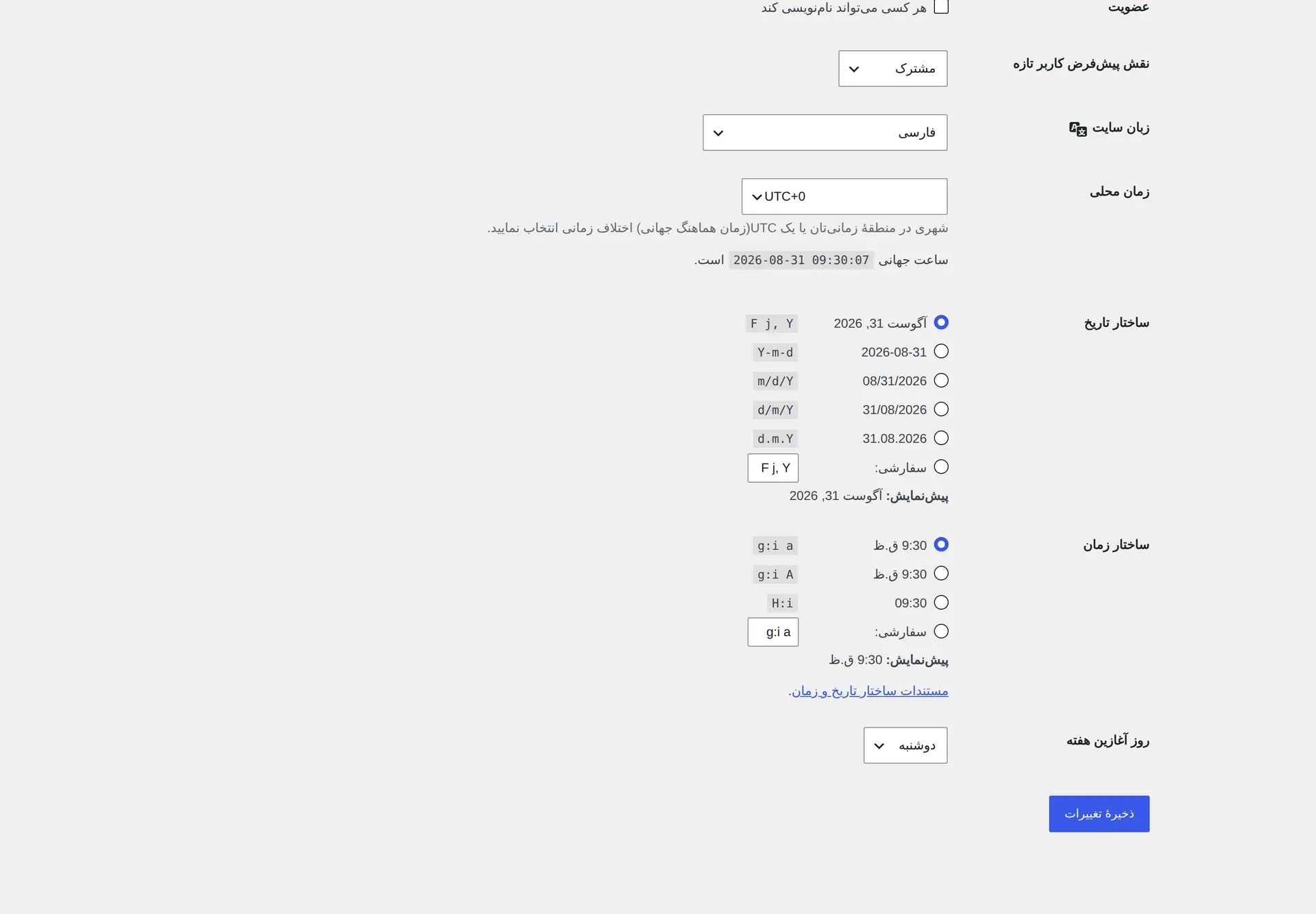
تنظیم منطقهٔ زمانی فروشگاه: از مسیر «تنظیمات ← عمومی» در پیشخوان وردپرس، منطقهٔ زمانی رو روی شهر یا منطقهٔ درست قرار بدید. انتخاب یک اختلاف ثابت مثل UTC+3:30 ممکنه تغییر ساعت رسمی بعضی کشورها رو درست مدیریت نکنه.
مشخص کردن روزها و ساعتهای واقعی ارسال: قبل از ساخت بازهها، زمان آمادهسازی، ساعت کاری، تعطیلیها و ظرفیت تیم ارسال رو روی کاغذ مشخص کنید.
انتخاب افزونه برای تعیین تاریخ و ساعت تحویل سفارش
امکانات افزونهٔ Delivery Date & Timeslot for WooCommerce
برای روش رایگان میتونید افزونهٔ Delivery Date & Timeslot for WooCommerce رو بررسی کنید. صفحهٔ رسمی افزونه امکاناتی مثل انتخاب تاریخ تحویل، ساخت بازهٔ زمانی، محدود کردن ظرفیت هر بازه و حذف ساعتهای گذشته رو معرفی میکنه.
امکانات و محل گزینهها ممکنه بین نسخهها فرق کنن. پس بعد از نصب، گزینههای موجود در نسخهٔ خودتون رو با این آموزش تطبیق بدید و قبل از استفاده روی فروشگاه اصلی، همهچیز رو در یک محیط آزمایشی بررسی کنید.
فرق تاریخ ارسال با تاریخ تحویل چیه؟
تاریخ ارسال روزیه که بسته از فروشگاه یا انبار خارج میشه. تاریخ تحویل روزیه که انتظار میره بسته به مشتری برسه. اگه ارسال رو خودتون انجام میدید، میتونید بازهٔ تحویل دقیقتری ارائه کنید. ولی برای پست یا شرکتهای حملونقل بینشهری، بهتره بازه رو تقریبی بنویسید.
چه قابلیتهایی رو قبل از نصب باید بررسی کنید؟
- سازگاری با صفحهٔ پرداخت کلاسیک و بلوکی: صفحهٔ پرداخت بلوکی همون نسخهایه که با بلوک Checkout ووکامرس ساخته میشه. بعضی افزونهها فقط توی پرداخت کلاسیک فیلد اضافه میکنن.
- پشتیبانی از زبان فارسی و تاریخ شمسی: فارسی بودن وردپرس الزاماً به معنی نمایش تقویم شمسی نیست. این مورد رو جداگانه آزمایش کنید.
- سازگاری با HPOS: HPOS روش تازهٔ ذخیرهسازی سفارشهای ووکامرسه. سازگاری افزونه با اون باید در اطلاعات رسمی افزونه یا آزمایش عملی تأیید بشه.
- نمایش زمان تحویل در سفارش و ایمیل مشتری: فقط نمایش فیلد در صفحهٔ پرداخت کافی نیست. تاریخ و ساعت باید همراه سفارش ذخیره بشن و در محل موردنیاز شما دیده بشن.
نصب افزونهٔ تعیین زمان ارسال سفارش در ووکامرس
پیدا کردن افزونه در پیشخوان وردپرس
وارد پیشخوان وردپرس بشید و از منوی «افزونهها» روی «افزودن افزونهٔ تازه» بزنید. عبارت «Delivery Date & Timeslot for WooCommerce» رو در کادر جستوجو وارد کنید. قبل از نصب، نام افزونه و صفحهٔ رسمی اون رو با دقت بررسی کنید تا افزونهٔ مشابهی رو اشتباهی نصب نکنید.
نصب و فعالسازی افزونه
روی «هماکنون نصب نمایید» بزنید و بعد از پایان نصب، گزینهٔ «فعال نمایید» رو انتخاب کنید. بعد سراغ تنظیمات مربوط به Delivery Date در منوی ووکامرس برید. نام دقیق منو ممکنه در نسخهٔ نصبشده کمی فرق داشته باشه.

تنظیم تاریخ تحویل سفارش در ووکامرس
فعال کردن انتخاب تاریخ در صفحهٔ پرداخت
در تنظیمات افزونه، قابلیت انتخاب تاریخ تحویل رو فعال کنید. اگه گزینهای برای محل نمایش فیلد دارید، جای اون رو طوری انتخاب کنید که مشتری قبل از ثبت نهایی سفارش ببینتش. بعد تنظیمات رو ذخیره کنید و یکبار صفحهٔ پرداخت رو در حالت مهمان باز کنید.
مشخص کردن روزهای قابل انتخاب
روزهایی رو فعال کنید که فروشگاه امکان آمادهسازی یا تحویل سفارش رو داره. برای مثال، اگه پنجشنبه فقط تا ظهر کار میکنید، بهتره بازههای عصر پنجشنبه رو نسازید. روزهای غیرقابلارسال نباید در تقویم قابل انتخاب باشن.
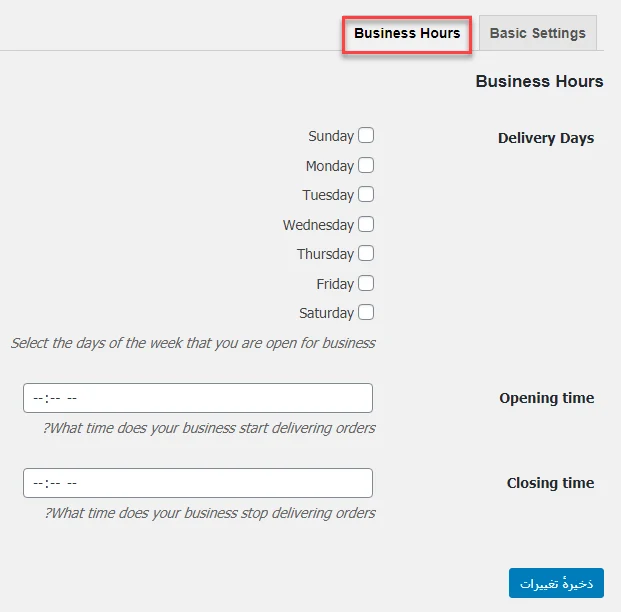
بستن روزهای تعطیل و روزهای بدون ارسال
تعطیلیهای ثابت هفتگی و تاریخهای خاص مثل تعطیلات رسمی، انبارگردانی یا مرخصی تیم ارسال رو وارد کنید. فقط غیرفعال کردن یک روز هفته کافی نیست؛ چون بعضی تعطیلیها تاریخ مشخص دارن و هر سال جابهجا میشن.
تعیین فاصلهٔ آمادهسازی سفارش
فاصلهٔ آمادهسازی یا Lead Time یعنی کمترین زمانی که بین ثبت سفارش و تحویل لازم دارید. مثلاً اگه آمادهسازی حداقل یک روز طول میکشه، مشتری نباید امروز رو برای تحویل انتخاب کنه. این زمان رو کمی واقعبینانهتر از بهترین حالت کاری تنظیم کنید.
محدود کردن تعداد روزهای قابل رزرو
تقویم رو برای مدت نامحدود باز نذارید. اگه برنامهٔ ارسال شما فقط برای دو هفته مشخصه، مشتری هم بهتره فقط همین بازه رو ببینه. این محدودیت جلوی ثبت سفارش برای تاریخی رو میگیره که هنوز برنامهٔ کاریش معلوم نیست.
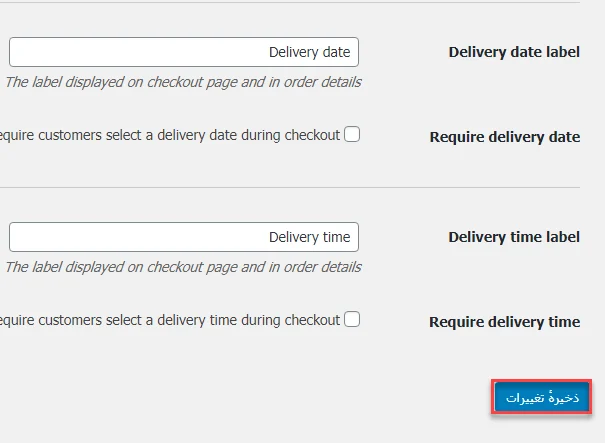
ساخت بازههای زمانی برای تحویل سفارش
اضافه کردن اولین بازهٔ زمانی
بخش Timeslot یا بازههای زمانی رو باز کنید و یک بازهٔ تازه بسازید. برای شروع، بازهها رو ساده نگه دارید؛ مثلاً «۱۰ تا ۱۳» و «۱۵ تا ۱۸». تعداد زیاد انتخابها ممکنه مدیریت ارسال رو سخت کنه.
تعیین ساعت شروع و پایان هر بازه
ساعت شروع و پایان رو بر اساس زمان واقعی تحویل وارد کنید. بین بازهها کمی فاصله بذارید تا تأخیر یک ارسال، همهٔ برنامهٔ روز رو بههم نریزه. قالب ۱۲ یا ۲۴ ساعته رو هم در صفحهٔ پرداخت بررسی کنید تا برای مشتری مبهم نباشه.
محدود کردن ظرفیت سفارش در هر بازه
اگه افزونه در نسخهٔ شما محدودیت ظرفیت داره، حداکثر تعداد سفارش هر بازه رو مشخص کنید. برای مثال، وقتی تیم ارسال در بازهٔ صبح فقط توان تحویل ۱۰ سفارش رو داره، ظرفیت رو بیشتر از اون نذارید. بعد از پر شدن ظرفیت، اون بازه نباید برای سفارش تازه قابل انتخاب باشه.
جلوگیری از انتخاب ساعتهای گذشته
گزینهٔ حذف یا غیرفعال کردن ساعتهای گذشته رو روشن کنید. بعد با چند ساعت مختلف آزمایش کنید که بازهٔ منقضیشده هنوز نمایش داده نشه. منطقهٔ زمانی اشتباه میتونه نتیجهٔ این بخش رو خراب کنه.
نمایش تاریخ و ساعت تحویل در صفحهٔ پرداخت
اجباری یا اختیاری کردن انتخاب زمان تحویل
اگه بدون انتخاب زمان نمیتونید سفارش رو برنامهریزی کنید، فیلد تاریخ و ساعت رو اجباری کنید. ولی اگه بعضی روشهای ارسال نیازی به زمانبندی ندارن، اجباری کردن همیشگی فیلد ممکنه مشتری رو سردرگم کنه. در این حالت، سازگاری افزونه با روشهای مختلف حملونقل رو بررسی کنید.
نوشتن عنوان ساده و واضح برای مشتری
عنوانهایی مثل «روز تحویل رو انتخاب کنید» و «بازهٔ مناسب دریافت سفارش رو انتخاب کنید» از عبارتهای فنی واضحتر هستن. اگه زمان تقریبیه، همین موضوع رو کوتاه و روشن کنار فیلد بنویسید.
بررسی نمایش فیلدها در موبایل
صفحهٔ پرداخت رو با یک گوشی واقعی باز کنید. تقویم باید کامل دیده بشه، دکمههای روزها قابل لمس باشن و فهرست ساعتها از عرض صفحه بیرون نزنه. انتخاب یک تاریخ و ساعت رو هم تا مرحلهٔ ثبت سفارش ادامه بدید.
دیدن زمان انتخابشده در سفارشهای ووکامرس
بررسی تاریخ و ساعت در جزئیات سفارش
یک سفارش آزمایشی ثبت کنید و بعد از مسیر «ووکامرس ← سفارشها» وارد جزئیاتش بشید.
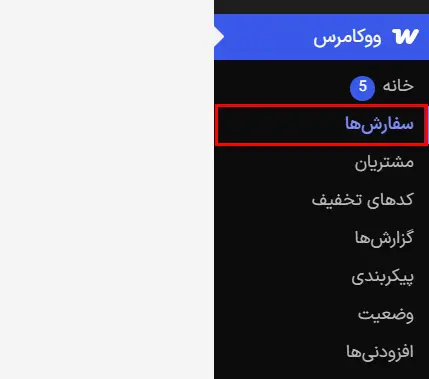
تاریخ و ساعت انتخابشده باید بهصورت واضح کنار اطلاعات سفارش دیده بشه. اگه اطلاعات فقط در صفحهٔ پرداخت نمایش داده میشن ولی داخل سفارش نیستن، هنوز نباید قابلیت رو برای مشتریها فعال کنید.
نمایش اطلاعات تحویل در ایمیل مشتری و مدیر فروشگاه
ایمیل سفارش تازه برای مدیر و ایمیل تأیید سفارش برای مشتری رو بررسی کنید. اگه افزونه اطلاعات تحویل رو به ایمیل اضافه نمیکنه، باید از قابلیت سازگار دیگری کمک بگیرید یا این اطلاعات رو از داخل سفارش مدیریت کنید. برای بهتر کردن فرایند اطلاعرسانی، آموزش ارسال پیامک فاکتور در ووکامرس هم میتونه به کارتون بیاد.
آزمایش کامل تنظیمات قبل از استفاده در فروشگاه
- اگه صفحهٔ پرداخت کلاسیک دارید، یک سفارش آزمایشی با اون ثبت کنید.
- اگه از بلوک Checkout استفاده میکنید، یک سفارش جداگانه با صفحهٔ پرداخت بلوکی ثبت کنید.
- منطقهٔ زمانی، روزهای تعطیل، ظرفیت تکمیلشده و ساعتهای گذشته رو بررسی کنید.
- تاریخ انتخابشده رو در جزئیات سفارش و ایمیلهای مشتری و مدیر ببینید.
- اگه فروشگاهتون به تاریخ شمسی نیاز داره، انتخاب روز، تغییر ماه و ثبت تاریخ رو جداگانه آزمایش کنید.
این آزمایشها رو یکبار بهعنوان کاربر مهمان و یکبار با حساب کاربری انجام بدید. بهتره محصول فیزیکی، روش ارسال و درگاه آزمایشی هم فعال باشن تا مسیر خرید به شرایط واقعی نزدیک بشه.
مشکلات رایج تعیین زمان ارسال سفارش در ووکامرس
فیلد انتخاب تاریخ در صفحهٔ پرداخت دیده نمیشه
اول مطمئن بشید قابلیت انتخاب تاریخ در تنظیمات افزونه فعاله. بعد نوع صفحهٔ پرداخت رو بررسی کنید؛ چون افزونه ممکنه با پرداخت بلوکی سازگار نباشه. کش سایت و مرورگر رو هم پاک کنید و تداخل رو روی نسخهٔ آزمایشی سایت بررسی کنید.
تاریخ یا ساعت اشتباه نمایش داده میشه
منطقهٔ زمانی وردپرس، قالب ساعت و ساعت سرور رو بررسی کنید. اگه فقط تاریخ شمسی مشکل داره، احتمالاً افزونه یا ابزار فارسیساز با تقویم انتخاب تاریخ سازگار نیست. نتیجه رو بدون حدس زدن، با یک سفارش آزمایشی و بررسی زمان ذخیرهشده مقایسه کنید.
روز تعطیل هنوز برای مشتری قابل انتخابه
ببینید تعطیلی رو بهصورت روز هفتگی ثبت کردید یا تاریخ خاص. بعد بازهٔ زمانی متصل به همون روز رو بررسی کنید. گاهی یک بازهٔ عمومی برای همهٔ روزها ساخته شده و تنظیم تعطیلی رو نادیده میگیره.
زمان تحویل در ایمیل یا سفارش ثبت نمیشه
اول بررسی کنید اطلاعات داخل جزئیات سفارش ذخیره شده یا نه. اگه ذخیره شده ولی در ایمیل دیده نمیشه، مشکل به قالب ایمیل یا پشتیبانی افزونه از ایمیلهای ووکامرس مربوطه. اگه داخل سفارش هم نیست، سازگاری افزونه با نوع پرداخت و HPOS رو بررسی کنید.
افزونه با صفحهٔ پرداخت بلوکی کار نمیکنه
سازگاری با پرداخت بلوکی باید بهصورت مشخص از طرف سازنده اعلام شده باشه یا با آزمایش عملی تأیید بشه. اگه فیلد فقط در پرداخت کلاسیک نمایش داده میشه، از نسخهٔ آزمایشی سایت برای انتخاب افزونهٔ سازگار استفاده کنید. تغییر صفحهٔ پرداخت اصلی بدون آزمایش ممکنه روی فرایند خرید اثر بذاره.
نکتههای کاربردی برای تعیین بازههای تحویل
- برای آمادهسازی سفارش، بستهبندی و تحویل به پیک زمان واقعی در نظر بگیرید.
- بازههای خیلی کوتاه نسازید؛ چون یک تأخیر کوچک میتونه کل برنامه رو بههم بزنه.
- ظرفیت هر بازه رو با تعداد پیکها، فاصلهٔ مقصدها و توان انبار هماهنگ کنید.
- تعطیلیها، ساعت قطع سفارش و سفارشهای لحظهٔ آخری رو از قبل مدیریت کنید.
- بعد از تغییر افزونه، قالب یا نسخهٔ ووکامرس، یک سفارش آزمایشی تازه ثبت کنید.
راهکار رسمی ووکامرس برای فروشگاههای حرفهای
Order Delivery for WooCommerce چه امکاناتی داره؟
Order Delivery for WooCommerce راهکار پولی موجود در فروشگاه رسمی ووکامرسه. صفحهٔ رسمی اون قابلیتهایی مثل انتخاب تاریخ و بازهٔ تحویل، تعریف تعطیلی، زمان آمادهسازی، محدودیت سفارش و پشتیبانی از پرداخت بلوکی رو معرفی میکنه.
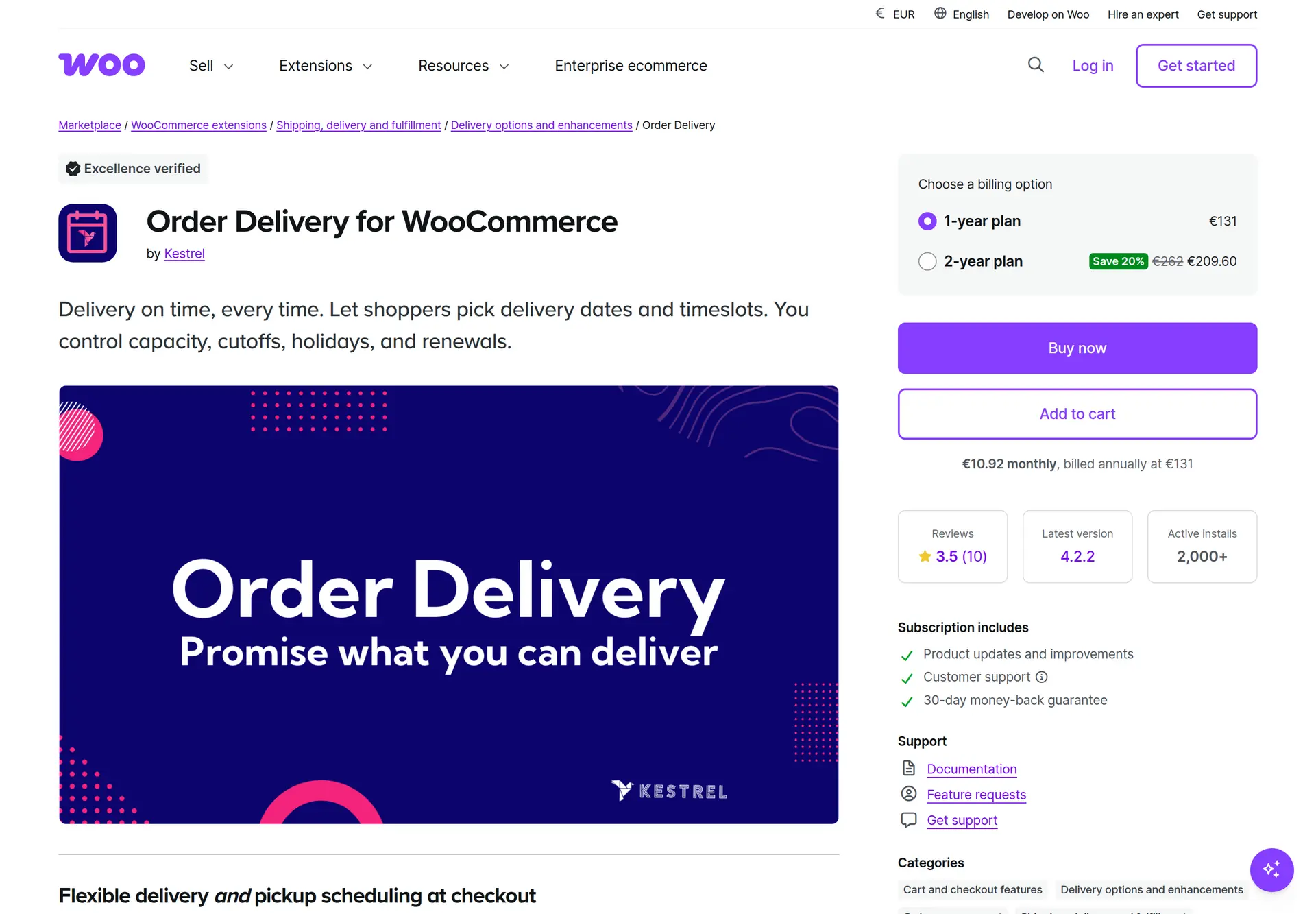
قبل از خرید، فهرست قابلیتها، نیازمندیها، شرایط پشتیبانی و قیمت فعلی رو در همون صفحهٔ رسمی بررسی کنید. پشتیبانی از فارسی، تقویم شمسی، روشهای ارسال محلی و افزونههای دیگهٔ فروشگاهتون هم به آزمایش جداگانه نیاز داره.
چه زمانی استفاده از راهکار پولی منطقیه؟
وقتی تعداد سفارشها زیاده، چند روش حملونقل دارید، ظرفیت هر روز مهمه یا پرداخت بلوکی بخش اصلی فروشگاهتونه، راهکار حرفهای میتونه مدیریت منظمتری بهتون بده. ولی برای یک فروشگاه کوچک با چند بازهٔ ساده، اول نسخهٔ رایگان رو در محیط آزمایشی بررسی کنید.
سؤالات رایج
آیا مشتری میتونه تاریخ و ساعت تحویل رو خودش انتخاب کنه؟
بله، یک افزونهٔ سازگار میتونه تاریخها و بازههای زمانی تعریفشدهٔ فروشگاه رو در صفحهٔ پرداخت نمایش بده تا مشتری یکی رو انتخاب کنه.
آیا تعیین زمان تحویل با صفحهٔ پرداخت بلوکی سازگاره؟
این موضوع به افزونه بستگی داره. باید پشتیبانی از Checkout Block در اطلاعات رسمی افزونه اعلام شده باشه یا خودتون اون رو با یک سفارش آزمایشی بررسی کنید.
چطور روزهای تعطیل رو از تقویم حذف کنیم؟
در تنظیمات افزونه، تعطیلی هفتگی و تاریخهای خاص رو غیرفعال کنید. بعد صفحهٔ پرداخت رو باز کنید و مطمئن بشید اون روزها قابل انتخاب نیستن.
آیا میشه ظرفیت هر بازهٔ زمانی رو محدود کرد؟
بعضی افزونهها این قابلیت رو دارن. میتونید حداکثر تعداد سفارش رو برای هر بازه مشخص کنید تا بعد از پر شدن ظرفیت، انتخاب اون بازه بسته بشه.
آیا تاریخ تحویل داخل سفارش و ایمیل مشتری نمایش داده میشه؟
این قابلیت به افزونه و قالب ایمیل بستگی داره. قبل از انتشار، یک سفارش آزمایشی ثبت کنید و جزئیات سفارش و ایمیلهای مشتری و مدیر رو ببینید.
آیا افزونههای تعیین زمان تحویل از تاریخ شمسی پشتیبانی میکنن؟
همهٔ افزونهها پشتیبانی کامل ندارن. فارسی بودن رابط کاربری هم لزوماً به معنی تقویم شمسی نیست، پس انتخاب تاریخ، تغییر ماه و ذخیره شدن تاریخ رو جداگانه آزمایش کنید.
جمعبندی
برای تعیین زمان ارسال سفارش در ووکامرس، اول روزها، ساعتها و ظرفیت واقعی فروشگاهتون رو مشخص کنید. بعد افزونه رو نصب کنید، فاصلهٔ آمادهسازی و تعطیلیها رو وارد کنید و بازههای قابل اجرا بسازید.
مهمترین مرحله، آزمایش کامل صفحهٔ پرداخت، سفارش و ایمیلهاست. اگه از پرداخت بلوکی، HPOS یا تاریخ شمسی استفاده میکنید، سازگاری هرکدوم رو جداگانه بررسی کنید. وقتی زمان انتخابشده درست ذخیره و نمایش داده شد، میتونید این قابلیت رو با خیال راحت در اختیار مشتریها بذارید.



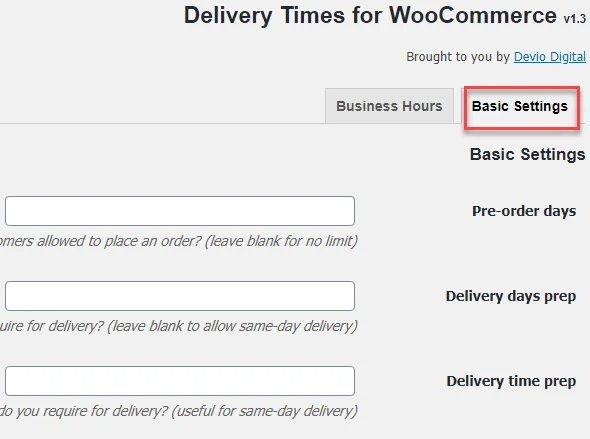
با سلام ، ارائه ی افزونه ی Delivery Times for WooCommerce به درخواست نویسنده اش متوقف شده ، با توجه به اینکه افزونه سبک و ساده ای هست و تنظیمات اضافه نداره ، بعنوان جایگزین چه افزونه ای پیشنهاد میکنید ؟
سلام متاسفانه افزونه بهتری ندیدم توی این مورد
باسلام و احترام، افزونه ای وجود نداره که دقیق مشابه دیجی کالا عمل کنه یعنی هر کالا رو بشه با زمان ارسال متفاوت کاربر انتخاب کنه (یک کالا که زودتر میرسه رو زودتر انتخاب کنه که تحویل بگیره و دیگری رو جور دیگه) و اگر خواست بتونه همزمان تحویل بگیره؟
مهندس سلام
اینا هیچ کدوم شمسی هستن ایا؟
بنظرم اگه لینک های مورد نیاز فروشگاه در بسته قالب اهورا قرار بگیره واقعا بی نظیر میشه عالی
سپاس منظور شما از لینک چی هست؟
سلام
میخواستم ببینم افزونه ای برای اضافه کردن یک خرید جدید به یک سبد خرید پرداخت شده در یک بازه زمانی مشخص وجود دارد ؟
بعنوان مثال یعنی ما یک خرید انجام دادیم و پرداخت شده و خرید جدیدبه همان سبد اضافه شود و هزینه ارسال دوباره گرفته نشود
با تشکر
سلام خیر متاسفانه ندیدم چنین افزونهای. بازم سرچ کنید به انگلیسی تو گوگل
با سلام
من اگه بخوام برای هر محصول یک زمان مشخص کنم که بعد از گذشت این زمان سفارش حاضر میشه مثلا محصول شماره یک، 3 روز و محصول شماره دو، 5 روز زمان میبره تا حاضر بشه و در سبد خرید کاربر هر دو محصول هست و از این به بعد بخوام سایت تعداد روز زیاد رو نشون بده و بر این اساس از کاربر زمان تحویل بخواد چه کاری باید انجام بدیم؟
تقریبا مثل قابلیتی هست که دیجیکالا داره.
درود بر شما برای ووکامرس چنین افزونهای وجود نداره باید اختصاصی بنویسید.
سلام میخواستم برنامه ای داشته باشم که فروشگاه های زنجیره ای که داریم رو مشخص کنم در نقشه و محصولاتشون رو هم بذارن و مشتریان هر کجا باشن با لوکیشن برن برای خرید انلاین نسبت به منطقش از چه افزونه های استفاده کنم بهتره
سلام
از برنامه منظورتون اپلیکیشن هست؟
بله در سایت طراحی بشه و در آخر به اپلیکیشن تبدیل بشه که هر دو مثل هم باشن یا اگر به صورت جدا هم باشه چه بهتر
سلام افزونه ووکامرس رو میتونید استفاده کنید در کنارش به یک برنامه نویس موبایل بسپارید براتون برنامه نویسی کنند اپلیکیشن رو
سلام من این افزونه رو فعال کردم ولی تاریخ رو برام میلادی میاره!!!!! مثلا امروز رو نوشته 28 تیرماه 2020
سلام
https://mihanwp.com/wp-jalali/
از این افزونه استفاده بفرمایید تا مشکلی که فرمودید حل بشه
سلام وقت بخیر.کاری که گفتید انجام شد ولی تاریخ تبدیل نشده است
سلام پس راهی نداره باید افزونه رو سفارشی کنید.
چطوری سفارشی کنم؟
باید با کدنویسی آشنایی داشته باشید
سلام خسته نباشید…ببخشید این افرونه قابلیت این رو داره که زمان های ارسال رو باتوجه به محل سکونت مشتری نشون بده؟
سلام خیر متاسفانه
افزونه ای سراغ ندارین که این قابلیت رو داشته باشه؟
نه متاسفانه چیزی خاطرم نیست. تو گوگل انگلیسی سرچ کنید شاید پیدا بشه
ممنون
خواهش میکنم