

 آموزشها


 قالبها

 افزونهها




 آکادمی


 هاست وردپرس

 طراحی سایت
 تولزینا
 فرمان
فرمانبرش تصاویر بندانگشتی در وردپرس با Crop-Thumbnails
- افزونه وردپرس
- بروزرسانی شده در
ممکنه تصویر شاخص نوشته توی صفحه خود مطلب عالی دیده بشه، ولی وقتی همون عکس توی کارت نوشتهها یا صفحه آرشیو قرار میگیره، صورت شخص یا بخش اصلی تصویر از کادر بیرون بیفته. این اتفاق وقتی میافته که وردپرس، قالب یا افزونههای سایتتون چند نسخه با اندازهها و نسبتهای مختلف از عکس میسازن.
توی این آموزش اول سراغ ابزار برش خود وردپرس میریم و میبینیم برای چه کاری مناسبه. بعد با افزونه رایگان Crop-Thumbnails بخش دلخواه تصویر رو برای هر اندازه بندانگشتی جداگانه انتخاب میکنیم. در آخر هم پیشنیازهای افزونه و دلیل دیدهنشدن بعضی اندازهها رو قدمبهقدم بررسی میکنیم.
آنچه در این مقاله میخوانید
آیا خود وردپرس امکان برش تصویر رو داره؟
بله. وردپرس داخل کتابخانه رسانه یک ویرایشگر ساده برای برش، چرخاندن و تغییر اندازه عکس داره. برای پیداکردن این ابزار، وارد «رسانه ← کتابخانه» بشید، تصویر موردنظرتون رو باز کنید و روی گزینه ویرایش تصویر بزنید. این بخش برای ویرایش خود فایل تصویر کاربردیه، ولی اجازه نمیده محل برش هر اندازه بندانگشتی رو جداگانه و بهراحتی انتخاب کنید.
اگه فقط میخواید حاشیه اضافه یک عکس رو بردارید، ابزار داخلی وردپرس کارتون رو راه میاندازه. ولی شاید بخواید نسخه ۱۵۰ در ۱۵۰ پیکسل روی صورت شخص متمرکز باشه و نسخه افقی قسمت دیگهای از همون عکس رو نشون بده. برای چنین کاری، افزونه Crop-Thumbnails انتخاب کاربردیتریه.
افزونه Crop-Thumbnails چه کاری انجام میده؟
Crop-Thumbnails یک افزونه رایگان توی مخزن رسمی وردپرسه. این افزونه اندازه تصویری تازهای نمیسازه؛ در عوض، بهتون اجازه میده ناحیه برش اندازههایی رو انتخاب کنید که وردپرس، قالب یا افزونههای دیگه از قبل تعریف کردن.
این نکته مهمه، چون اگه اندازه خاصی توی ابزار افزونه دیده نمیشه، معمولاً اون اندازه هنوز ساخته نشده یا «برش سخت» براش فعال نیست. برش سخت یعنی عکس دقیقاً طبق عرض و ارتفاع مشخصشده بریده بشه؛ نه اینکه فقط با حفظ نسبت خودش کوچکتر بشه.
نسخههای فعلی افزونه از تصاویر WebP و AVIF هم پشتیبانی میکنن. بااینحال، ممکنه صفحه رسمی افزونه برای بعضی نسخههای تازه وردپرس هشدار «آزمایشنشده با نسخههای اخیر» رو نشون بده. بهتره قبل از استفاده روی سایت اصلی، افزونه رو توی یک نسخه آزمایشی از سایتتون امتحان کنید و از فایلها و پایگاه داده نسخه پشتیبان بگیرید.
نصب افزونه رایگان Crop-Thumbnails
از پیشخوان وردپرس به «افزونهها ← افزودن افزونه تازه» برید. عبارت «Crop-Thumbnails» رو جستوجو کنید، افزونه رو نصب کنید و بعد دکمه فعالسازی رو بزنید. قبل از نصب هم نام نویسنده و مشخصات افزونه رو با صفحه رسمی Crop-Thumbnails در WordPress.org مقایسه کنید تا مطمئن بشید افزونه درست رو پیدا کردید.
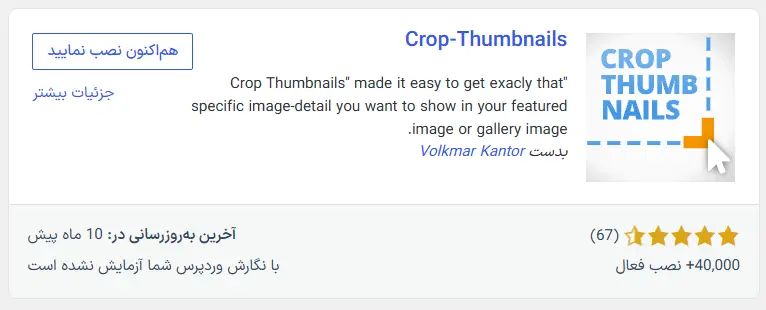
تنظیم اندازههای قابل برش
بعد از فعالکردن افزونه، از منوی «تنظیمات» صفحه Crop-Thumbnails رو باز کنید. این صفحه اندازههای تصویری ثبتشده روی سایتتون رو نشون میده. نام و تعداد این اندازهها به قالب و افزونههای فعال بستگی داره؛ پس طبیعی هست که فهرست شما با چیزی که توی یک سایت دیگه میبینید فرق داشته باشه.
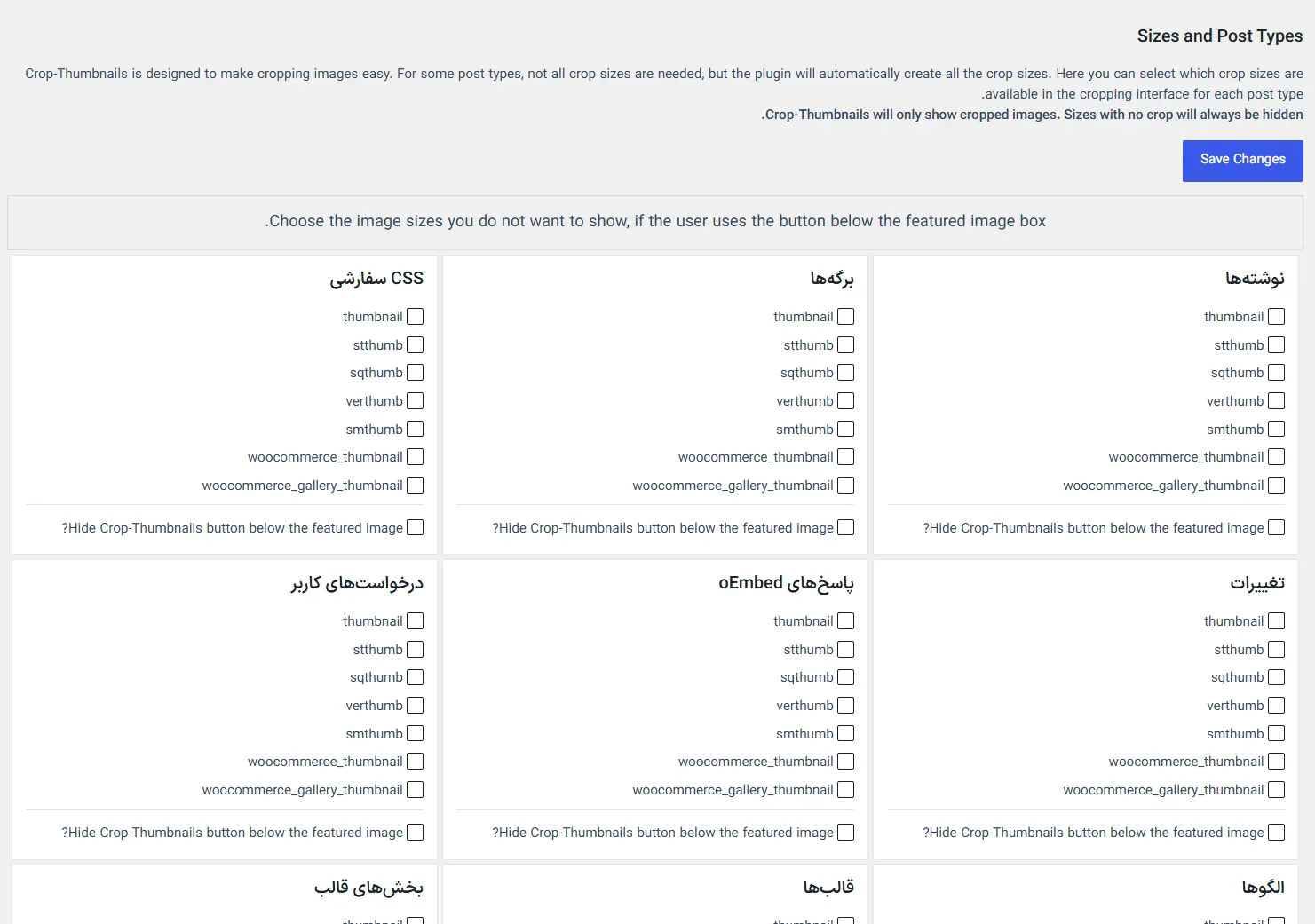
برای هر نوع محتوا، مثل نوشته یا برگه، اندازههایی رو مشخص کنید که نمیخواید کاربران موقع برش ببینن. بعد تنظیمات رو ذخیره کنید. بهتره فقط اندازههایی جلوی چشم کاربر بمونن که واقعاً بهشون نیاز دارید؛ اینطوری پنجره برش هم خلوتتر و قابلفهمتر میمونه.
برش تصویر شاخص نوشته
حالا یکی از نوشتهها رو باز کنید. اگه هنوز براش تصویر شاخص نگذاشتید، از بخش «تصویر شاخص» یک عکس انتخاب کنید. داشتن تصویر شاخص اجباری نیست و نمایش اون به قالب و نوع محتوای سایتتون بستگی داره. برای آشنایی بیشتر میتونید آموزش تصاویر شاخص در وردپرس رو هم بخونید.
بعد از انتخاب عکس، روی گزینه برش تصویر شاخص افزونه بزنید.
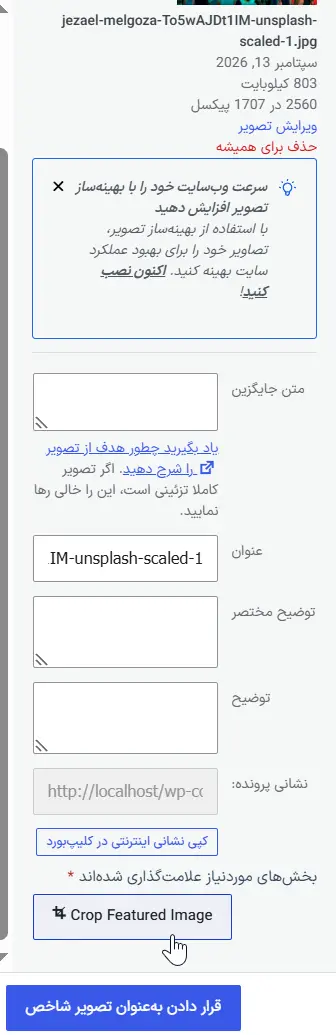
پنجرهای باز میشه و اندازههایی رو نشون میده که امکان برش اونها رو دارید. اندازه موردنظرتون رو انتخاب کنید، بعد کادر برش رو روی مهمترین بخش عکس قرار بدید.
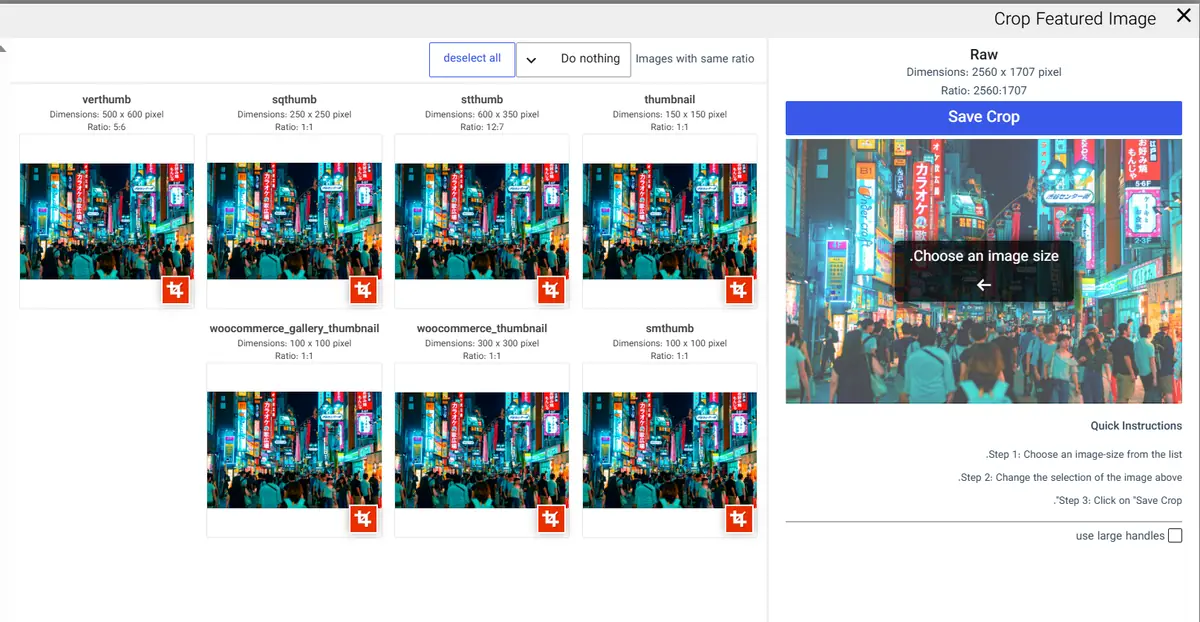
وقتی جای کادر مناسب بود، دکمه ذخیره برش رو بزنید. اگه چند اندازه نسبت یکسانی دارن، میتونید گزینه برش همزمان اندازههای همنسبت رو فعال کنید. قبل از تأیید، نگاهی به پیشنمایشها بندازید؛ چون یک کادر مشترک لزوماً توی همه بخشهای قالب نتیجه خوبی نمیده.
در آخر، نوشته و صفحهای رو باز کنید که عکس داخلش نمایش داده میشه. اگه هنوز تصویر قبلی رو میبینید، کش مرورگر و افزونه کش سایتتون رو پاک کنید تا نسخه تازه نمایش داده بشه.
چرا بعضی اندازهها برای برش دیده نمیشن؟
- برش سخت فعال نیست: افزونه فقط اندازههایی رو برای برش دقیق نشون میده که ویژگی crop اونها فعال باشه. این ویژگی همون تنظیم برش سخت هست و معمولاً قالب یا افزونهای که اندازه رو ساخته، اون رو تعیین میکنه.
- اندازه بعد از آپلود عکس ساخته شده: وقتی قالب رو عوض میکنید یا افزونهای اندازه تازهای اضافه میکنه، تصاویر قدیمی فایل مربوط به اون اندازه رو ندارن. توی این شرایط باید بندانگشتیهای عکسهای قدیمی دوباره ساخته بشن.
- کش نسخه قبلی رو نشون میده: مرورگر، افزونه کش یا شبکه توزیع محتوا ممکنه نسخه قبلی عکس رو نگه داره. بعد از ذخیره برش، همه لایههای کش مرتبط رو پاک کنید.
- سرور نمیتونه فرمت تصویر رو ویرایش کنه: ویرایش WebP یا AVIF به کتابخانه پردازش تصویر روی سرور هم وابسته هست. اگه یک فایل معمولی مثل JPEG برش میخوره ولی فرمت خاصی برش نمیخوره، از پشتیبانی هاست درباره پشتیبانی اون فرمت بپرسید.
- دسترسی کاربری کافی نیست: با حسابی وارد بشید که اجازه ویرایش نوشته و فایل رسانهای موردنظرتون رو داره.
نکتههای مهم قبل از استفاده روی سایت اصلی
- اول افزونه رو روی یک نسخه آزمایشی از سایتتون امتحان کنید.
- قبل از برش تعداد زیادی تصویر، یک نسخه پشتیبان کامل بگیرید.
- نتیجه رو توی صفحه نوشته، صفحه آرشیو، موبایل و دسکتاپ ببینید.
- اگه قالبتون اندازههای زیادی ساخته، فقط اندازههایی رو نگه دارید که واقعاً توی سایت استفاده میشن.
جمعبندی
وردپرس خودش ابزار سادهای برای ویرایش و برش فایل تصویر داره و برای کارهای معمولی کافی هست. ولی اگه میخواید بخش قابلنمایش عکس رو برای اندازههای مختلف بندانگشتی جداگانه مشخص کنید، افزونه رایگان Crop-Thumbnails کنترل بیشتری بهتون میده. فقط یادتون باشه این افزونه اندازه تازهای نمیسازه و عملکردش به اندازههای ثبتشده و فعالبودن برش سخت توی قالب یا افزونههای سایتتون بستگی داره.
آیا بدون افزونه هم میشه تصویر رو در وردپرس برش داد؟
بله. ویرایشگر داخلی کتابخانه رسانه ابزارهایی برای برش، چرخاندن و تغییر اندازه فایل تصویر داره. ولی اگه میخواید ناحیه برش هر اندازه بندانگشتی رو جداگانه انتخاب کنید، افزونه Crop-Thumbnails کنترل بیشتری بهتون میده.
افزونه Crop-Thumbnails رایگانه؟
بله. میتونید نسخه رایگان افزونه رو از مخزن رسمی WordPress.org نصب کنید. قبل از نصب هم بهتره نام افزونه و مشخصاتش رو با صفحه رسمی مخزن مقایسه کنید.
چرا بعضی اندازههای تصویر داخل افزونه دیده نمیشن؟
معمولاً برش سخت برای اون اندازه فعال نیست یا فایل مربوط به اون هنوز برای تصویر موردنظرتون ساخته نشده. قالب یا افزونهای که اندازه رو ثبت کرده باید ویژگی crop رو فعال کرده باشه.
آیا برش بندانگشتی فایل اصلی تصویر رو تغییر میده؟
هدف افزونه تنظیم نسخههای بندانگشتیه. بااینحال، بهتره قبل از تغییر تعداد زیادی تصویر از سایتتون نسخه پشتیبان بگیرید و نتیجه رو اول روی یک عکس آزمایشی بررسی کنید.



برای ارسال نظر لطفا ابتدا ثبتنام کنید یا وارد شوید.