

 آموزشها


 قالبها

 افزونهها




 آکادمی


 هاست وردپرس

 طراحی سایت
 تولزینا
 فرمان
فرمانرفتن به نوشته قبلی و بعدی در صفحه ویرایش وردپرس
- افزونه وردپرسمقالات آموزشی
- بروزرسانی شده در

اگه چند نوشته قدیمی دارید که باید اصلاح یا بهروزرسانی بشن، برگشتن دوباره و دوباره به فهرست نوشتهها خیلی زود خستهتون میکنه. افزونه Save & Go بعد از ذخیره هر مطلب، نوشته قبلی یا بعدی رو براتون باز میکنه. پس هم تغییراتتون ذخیره میشن و هم لازم نیست هر بار به فهرست برگردید.
توی این آموزش، نصب و تنظیم افزونه Save & Go رو قدمبهقدم یاد میگیرید. این افزونه با PHP 7.2 یا بالاتر و وردپرس 5.8 یا بالاتر کار میکنه و از ویرایشگر بلوکی و کلاسیک هم پشتیبانی میکنه. روش استفاده برای نوشتهها، برگهها و انواع نوشته سفارشی و یک راه بدون افزونه رو هم با هم بررسی میکنیم.
آنچه در این مقاله میخوانید
چطور بین نوشته قبلی و بعدی در وردپرس جابهجا بشید؟
وردپرس بهصورت پیشفرض توی صفحه ویرایش نوشته، دکمه مستقیمی برای ذخیره و رفتن به نوشته قبلی یا بعدی نداره. در حالت عادی باید تغییرات رو ذخیره کنید، به بخش «نوشتهها ← همه نوشتهها» برگردید و مطلب بعدی رو باز کنید.
افزونه Save & Go چند کار تازه به دکمه ذخیره اضافه میکنه. دو گزینهای که اینجا به کارمون میان Save and Next و Save and Previous هستن. گزینه اول نوشته فعلی رو ذخیره میکنه و سراغ نوشته بعدی میره. گزینه دوم هم بعد از ذخیره، نوشته قبلی رو باز میکنه.
این روش چه زمانی به کارتون میاد؟
این روش بیشتر وقتی به دردتون میخوره که بخواید چند نوشته رو پشتسرهم بررسی کنید. مثلاً میخواید لینکهای خراب رو درست کنید، توضیحات قدیمی رو تغییر بدید یا لحن چند مقاله رو یکدست کنید. اگه هنوز با مدیریت نوشتهها آشنا نیستید، اول آموزش کار با بخش نوشتههای وردپرس رو ببینید.
پیشنیازهای رفتن به نوشته قبلی و بعدی در وردپرس
قبل از نصب افزونه، نسخه وردپرس و PHP سایتتون رو بررسی کنید. PHP زبان برنامهنویسی سمت سروره؛ یعنی وردپرس برای اجراشدن روی هاست به اون نیاز داره. طبق صفحه رسمی افزونه، Save & Go به وردپرس 5.8 یا بالاتر و PHP 7.2 یا بالاتر نیاز داره. میتونید از اون توی ویرایشگر بلوکی یا ویرایشگر کلاسیک استفاده کنید.
- وردپرس سایتتون باید نسخه 5.8 یا بالاتر باشه.
- نسخه PHP هاستتون باید 7.2 یا بالاتر باشه.
- قبل از نصب افزونه، از فایلها و پایگاه داده سایتتون نسخه پشتیبان بگیرید.
- بهتره اولین آزمایش رو روی یک سایت آزمایشی انجام بدید.
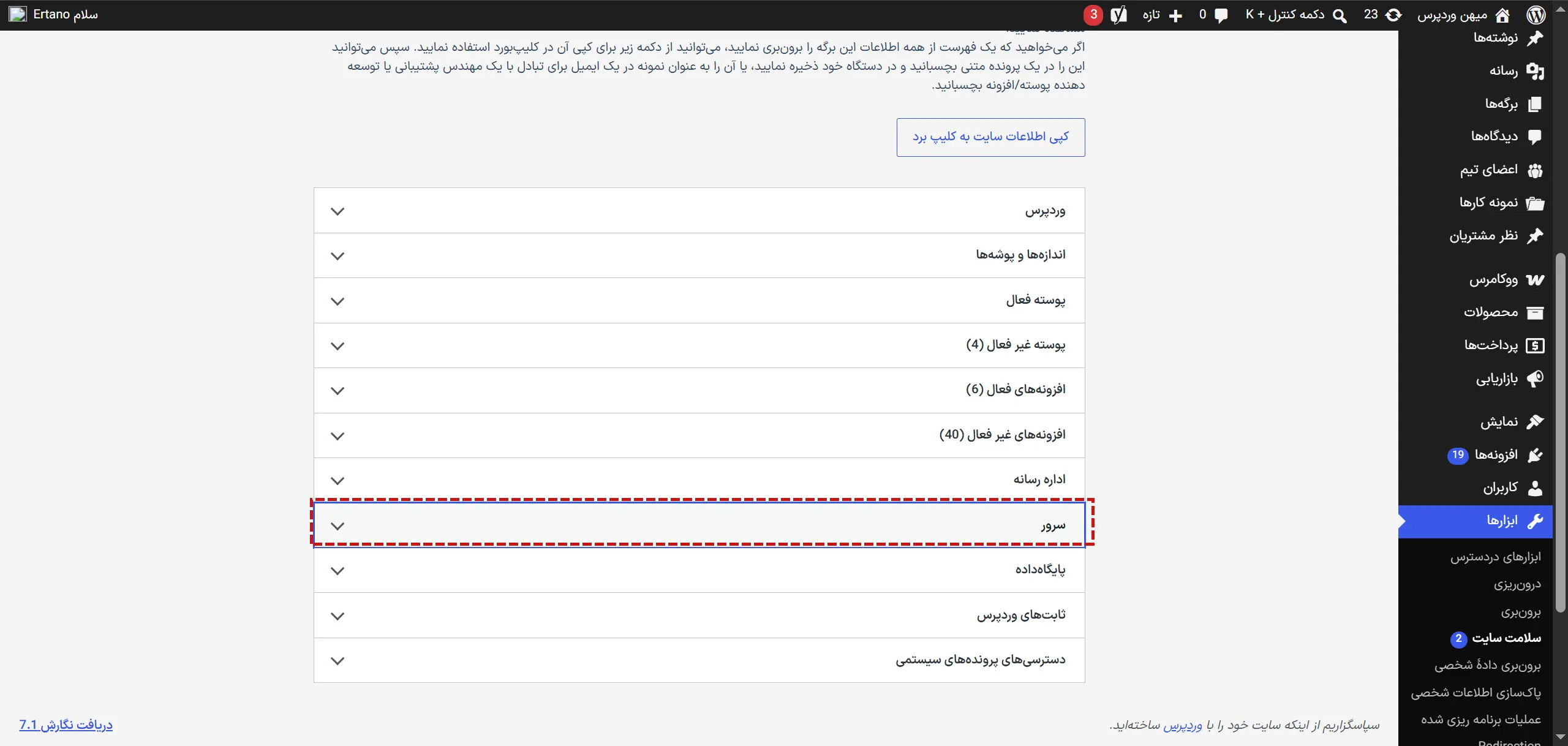
اگه نمیدونید افزونه چیه یا چطور کار میکنه، راهنمای افزونه وردپرس چیست شروع سادهای براتون هست. برای پیداکردن نسخه وردپرس میتونید وارد «پیشخوان ← بهروزرسانیها» بشید. نسخه PHP هم معمولاً توی پنل هاست یا بخش «ابزارها ← سلامت سایت ← اطلاعات ← سرور» دیده میشه.
نصب افزونه Save & Go
پیداکردن افزونه از بخش افزودن افزونه تازه
از منوی مدیریت وردپرس وارد «افزونهها ← افزودن افزونه تازه» بشید. عبارت «Save & Go» رو توی کادر جستوجو بنویسید. چون ممکنه افزونههایی با اسم نزدیک ببینید، نام افزونه و سازنده اون رو با صفحه رسمی افزونه مقایسه کنید.
نصب و فعالکردن افزونه
وقتی افزونه رو پیدا کردید، روی «هماکنون نصب نمایید» کلیک کنید و منتظر بمونید تا نصب تموم بشه. بعد دکمه «فعال نمایید» رو بزنید. اگه افزونه توی نتایج پیشخوان دیده نشد، فایل ZIP اون رو فقط از صفحه رسمی افزونه بگیرید و با گزینه «بارگذاری افزونه» نصب کنید.
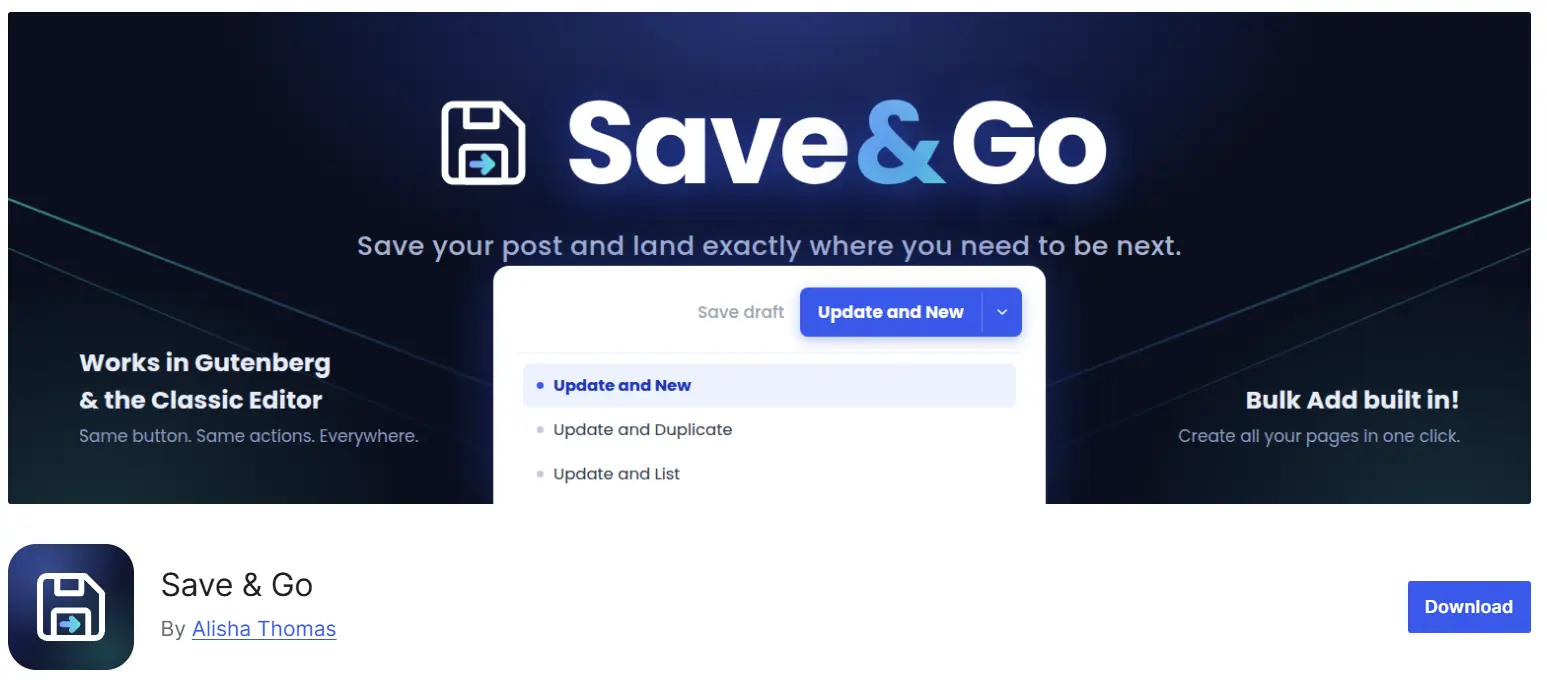
بعد از فعالسازی، گزینه Save & Go به منوی مدیریت وردپرس اضافه میشه. از همین بخش میتونید کارهایی رو که کنار دکمه ذخیره نمایش داده میشن انتخاب کنید.
تنظیم دکمههای نوشته قبلی و بعدی
بازکردن تنظیمات Save & Go
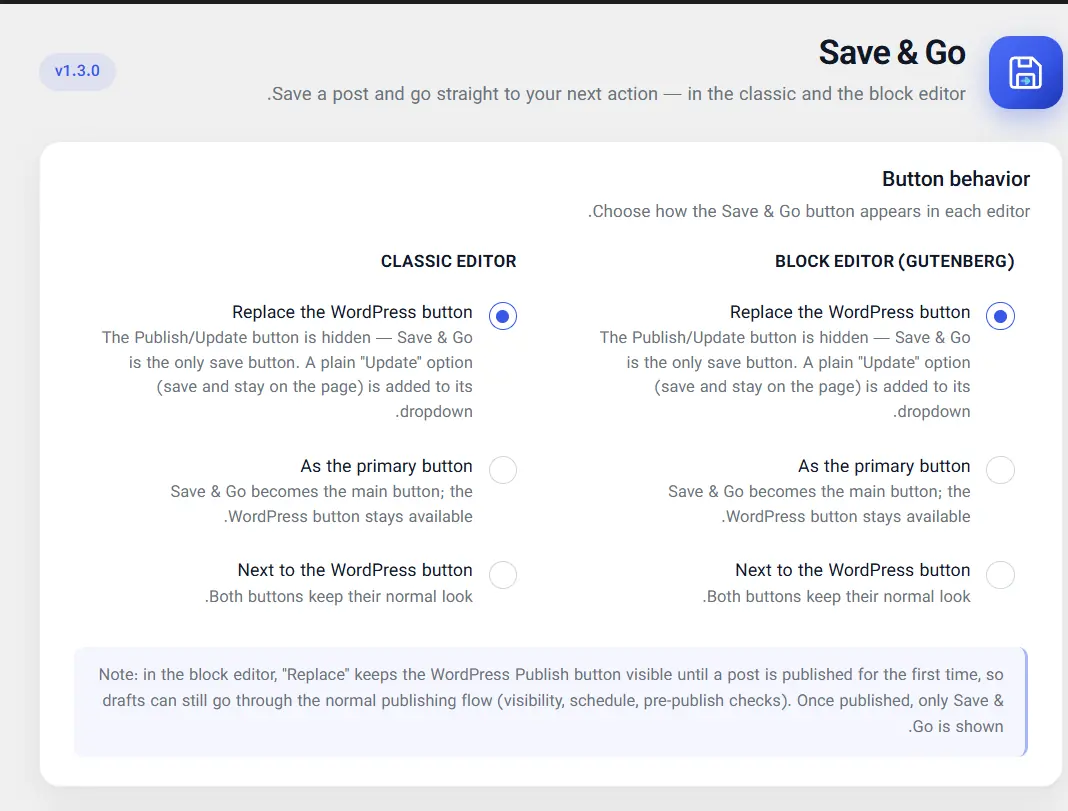
از منوی پیشخوان روی «Save & Go» بزنید. توی صفحه تنظیمات میتونید مشخص کنید دکمه افزونه کنار دکمه اصلی وردپرس دیده بشه، دکمه اصلی باشه یا جای دکمه انتشار و بهروزرسانی رو بگیره. برای شروع، حالتی رو انتخاب کنید که دکمه افزونه کنار دکمه خود وردپرس نمایش داده بشه تا هر دو انتخاب جلوی چشمتون باشن.
فعالکردن گزینههای Save and Next و Save and Previous
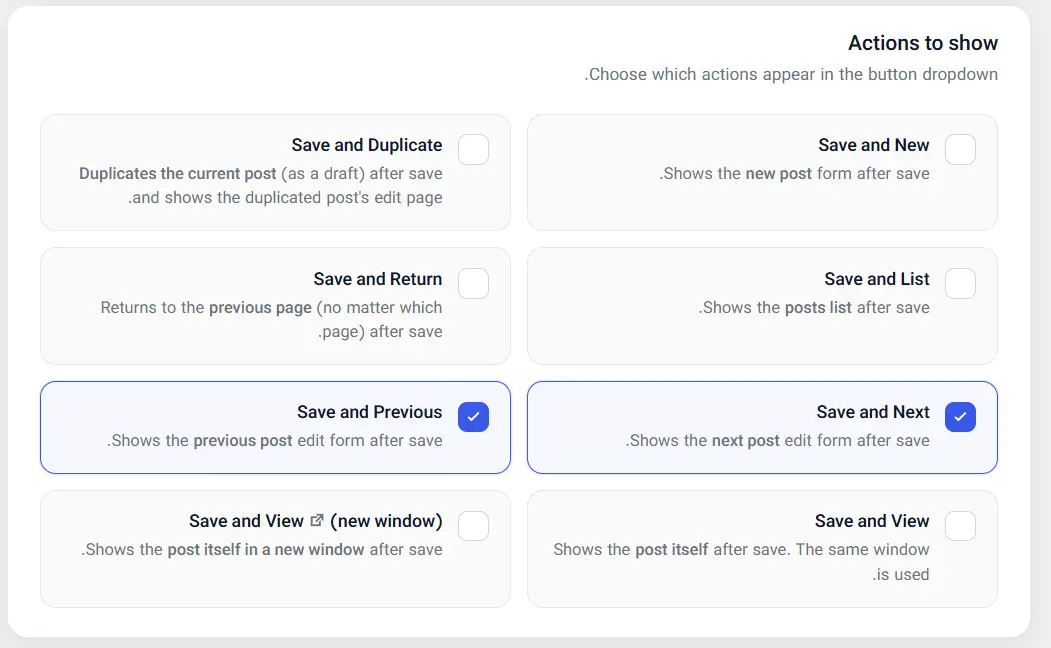
توی فهرست کارهای افزونه، گزینههای Save and Next و Save and Previous رو فعال کنید. اولی بعد از ذخیره، نوشته بعدی رو باز میکنه و دومی سراغ نوشته قبلی میره. اگه گزینههای دیگهای مثل Save and List یا Save and New لازم ندارید، میتونید غیرفعالشون کنید تا منو سادهتر بمونه.
رفتن به نوشته قبلی و بعدی در صفحه ویرایش
بازکردن یکی از نوشتهها
از پیشخوان به «نوشتهها ← همه نوشتهها» برید. نشانگر ماوس رو روی یکی از مطالب ببرید و روی «ویرایش» کلیک کنید. Save & Go توی ویرایشگر بلوکی و کلاسیک کار میکنه، پس لازم نیست فقط برای استفاده از این قابلیت ویرایشگرتون رو عوض کنید.
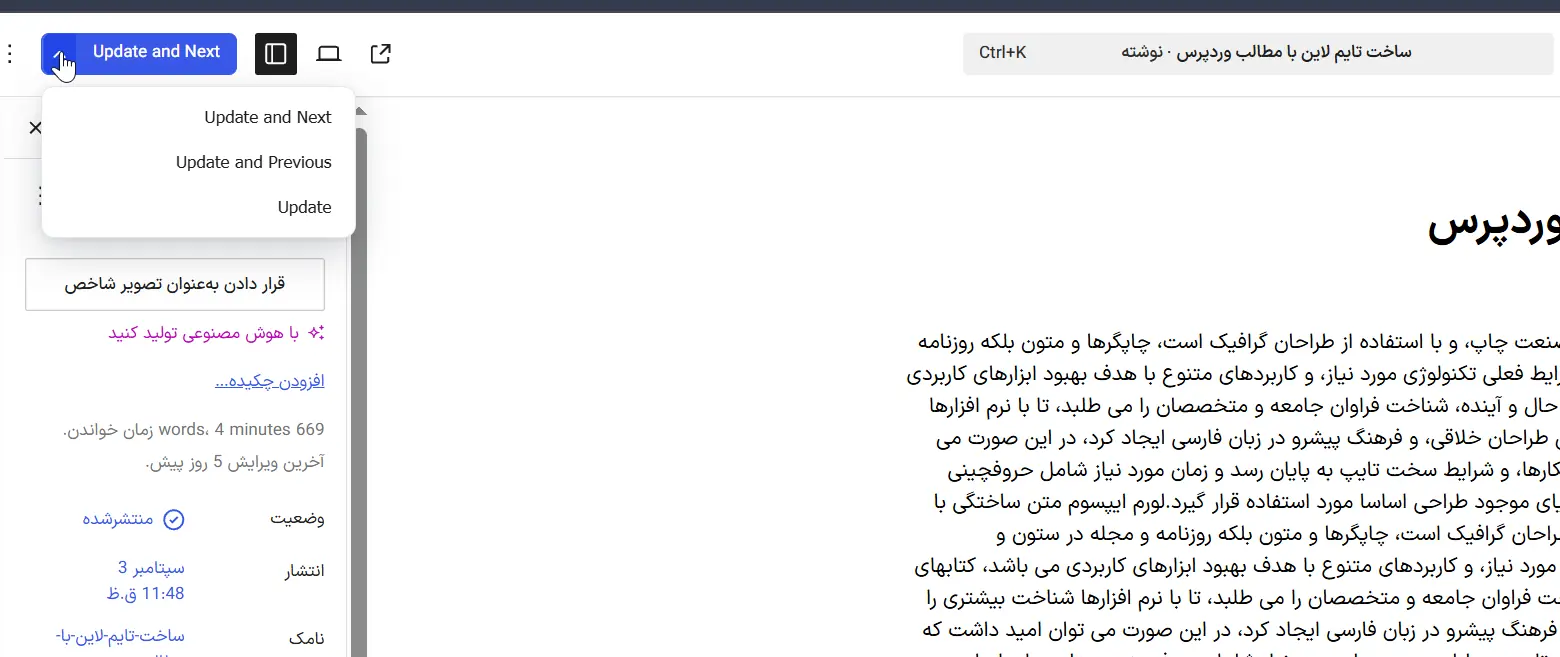
ذخیره و رفتن به نوشته کناری
بعد از انجام تغییرات، منوی دکمه Save & Go رو باز کنید. برای رفتن به مطلب بعدی، Save and Next رو بزنید. برای برگشتن به مطلب قبلی هم Save and Previous رو انتخاب کنید. افزونه اول ذخیره نوشته رو کامل میکنه و بعد صفحه ویرایش مطلب کناری رو باز میکنه.
برای اولین آزمایش، عنوان نوشته فعلی رو یادداشت کنید. بعد یکی از دو گزینه رو بزنید و عنوان صفحه تازه رو ببینید. با این کار هم عملکرد افزونه رو بررسی میکنید و هم متوجه میشید «قبلی» و «بعدی» توی سایت شما چه ترتیبی دارن.
هرچند این افزونه برای ذخیره و جابهجایی همزمان ساخته شده، بعد از کلیک صبر کنید تا نوشته بعدی کامل باز بشه. بستن زودهنگام زبانه یا قطعشدن اینترنت میتونه روند ذخیره رو ناقص کنه.
نکتههایی که قبل از ویرایش چند نوشته باید بدونید
جلوگیری از ازدسترفتن تغییرات ذخیرهنشده
برای جابهجایی از گزینههای خود Save & Go استفاده کنید. اگه با دکمه برگشت مرورگر یا لینک دیگهای از صفحه بیرون برید، ممکنه آخرین تغییراتتون ذخیره نشن. اگه مرورگر درباره خروج از صفحه هشدار داد، همونجا بمونید و اول نوشته رو ذخیره کنید.
برای ویرایشهای طولانی بهتره هر چند دقیقه یکبار دکمه ذخیره رو بزنید. میتونید از کلیدهای میانبر ویرایش محتوا در وردپرس هم کمک بگیرید تا کارتون سریعتر پیش بره.
بررسی ترتیب جابهجایی بین نوشتهها
Save & Go نوشتههای کناری رو با ترتیب تاریخ پیدا میکنه. اگه چند نوشته تاریخ یکسانی داشته باشن، شناسه نوشته هم توی ترتیب اونها نقش داره. بااینحال، بهتره قبل از کار اصلی بین سه نوشته آزمایشی حرکت کنید تا ترتیب واقعی رو توی سایت خودتون ببینید.
تست افزونه روی سایت آزمایشی
بهتره افزونه رو اول روی نسخه آزمایشی سایت نصب کنید. سایت آزمایشی یا Staging یک کپی غیرعمومی از سایت اصلیه که میتونید تغییرات رو بدون درگیرکردن بازدیدکنندهها روی اون امتحان کنید. ذخیره نوشته، جابهجایی در هر دو جهت و سازگاری افزونه با ویرایشگرتون رو بسنجید و بعد سراغ سایت اصلی برید.
استفاده از افزونه برای برگهها و انواع نوشته سفارشی
نوشته و برگه توی وردپرس کاربرد یکسانی ندارن. نوشته معمولاً برای مقالههای وبلاگ استفاده میشه و برگه برای صفحههایی مثل «درباره ما» کاربرد داره. اگه تفاوتشون هنوز براتون روشن نیست، آموزش تفاوت برگه و نوشته در وردپرس رو بخونید.
جابهجایی بین برگهها
Save & Go از برگهها پشتیبانی میکنه. برای استفاده، وارد «برگهها ← همه برگهها» بشید و یکی از برگهها رو باز کنید. بعد از انجام تغییرات، با Save and Next یا Save and Previous برگه رو ذخیره کنید و سراغ برگه کناری برید.
کار با پیشنویسها و نوشتههای زمانبندیشده
افزونه کار ذخیره و رفتن به محتوای کناری رو انجام میده، ولی بهتره وضعیت انتشار رو قبل از شروع یک ویرایش گروهی بررسی کنید. یک پیشنویس و یک نوشته زمانبندیشده آزمایشی بسازید و ببینید ترتیب موردنظرتون حفظ میشه یا نه. موقع ذخیره هم مراقب باشید وضعیت نوشته یا تاریخ انتشار رو ناخواسته تغییر ندید.
جابهجایی بین انواع نوشته سفارشی
نوع نوشته سفارشی یعنی بخشی جدا از نوشته و برگه؛ مثلاً «محصول» توی بعضی سایتها یک نوع نوشته سفارشی حساب میشه. Save & Go از انواع نوشته سفارشی پشتیبانی میکنه. بااینحال، چون افزونههای سازنده این محتواها ممکنه صفحه ویرایش رو تغییر بدن، بهتره اول یک مورد آزمایشی رو باز کنید و ذخیره و جابهجایی رو توی هر دو جهت بسنجید.
حل مشکلات جابهجایی بین نوشتهها
نمایشندادن گزینههای قبلی و بعدی
- به «افزونهها ← افزونههای نصبشده» برید و مطمئن بشید Save & Go فعاله.
- تنظیمات افزونه رو باز کنید و فعالبودن Save and Next و Save and Previous رو بررسی کنید.
- صفحه ویرایش رو یکبار تازهسازی کنید و حافظه پنهان مرورگر رو پاک کنید.
- منوی بازشونده کنار دکمه Save & Go رو بررسی کنید.
- اگه از افزونههای تغییر ویرایشگر استفاده میکنید، تداخل احتمالی رو روی سایت آزمایشی بررسی کنید.
بررسی نسخه وردپرس و PHP
اگه نسخه وردپرس پایینتر از 5.8 یا نسخه PHP پایینتر از 7.2 هست، اول شرایط ارتقا رو با شرکت هاست بررسی کنید. نسخه PHP رو بدون نسخه پشتیبان و بررسی سازگاری قالب و افزونههای دیگه تغییر ندید. ارتقای مستقیم روی سایت اصلی ممکنه بخشهای دیگه رو با خطا روبهرو کنه.
بررسی تداخل با ویرایشگر یا افزونههای دیگه
اگه دکمه افزونه نمایش داده نمیشه یا بعد از ذخیره جابهجایی انجام نمیشه، روی سایت آزمایشی افزونههای مرتبط با ویرایشگر رو موقتاً و یکییکی غیرفعال کنید. بعد از هر تغییر، صفحه ویرایش نوشته رو دوباره باز کنید. اگه با غیرفعالکردن یکی از افزونهها مشکل حل شد، احتمالاً بین اون دو ابزار تداخل هست.
این آزمایش رو روی سایت اصلی و شلوغ انجام ندید؛ چون غیرفعالکردن افزونهها ممکنه روی بخشهای قابلمشاهده سایت اثر بذاره. اگه مشکل ادامه پیدا کرد، جزئیات نسخه وردپرس، PHP، قالب و افزونههای فعال رو همراه با توضیح دقیق خطا برای پشتیبانی افزونه بفرستید.
روش بدون افزونه برای پیداکردن سریع نوشته بعدی
استفاده از فهرست همه نوشتهها و فیلترها
اگه نمیخواید افزونه تازهای نصب کنید، وارد «نوشتهها ← همه نوشتهها» بشید. برای پیداکردن عنوان از کادر جستوجو کمک بگیرید. فیلترهای تاریخ و دستهبندی هم فهرست رو کوتاهتر میکنن. با کلیک روی عنوان ستونهایی مثل تاریخ، میتونید ترتیب نمایش رو تغییر بدید.
بازکردن چند نوشته در زبانههای جدا
توی فهرست همه نوشتهها، روی لینک «ویرایش» هر مطلب کلیک راست کنید و گزینه بازکردن در زبانه جدید رو بزنید. بهتره همزمان تعداد کمی نوشته باز کنید تا عنوانها با هم قاطی نشن. هر نوشته رو بعد از ویرایش ذخیره کنید و بعد زبانه اون رو ببندید.
این روش به افزونه اضافه نیاز نداره، ولی وقتی تعداد مطالب زیاد باشه، مدیریت زبانهها سختتر میشه. برای چند نوشته محدود معمولاً همین روش خوب جواب میده. برای ویرایشهای طولانی و پشتسرهم، Save & Go مسیر مرتبتری جلوی پاتون میذاره.
جمعبندی
رفتن به نوشته قبلی و بعدی در وردپرس موقع ویرایش پشتسرهم مقالهها وقتتون رو ذخیره میکنه. Save & Go با وردپرس 5.8 یا بالاتر و PHP 7.2 یا بالاتر سازگاره و توی ویرایشگر بلوکی و کلاسیک کار میکنه. گزینههای Save and Next و Save and Previous هم نوشته رو ذخیره میکنن و بعد مطلب کناری رو باز میکنن.
قبل از شروع کار اصلی، افزونه رو روی سایت آزمایشی امتحان کنید و ترتیب حرکت بین مطالب رو با چند نوشته بسنجید. اگه هم نمیخواید افزونه نصب کنید، فیلترکردن فهرست نوشتهها و بازکردن چند مطلب در زبانههای جدا، راه سادهایه.
سؤالهای متداول
Save & Go با چه نسخهای از PHP کار میکنه؟
طبق صفحه رسمی افزونه، Save & Go به PHP 7.2 یا بالاتر نیاز داره. وردپرس سایتتون هم باید نسخه 5.8 یا بالاتر باشه.
Save & Go قبل از جابهجایی نوشته رو ذخیره میکنه؟
بله، گزینههای Save and Next و Save and Previous اول نوشته فعلی رو ذخیره میکنن و بعد مطلب کناری رو باز میکنن. بااینحال، بهتره صبر کنید تا صفحه تازه کامل باز بشه و زبانه مرورگر رو زود نبندید.
آیا این افزونه در ویرایشگر کلاسیک هم کار میکنه؟
بله، Save & Go از ویرایشگر بلوکی و ویرایشگر کلاسیک پشتیبانی میکنه. تنظیم شیوه نمایش دکمه برای هر ویرایشگر هم جدا انجام میشه.
آیا میشه برای برگهها و انواع نوشته سفارشی هم از اون استفاده کرد؟
بله، افزونه از نوشتهها، برگهها و انواع نوشته سفارشی پشتیبانی میکنه. بهتره قبل از استفاده روی سایت اصلی، عملکرد اون رو برای نوع محتوای موردنظرتون روی سایت آزمایشی بسنجید.



درود. چطور میشه کاری کرد که بعد از تمام شدن یک صوت (صوت ساده وردپرس) به پست بعدی بره؟
سلام وقت بخیر
ممنون از شما بابت محتوای خوبی که در سایتتون قرار دادید
سایتی و از صفر تا صد با المنتور طراحی کردم و سکشنی ساختم از مقالات با کانتینر ۴ ستونه و میخوام یک ستون دیگه اضافه کنم و ناوبری پست روش اجرا کنم که از ۴ تا ستون بیشتر نمایش داده نشه ممنون میشم راهنماییم کنید
سلام وقت بخیر و سپاس. باید المنتی استفاده کنید که این قابلیت رو داشته باشه با خود المنتور نمیشه
سلام
من میخواستم در انتهای هر پست لینک مطالب قبلی و بعدی وجود داشته باشه منتها مطالب قبلی و بعدی از همون دسته مطلب انتخاب بشن نه از دستههای دیگه
قالب مطلب قبلی و بعدی رومیاره ولی مطالب قبلی و بعدی رو از بین همه دسته ها انتخاب میکنه نه فقط از همون دسته
ممنون میشم راهنمایی کنید
سلام باید کدهای مربوط به این بخش یا تنظیماتش رو ویرایش کنید که بستگی به قالبتون داره البته
سلام وقت بخیر. با یک سایت خاص روبرو شدم که امکانات خیلی جالبی در پست هاش داره و از مدیرش که راهنمایی خواستم عنوان کردن که با کدنویسی این کار رو انجام دادن. اینکه در پستها وقتی که بر روی عناوین در داخل مطالب با ماوس هاور میشه چند تا فلش به سمت بالا و پایین جهت اسکرول ظاهر میشه. همچنین با هاور روی عکسها تصویر یک ذره بین نمایش داده میشه. خواستم بپرسم افزونه ای میشناسید که این کارها رو انجام بده؟ ممنون میشم اگر اطلاع دارید راهنمایی کنید.
آدرس سایت فوق الذکر https://it-planet.ir/4045
سلام سرچ کنید اما فکر نمیکنم افزونه ای برای اینکار موجود باشه