

 آموزشها


 قالبها

 افزونهها




 آکادمی


 هاست وردپرس

 طراحی سایت
 فرمان
فرمانجایگزینی کلمات در وردپرس با افزونه Better Search Replace
- مقالات آموزشیافزونه وردپرس
- بروزرسانی شده در

اگه یک کلمه، شماره تماس یا لینک قدیمی در صدها نوشته و تنظیم مختلف تکرار شده، لازم نیست همه صفحهها رو یکییکی ویرایش کنید. با افزونه Better Search Replace میتونید عبارت موردنظرتون رو داخل دیتابیس وردپرس پیدا کنید، نتیجه رو بهصورت آزمایشی ببینید و بعد جایگزینی واقعی رو انجام بدید.
در این آموزش، نصب افزونه، انتخاب جدولهای درست، استفاده از حالت Dry Run، تغییر آدرس دامنه و رفع خطاهای رایج رو قدمبهقدم بررسی میکنیم. چون این ابزار مستقیماً اطلاعات دیتابیس رو تغییر میده، قبل از شروع هم روش کمریسک انجام کار رو توضیح میدیم.
آنچه در این مقاله میخوانید
جایگزینی کلمات در وردپرس چه کاربردی داره؟
جایگزینی کلمات در وردپرس وقتی به کارتون میاد که یک عبارت در بخشهای زیادی از سایت تکرار شده. این عبارت میتونه نام برند، شماره تلفن، بخشی از یک متن، آدرس ایمیل یا یک لینک باشه.
- تغییر همزمان یک کلمه یا عبارت در چند نوشته، برگه یا تنظیم
- اصلاح لینکهای قدیمی بعد از انتقال سایت یا تغییر دامنه
- تغییر آدرس تصاویر و فایلهایی که هنوز به دامنه قبلی اشاره میکنن
- اصلاح یک اشتباه تکراری بدون بازکردن تکتک صفحهها
نکته مهم اینه که این روش اطلاعات داخل دیتابیس رو تغییر میده، نه فایلهای واقعی سایت رو. دیتابیس بخشی از سایتتونه که نوشتهها، تنظیمات و اطلاعات افزونهها رو نگه میداره. فایلهای PHP، قالب، افزونهها و تصاویر داخل هاست با این کار ویرایش نمیشن.
اگه فقط میخواید یک عبارت ثابت در ترجمه قالب یا افزونه عوض بشه، شاید روش تغییر کلمات پیشفرض وردپرس با افزونه Say What انتخاب مناسبتری باشه. Better Search Replace بیشتر برای تغییر دادههایی مناسبه که قبلاً داخل دیتابیس ذخیره شدن.
افزونه Better Search Replace چطور کار میکنه؟
Better Search Replace عبارت قدیمی رو در جدولهای انتخابی دیتابیس جستوجو میکنه و اون رو با عبارت جدید جایگزین میکنه. جدول یعنی بخشی از دیتابیس که یک نوع اطلاعات مشخص، مثل نوشتهها یا تنظیمات، داخلش ذخیره میشه.
این افزونه از دادههای سریالشده هم پشتیبانی میکنه. داده سریالشده یعنی چند مقدار مرتبط که وردپرس یا یک افزونه اونها رو با ساختار خاصی در یک خانه دیتابیس ذخیره کرده. جایگزینی دستی داخل چنین دادهای ممکنه ساختارش رو خراب کنه، ولی Better Search Replace طول و ساختار داده رو موقع تغییر در نظر میگیره.
پشتیبانی از وردپرس چندسایته هم جزو قابلیتهای افزونه هست. وردپرس چندسایته یعنی چند سایت که از یک نصب مشترک وردپرس استفاده میکنن. بااینحال، اگه چنین شبکهای دارید، باید جدولهای هر سایت رو با دقت بیشتری انتخاب کنید.
نسخه رایگان ابزارهای اصلی جستوجو، انتخاب جدولها، اجرای آزمایشی و جایگزینی واقعی رو در اختیارتون میذاره. نسخه Pro امکانات تکمیلی بیشتری داره، ولی برای انجام مراحل اصلی این آموزش به اون نیاز ندارید. چون امکانات و شرایط نسخه پولی ممکنه تغییر کنن، بهتره قبل از خرید جزئیات روز رو در صفحه رسمی افزونه بررسی کنید.
نیازمندیهای وردپرس و PHP ممکنه با انتشار نسخههای جدید افزونه عوض بشن. قبل از نصب، بخش نیازمندیها و تاریخ آخرین بهروزرسانی رو در صفحه رسمی افزونه بررسی کنید. یادتون نره همیشه آخرین نسخه امن و سازگار رو از مخزن رسمی وردپرس بگیرید.
قبل از جایگزینی کلمات چه کارهایی انجام بدید؟
- از کل سایت نسخه پشتیبان بگیرید. نسخه پشتیبان باید هم فایلها و هم دیتابیس رو پوشش بده. اگه هنوز روشش رو نمیدونید، آموزش بک آپ گرفتن از سایت وردپرس کمکتون میکنه.
- مطمئن بشید بکاپ قابل بازیابیه. فقط ساختهشدن فایل بکاپ کافی نیست. وضعیت گزارش پشتیبانگیری رو بررسی کنید و اگه امکانش رو دارید، بازیابی رو اول روی یک محیط آزمایشی امتحان کنید.
- عبارت قدیمی و جدید رو دوباره بررسی کنید. فاصلهها، خط تیره، املای کلمه و ساختار لینک باید دقیق باشن.
- جدولهای مرتبط رو مشخص کنید. انتخاب محدود جدولها ریسک تغییر اطلاعات نامرتبط رو کم میکنه.
- اول Dry Run رو اجرا کنید. Dry Run یعنی اجرای آزمایشی؛ افزونه تعداد نتیجهها رو نشون میده، ولی چیزی رو تغییر نمیده.
نسخه پشتیبان رو روی همون هاستی که قراره تغییر کنه نگه ندارید. بهتره یک نسخه قابل دانلود هم روی کامپیوتر یا فضای ذخیرهسازی جدا داشته باشید و مطمئن بشید فایل پشتیبان کامل و قابل استفادهست.
نصب و فعالسازی Better Search Replace
- وارد پیشخوان وردپرس بشید و از منوی «افزونهها» صفحه افزودن افزونه تازه رو باز کنید.
- عبارت Better Search Replace رو در کادر جستوجو وارد کنید.
- نام و آیکون افزونه رو با صفحه رسمی اون در مخزن وردپرس تطبیق بدید و دکمه نصب رو بزنید.
- بعد از نصب، افزونه رو فعال کنید.
- از منوی «ابزارها» وارد صفحه Better Search Replace بشید.
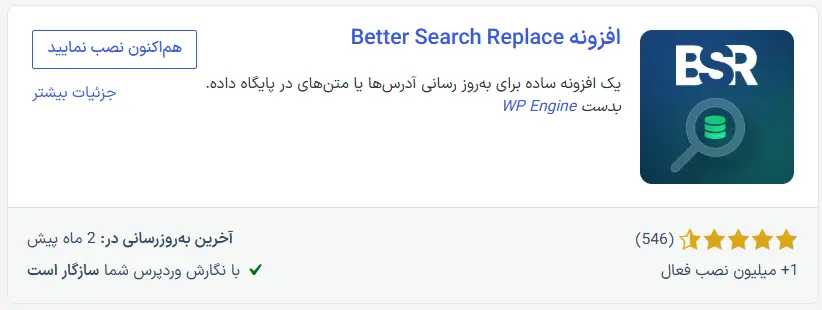
اگه گزینه نصب افزونه رو در پیشخوان نمیبینید، احتمالاً حساب کاربریتون اجازه نصب افزونه نداره یا از سرویس WordPress.com با پلن محدود استفاده میکنید. در این شرایط باید از مدیر سایت یا پشتیبانی سرویس میزبانی کمک بگیرید.
آموزش جایگزینی کلمات در وردپرس با Better Search Replace
بعد از ورود به «ابزارها ← Better Search Replace»، فرم جستوجو و جایگزینی رو میبینید. قبل از زدن دکمه اجرا، هر گزینه رو با دقت تنظیم کنید. ممکنه ترجمه بعضی برچسبها با توجه به زبان پیشخوان یا نسخه افزونه کمی فرق داشته باشه.
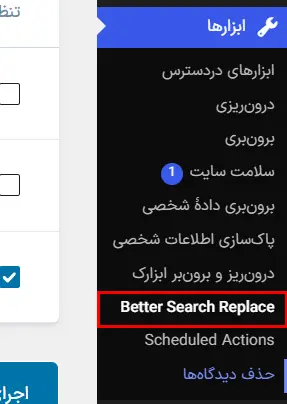
واردکردن عبارت قدیمی در Search For
در کادر Search For عبارت فعلی رو دقیقاً همونطور که در دیتابیس ذخیره شده وارد کنید. برای نمونه، اگه میخواید شماره قدیمی رو عوض کنید، خود شماره قدیمی رو با همون فاصلهها و پیششماره بنویسید.
از واردکردن عبارتهای خیلی کوتاه و عمومی مثل «سایت» یا «ایران» خودداری کنید. چنین عبارتهایی ممکنه داخل کلمات یا تنظیمات نامرتبط هم پیدا بشن و تغییر ناخواسته زیادی بسازن.
واردکردن عبارت جدید در Replace With
در کادر Replace With عبارت جدید رو بنویسید. اگه هدفتون حذف کامل عبارت قدیمیه، این کادر رو خالی بذارید؛ ولی قبل از اجرای واقعی حتماً نتیجه آزمایشی رو بررسی کنید.
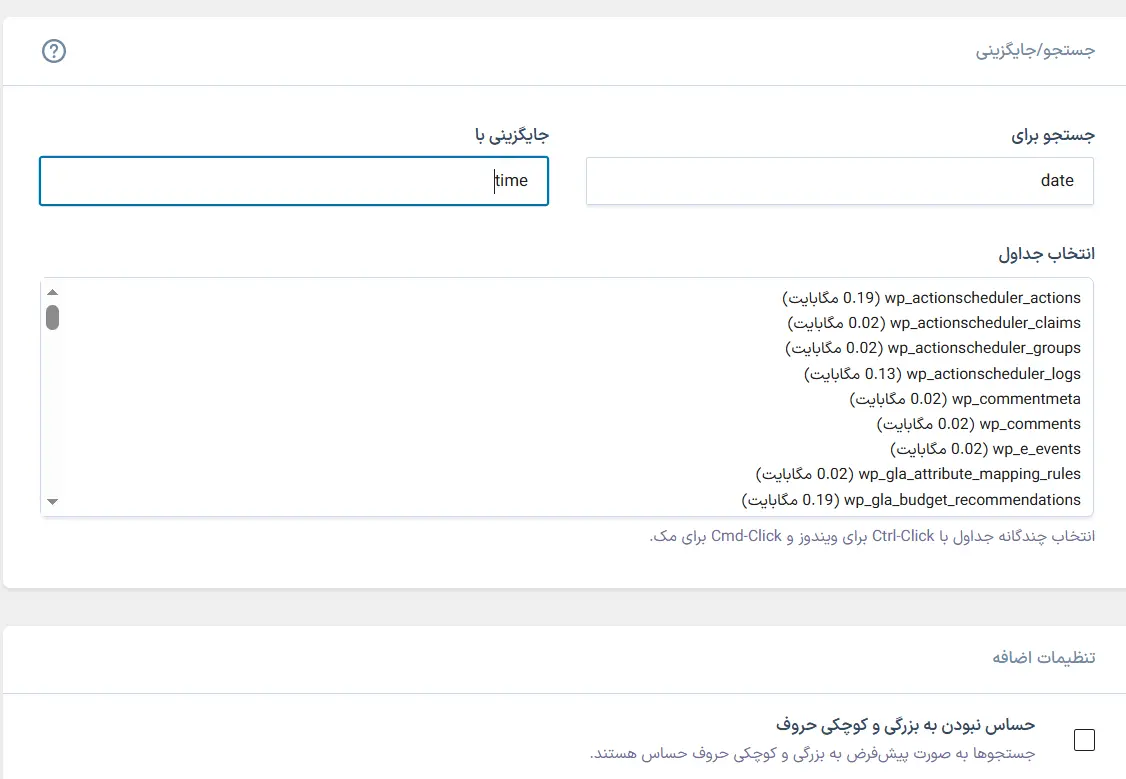
انتخاب جدولهای دیتابیس
در بخش Select Tables باید مشخص کنید افزونه داخل کدوم جدولها بگرده. پیشوند جدولها معمولاً wp_ هست، ولی ممکنه موقع نصب وردپرس تغییر کرده باشه. جدولها رو فقط از روی شباهت اسمشون انتخاب نکنید؛ اگه مطمئن نیستید، از مستندات ابزار مربوط یا پشتیبانی هاست کمک بگیرید.
جدول نوشتهها و برگهها
متن اصلی نوشتهها، برگهها و خیلی از محتواهای سفارشی معمولاً در جدول wp_posts ذخیره میشه. اطلاعات جانبی اونها هم ممکنه داخل wp_postmeta باشه. مثلاً اگه فقط میخواید یک شماره تماس قدیمی رو در متن نوشتهها عوض کنید، میتونید بررسی آزمایشی رو از این دو جدول شروع کنید.
جدول تنظیمات وردپرس
جدول wp_options خیلی از تنظیمات وردپرس، قالب و افزونهها رو نگه میداره. آدرس اصلی سایت هم در این جدول ذخیره میشه. تغییر اشتباه مقدارهای مربوط به آدرس سایت ممکنه ورود به پیشخوان یا بازشدن سایت رو مختل کنه، پس قبل از انتخاب این جدول حتماً راه برگشت و بکاپ سالم داشته باشید.
جدولهای افزونهها و قالب
بعضی افزونهها جدولهای اختصاصی خودشون رو میسازن. اگه عبارت قدیمی داخل فرم، فروشگاه، صفحهساز یا تنظیمات قالب ذخیره شده، ممکنه لازم باشه جدول مربوط به همون ابزار رو هم انتخاب کنید. اگه نام جدول براتون آشنا نیست، قبل از انتخاب از مستندات افزونه یا پشتیبانی اون کمک بگیرید.
تنظیم حساسیت به حروف بزرگ و کوچک
این تنظیم بیشتر برای عبارتهای لاتین کاربرد داره. برای نمونه، Example و example ممکنه دو شکل متفاوت حساب بشن. اگه در نسخه افزونه گزینه جستوجوی بدون حساسیت به حروف رو میبینید، با فعالکردنش میتونید هر دو شکل رو پیدا کنید. نام دقیق این گزینه ممکنه با توجه به زبان پیشخوان یا نسخه افزونه فرق داشته باشه، پس نتیجه رو حتماً با Dry Run بررسی کنید.
اجرای آزمایشی با گزینه Dry Run
گزینه مربوط به Dry Run رو فعال نگه دارید و دکمه اجرای جستوجو و جایگزینی رو بزنید. این مرحله فقط جستوجو میکنه و تعداد خانههای پیداشده در هر جدول رو نشون میده. هنوز هیچ اطلاعاتی در دیتابیس تغییر نمیکنه.
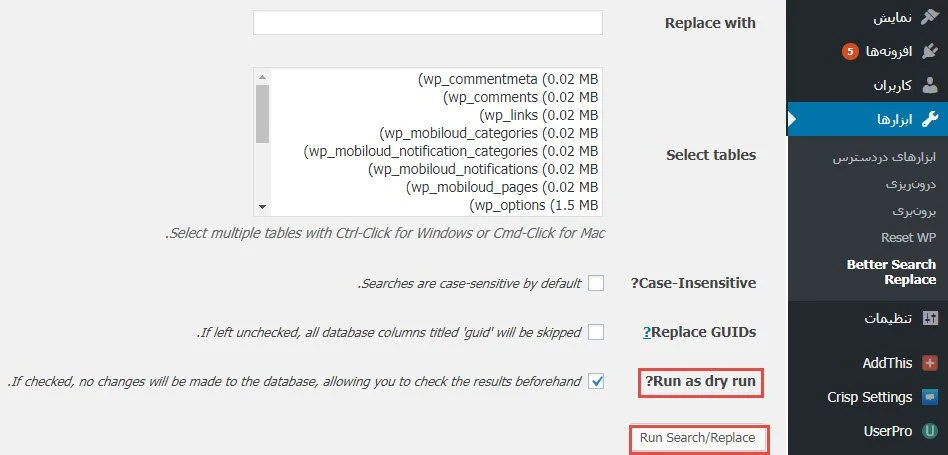
بررسی نتیجه و اجرای جایگزینی واقعی
تعداد نتیجهها رو با چیزی که انتظار داشتید مقایسه کنید. اگه قرار بوده یک شماره تماس در پنج صفحه تغییر کنه ولی افزونه هزاران نتیجه پیدا کرده، عبارت جستوجو احتمالاً بیشازحد کوتاه یا عمومی بوده.
وقتی از عبارتها و جدولهای انتخابی مطمئن شدید، گزینه Dry Run رو غیرفعال کنید و دوباره دکمه اجرا رو بزنید. وسط عملیات صفحه مرورگر رو نبندید و دکمه اجرا رو چند بار فشار ندید. بعد از پایان کار، پیام نتیجه و تعداد تغییرها رو بررسی کنید.
تنظیم Max Page Size چه کاری انجام میده؟
Max Page Size تعداد ردیفهایی رو مشخص میکنه که افزونه در هر مرحله پردازش میکنه. این گزینه زمان انتظار نیست. افزونه دیتابیس رو در چند بخش پردازش میکنه تا همه ردیفها یکجا بررسی نشن.
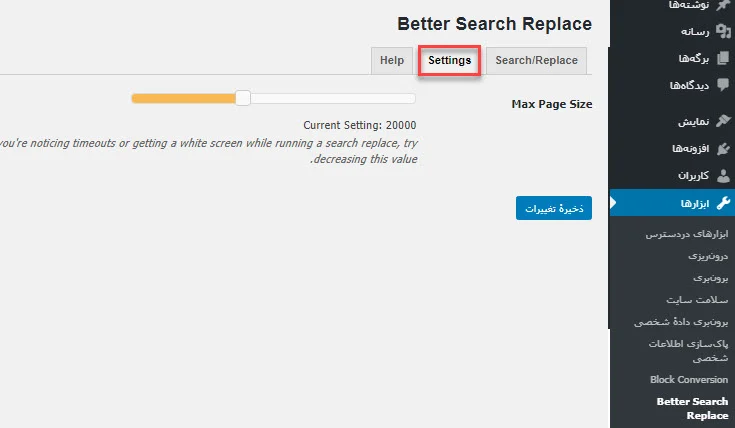
برای سایتهای معمولی بهتره مقدار پیشفرض رو تغییر ندید. اگه دیتابیس بزرگی دارید و عملیات متوقف میشه، اول Dry Run، گزارش خطا و محدودیتهای هاست رو بررسی کنید. کمکردن این مقدار ممکنه تعداد ردیفهای هر مرحله رو کمتر کنه، ولی تضمینی نیست که هر خطای حافظه یا توقف پردازش رو برطرف کنه.
اگه مشکل ادامه داشت، گزارش خطاهای هاست رو بررسی کنید و از پشتیبانی هاست بخواید محدودیت حافظه یا زمان اجرای PHP رو بررسی کنه. قبل از تکرار عملیات هم مطمئن بشید جایگزینی قبلی کامل یا نیمهکاره اجرا نشده.
تغییر آدرس دامنه با Better Search Replace
یکی از کاربردهای اصلی افزونه، عوضکردن لینکهای قدیمی بعد از تغییر دامنه یا انتقال سایت از محیط آزمایشی به سایت اصلیه. برای این کار باید آدرس قدیمی و جدید رو کامل وارد کنید؛ مثلاً https://old-example.com و https://new-example.com.
- آدرس قدیمی رو بدون فاصله اضافی در Search For وارد کنید.
- آدرس جدید رو با همون ساختار در Replace With بنویسید.
- نسخههای
http،https، باwwwو بدونwwwرو جداگانه بررسی کنید. - جدولهایی رو انتخاب کنید که اطلاعات سایت و افزونهها داخلشون ذخیره شده.
- اول Dry Run رو اجرا کنید و تعداد نتیجهها رو ببینید.
- بعد از اطمینان، جایگزینی واقعی رو انجام بدید.
- صفحه اصلی، نوشتهها، تصاویر، فرمها، منوها و صفحه ورود رو آزمایش کنید.
تغییر متن URLهای داخل دیتابیس بهتنهایی همه مراحل انتقال دامنه رو انجام نمیده. تنظیم دامنه روی هاست، گواهی HTTPS، ریدایرکت دامنه قبلی و ثبت تغییرها در ابزارهای موتور جستوجو هم باید درست انجام بشن. راهنمای تغییر دامنه سایت در وردپرس با کمترین ریسک افت سئو این مراحل رو کاملتر توضیح میده.
چطور فقط نوشتهها یا بخش مشخصی از سایت رو تغییر بدید؟
برای محدودکردن تغییرها، فقط جدولهای مرتبط رو انتخاب کنید. مثلاً اگه عبارت قدیمی فقط داخل متن نوشتههاست، اول جدول نوشتهها رو در حالت Dry Run بررسی کنید و سراغ جدول کاربران یا دیدگاهها نرید.
انتخاب همه جدولها برای هر تغییر کار امنی نیست. یک عبارت کوتاه ممکنه داخل تنظیمات افزونهها، اطلاعات کاربران یا دادههای فنی هم پیدا بشه. هرچه محدوده جستوجو دقیقتر باشه، بررسی نتیجه و برگردوندن خطا هم راحتتره.
Better Search Replace فیلتر مستقیمی برای انتخاب فقط یک نوشته با شناسه مشخص نداره. اگه عبارت شما فقط در همون نوشته دیده میشه، جدول نوشتهها رو با Dry Run بررسی کنید. ولی اگه عبارت در چند نوشته تکرار شده و فقط یکی باید تغییر کنه، امنترین راه اینه که همون نوشته رو در ویرایشگر وردپرس باز کنید و دستی تغییر بدید.
برای کنترل دقیقتر و روشهای جایگزین هم میتونید آموزش جستوجو و جایگزینی کلمات در دیتابیس وردپرس رو ببینید.
خطاهای رایج موقع جستوجو و جایگزینی
پیدانشدن عبارت موردنظر
اول فاصلهها، نیمفاصله، املای عبارت و شکل کامل لینک رو بررسی کنید. ممکنه متن داخل جدول دیگهای ذخیره شده باشه یا صفحهساز اون رو با ساختاری متفاوت نگه داشته باشه. جدولهای مرتبط رو یکییکی در حالت Dry Run آزمایش کنید.
تغییر ناخواسته بخشی از کلمات یا لینکها
این مشکل معمولاً وقتی پیش میاد که عبارت جستوجو خیلی کوتاهه. بهجای بخشی از دامنه یا یک کلمه عمومی، کاملترین عبارت ممکن رو وارد کنید. اگه تغییر واقعی اشتباه انجام شده، اجرای جایگزینی معکوس همیشه راه مطمئنی نیست؛ چون ممکنه دادههای درست دیگه رو هم تغییر بده. بازیابی یک نسخه پشتیبان سالم و آزمایششده انتخاب امنتریه.
خطای پردازش یا توقف عملیات
اول دوباره Dry Run بگیرید و گزارش خطا رو بررسی کنید. اگه مشکل به تعداد ردیفهای هر مرحله مربوط بود، میتونید Max Page Size رو با احتیاط کمتر کنید. افزونههای امنیتی یا محدودیتهای هاست هم ممکنه درخواست طولانی رو متوقف کنن. اگه خطا ادامه داشت، متن کامل خطا رو برای پشتیبانی هاست بفرستید.
بازنشدن سایت بعد از جایگزینی
اگه بعد از تغییر دامنه سایت یا پیشخوان باز نمیشه، احتمالاً آدرس اصلی وردپرس اشتباه تغییر کرده. اول کش مرورگر رو پاک کنید. اگه مشکل باقی موند، نسخه پشتیبان سالم دیتابیس رو برگردونید یا از پشتیبانی هاست بخواید مقدارهای siteurl و home رو در جدول options بررسی کنه.
باقیماندن لینکهای قدیمی در کش
کش یعنی نسخه موقتی صفحهها که برای نمایش سریعتر نگه داشته میشه. بعد از جایگزینی، کش افزونه وردپرس، مرورگر، سرور و شبکه توزیع محتوا یا CDN رو پاک کنید. CDN سرویسیه که فایلهای سایت رو از سرورهای نزدیکتر به کاربر نمایش میده.
اگه از افزونه WP Fastest Cache استفاده میکنید، راهنمای تنظیم و پاککردن کش WP Fastest Cache کمکتون میکنه.
نکات امنیتی بعد از جایگزینی کلمات
- صفحه اصلی، صفحه تماس، نوشتههای مهم و لینکهای داخلی رو باز کنید.
- کش وردپرس، مرورگر، سرور و CDN رو پاک کنید.
- فرمها، منوها، ابزارکها و تنظیمات افزونهها رو آزمایش کنید.
- چند تصویر و فایل دانلودی رو باز کنید تا از درستبودن آدرسها مطمئن بشید.
- اگه دامنه تغییر کرده، ریدایرکتها و نسخه HTTPS رو هم بررسی کنید.
- تا وقتی از نتیجه مطمئن نشدید، نسخه پشتیبان قبل از تغییر رو حذف نکنید.
اگه تغییرها درست نبودن، ادامهدادن جایگزینیهای حدسی ممکنه مشکل رو بزرگتر کنه. عملیات رو متوقف کنید و نسخه سالم و قابل بازیابی دیتابیس رو برگردونید. بعد عبارتها و جدولها رو دوباره در حالت Dry Run بررسی کنید.
سؤالات متداول درباره جایگزینی کلمات در وردپرس
آیا Better Search Replace فایلهای سایت رو هم تغییر میده؟
نه. این افزونه دادههای داخل جدولهای دیتابیس رو جستوجو و جایگزین میکنه. فایلهای قالب، افزونه، PHP و تصاویر داخل هاست تغییر نمیکنن.
آیا میشه فقط یک نوشته رو با این افزونه ویرایش کرد؟
افزونه فیلتر مستقیمی برای انتخاب یک نوشته مشخص نداره. اگه عبارت فقط در همون نوشته هست، میتونید جدول نوشتهها رو بررسی کنید؛ ولی برای تغییر یک نوشته مشخص، ویرایش دستی معمولاً امنتر و سادهتره.
آیا اجرای Dry Run تغییری در دیتابیس ایجاد میکنه؟
نه. Dry Run فقط عبارت رو جستوجو میکنه و تعداد نتیجهها رو نشون میده. برای اعمال تغییر واقعی باید این گزینه رو غیرفعال کنید و عملیات رو دوباره اجرا کنید.
برای تغییر دامنه باید همه جدولها رو انتخاب کنیم؟
نه همیشه. باید جدولهایی رو انتخاب کنید که آدرس قدیمی داخل اونها ذخیره شده. اول جدولهای مرتبط رو با Dry Run بررسی کنید و فقط وقتی همه دیتابیس باید تغییر کنه سراغ انتخاب گستردهتر برید.
چطور تغییرات اشتباه رو برگردونیم؟
مطمئنترین راه، برگردوندن نسخه پشتیبان سالم و قابل بازیابی دیتابیسه. جایگزینی معکوس ممکنه دادههای درست رو هم تغییر بده، پس قبل از هر عملیات واقعی حتماً بکاپ بگیرید و کاملبودنش رو بررسی کنید.
جمعبندی و چکلیست اجرای امن جایگزینی
Better Search Replace راه سادهای برای جایگزینی کلمات در وردپرس و اصلاح لینکهای ذخیرهشده در دیتابیسه. مهمترین بخش کار، انتخاب دقیق عبارت و جدولهاست. اجرای آزمایشی هم بهتون فرصت میده قبل از تغییر واقعی، اندازه و محدوده عملیات رو ببینید.
- از فایلها و دیتابیس نسخه پشتیبان کامل بگیرید و قابل بازیابی بودنش رو بررسی کنید.
- عبارت قدیمی و جدید رو بدون اشتباه وارد کنید.
- فقط جدولهای مرتبط رو انتخاب کنید.
- اول Dry Run بگیرید و تعداد نتیجهها رو بررسی کنید.
- بعد از اطمینان، جایگزینی واقعی رو اجرا کنید.
- کشها رو پاک کنید و بخشهای مهم سایت رو آزمایش کنید.
- نسخه پشتیبان رو تا پایان بررسیها نگه دارید.
با رعایت همین ترتیب میتونید بیشتر تغییرهای گروهی رو بدون کدنویسی و با ریسک خیلی کمتر انجام بدید.



چرا پیام من ارسال نمیشه؟
سلام و خسته نباشید
شما خودتون نوشتید که مشکل وارد شدن به پنل وردپرس
پس چجوری وقتی نمیتونیم وارد پنل شیم بریم افزونه رو فعال کنیم
من وقتی به صورت دستی http رو نوشتم https دیگه پنل وردپرسم بالا نمیاد
باید چیکار کنم؟؟؟
سلام جناب را ممنون از آموزش مفیدتون
بنده این پلاگین رو برای تغییر لینکدهی های داخلی برای پست و فایل های دانلودی (فروشگاه فایل داریم) خواستم استفاده کنم
آیا این پلاگین لینک دانلود فایل هارو هم تغییر میده؟
ما میخواییم فقط لینکدهی هایی که دادیم تغییر کنه
در واقع برای کلماتی که در محتوا استفاده کردیم لینکهایی دادیم که باید به دامنه جدید سایتمون تغییر پیدا کنن
با سلام و عرض خسته نباشید
فرضا ما یه مقاله داشتیم که در جاهای مختلفی از سایت به اون لینک دادیم و در حال حاضر می خوایم این مقاله رو پاک کنیم درسته که با ریدایرکت تا حدودی کار حل میشه منتها ریدایرکت هم یه قضیه جدا هست
آیا میشه با این افزونه لینک سازی داخلی که داشتیم رو کلا پاکسازی کنیم ؟ اگر مقدور هست در قسمت Replace With باید چه مقداری بزاریم ؟
تشکر فراوان بابت سایت عالیتون جناب حسینی راد عزیز
سلام جناب حسینی راد عزیز . ببخشید من قبلا تو قالب قبلی که صحیفه بود از یک سری شورت کدهای استفاده کردم , حالا قالب رو که عوض کردم بجای او شورت کدهای که در متن استفاده کردم کدهاش نمایش داده میشه . میشه با این پلاگین حلش کرد اگه نه راهنمایی کامل کنید خواهشا . منتظر جوابتون هستم نمونه ای از کدهاش اینجوریه
[divider style=”normal” top=”20″ bottom=”20″]
[divider style=”dashed” top=”20″ bottom=”20″]
[highlight color=”green”] دیگر بازی های کم حجم ♦[/highlight]
درود خیر متاسفانه باید از متن حذف شود. با این افزونه هم میتونید جایگزین کنید
اگر بعد از جایگزین کردن http به https و یا هر تغییری که در سایت داده شود ایا بعد از اک وحذفکردن افزون تغییرات به حالت اول بر می گرده و تغییرات پایدار نیست؟
تغییرات پایدار است.