

 آموزشها


 قالبها


 افزونهها


 آکادمی


 هاست وردپرس


 طراحی سایت
 فرمان
ارسال خبرنامه در وردپرس با MailPoet
- افزونه وردپرسمقالات آموزشی
- بروزرسانی شده در

برای ارسال خبرنامه در وردپرس با MailPoet لازم نیست با کدنویسی یا سرویسهای پیچیده ایمیل مارکتینگ آشنا باشید. میتونید فرم عضویت بسازید، ایمیل مخاطبها رو داخل وردپرس مدیریت کنید، خبرنامهتون رو با یک ویرایشگر دیداری طراحی کنید و نتیجه هر ارسال رو ببینید.
توی این آموزش، از نصب MailPoet و ساخت فهرست مشترکها شروع میکنیم. بعد اولین خبرنامه رو میسازیم، یک نسخه آزمایشی میفرستیم و ارسال اصلی رو انجام میدیم. محدودیت پلن رایگان و اشتباههایی که ممکنه باعث نتیجه ضعیف یا مزاحمت برای مخاطب بشن هم بررسی میکنیم.
آنچه در این مقاله میخوانید
ارسال خبرنامه در وردپرس با MailPoet چه کمکی به شما میکنه؟
بازدیدکننده ممکنه یک مطلب مفید توی سایتتون بخونه و بعد دیگه برنگرده. خبرنامه به شما کمک میکنه با اجازه خود کاربر، راه ارتباطی مستقیمی باهاش داشته باشید. برای نمونه، میتونید نوشته تازه، محصول جدید، تخفیف یا یک راهنمای کاربردی رو از راه ایمیل معرفی کنید.
مزیت MailPoet اینه که بخش بزرگی از این کارها داخل پیشخوان وردپرس انجام میشه. پس برای ساخت ایمیل، مدیریت مشترکها و دیدن گزارشها مجبور نیستید دائم بین چند سایت جابهجا بشید. اگه هنوز بین ابزارهای مختلف مردد هستید، راهنمای بهترین افزونههای ایمیل مارکتینگ وردپرس بهتون کمک میکنه گزینهها رو بهتر مقایسه کنید.
MailPoet چیه و برای چه سایتهایی مناسبه؟
MailPoet یک افزونه خبرنامه و ایمیل مارکتینگ برای وردپرسه. ایمیل مارکتینگ یعنی فرستادن ایمیلهای هدفمند به آدمهایی که با رضایت خودشون عضو فهرست شما شدن. این افزونه برای وبلاگها، سایتهای آموزشی، فروشگاهها و کسبوکارهای کوچیکی مناسبه که میخوان کار خبرنامه رو از داخل وردپرس مدیریت کنن.
اگه فهرست خیلی بزرگی دارید یا به گردشکارهای بازاریابی پیچیده نیاز دارید، بهتره قبل از انتخاب نهایی امکانات پلنها و ظرفیت ارسال رو دقیق بررسی کنید. ولی برای شروع، ساخت خبرنامههای معمولی و مدیریت یک فهرست کوچک، محیط MailPoet برای کاربر تازهکار قابلفهمه.
خبرنامه ایمیلی یعنی چی؟
خبرنامه یک ایمیله که برای گروهی از مشترکها فرستاده میشه. این ایمیل میتونه شامل خلاصه نوشتههای تازه، پیشنهاد ویژه، خبر محصول یا محتوای آموزشی باشه. مشترک هم کسیه که ایمیلش رو ثبت کرده و قبول کرده از شما پیام بگیره.
خبرنامه با ایمیل شخصی فرق داره. شما یک قالب مشخص میسازید و همون پیام رو برای یک فهرست میفرستید. هر دریافتکننده هم باید بتونه با لینک لغو عضویت، دریافت ایمیلهای بعدی رو متوقف کنه.
چه چیزهایی برای شروع لازم دارید؟
- یک سایت وردپرسی که به پیشخوان مدیریت اون دسترسی دارید.
- افزونه MailPoet که روی سایت نصب و فعال شده باشه.
- یک نام فرستنده روشن که مخاطب اون رو بشناسه.
- یک ایمیل معتبر برای فرستنده و دریافت پاسخها.
- فهرستی از افرادی که با رضایت خودشون عضو خبرنامه شدن.
از فهرستهای خریداریشده یا ایمیلهایی که بدون اجازه جمع شدن استفاده نکنید. این کار اعتماد مخاطب رو از بین میبره و احتمال گزارششدن ایمیل بهعنوان هرزنامه رو بالا میبره.
نصب و راهاندازی اولیه MailPoet در وردپرس
نصب افزونه از پیشخوان وردپرس
- از پیشخوان وردپرس وارد «افزونهها ← افزودن افزونه تازه» بشید.
- عبارت «MailPoet» رو توی کادر جستوجو بنویسید.
- افزونه MailPoet رو پیدا کنید و روی «هماکنون نصب نمایید» بزنید.
- بعد از پایان نصب، روی «فعال نمایید» بزنید.
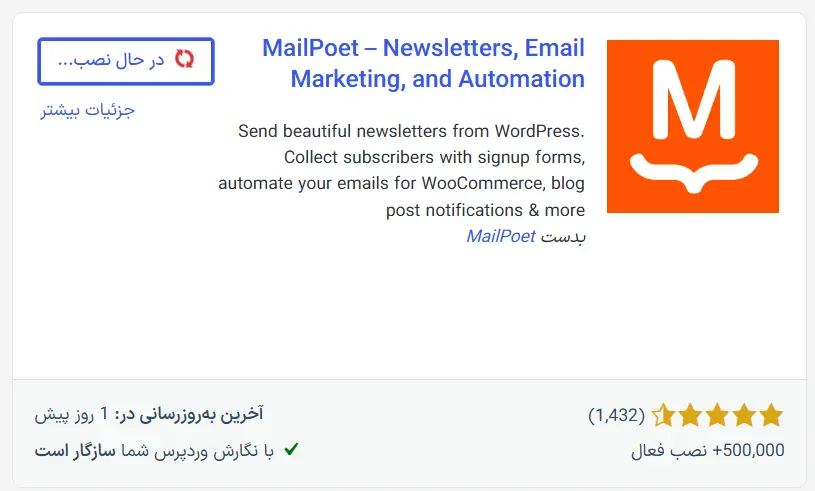
بعد از فعالسازی، منوی MailPoet به پیشخوان اضافه میشه. عنوان بعضی گزینهها ممکنه با زبان وردپرس یا نسخه افزونه کمی فرق داشته باشه، ولی بخشهای اصلی ایمیلها، فرمها، مشترکها، فهرستها و تنظیمات رو میبینید.
ساخت یا اتصال حساب MailPoet
برای استفاده از سرویس ارسال MailPoet باید سایتتون رو به حساب MailPoet وصل کنید. سرویس ارسال همون بخشی هست که ایمیل رو از طرف سایت شما به صندوق ورودی مشترک میرسونه.
- وارد بخش تنظیمات یا راهاندازی MailPoet بشید.
- گزینه مربوط به ساخت حساب یا اتصال سایت رو انتخاب کنید.
- پلن مناسب رو در وبسایت MailPoet انتخاب کنید و مراحل ساخت حساب رو جلو ببرید.
- کلید فعالسازی پلن رو توی تنظیمات افزونه وارد کنید و اتصال رو بررسی کنید.
صفحه حساب و نام بعضی دکمهها ممکنه تغییر کنه. اگه مسیر دقیق با چیزی که اینجا میبینید فرق داشت، راهنمای داخل افزونه رو دنبال کنید و مطمئن بشید وضعیت سرویس ارسال فعال نشون داده میشه.
تنظیم نام فرستنده و ایمیل پاسخ
نام فرستنده همون نامیه که مخاطب کنار موضوع ایمیل میبینه. بهتره نام برند یا نامی رو بنویسید که مشترک فوراً بشناسه. استفاده از یک عنوان مبهم، احتمال نادیدهگرفتن ایمیل رو بیشتر میکنه.
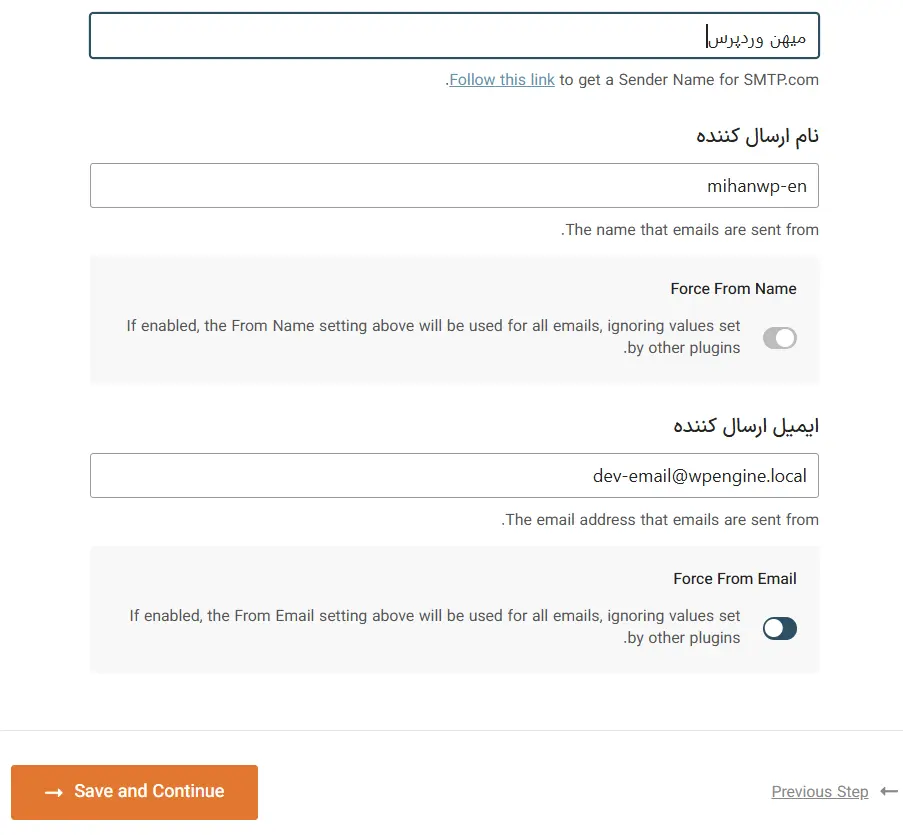
ایمیل پاسخ یا Reply-to آدرسیه که جواب مخاطب به اون فرستاده میشه. یک صندوق واقعی و بررسیشده انتخاب کنید. بهتره قبل از اولین ارسال، تنظیمات فرستنده و مالکیت دامنه رو هم طبق پیامهای راهنمای MailPoet تکمیل کنید.
ساخت فهرست مشترکها و فرم عضویت
ساخت فهرست برای دستهبندی مخاطبها
فهرست یعنی گروهی از مشترکها که ویژگی یا علاقه مشترکی دارن. برای نمونه، میتونید فهرست «آموزشهای وردپرس» و فهرست «پیشنهادهای فروشگاه» رو جدا بسازید. این جداسازی کمک میکنه هر خبرنامه رو فقط برای آدمهای مرتبط بفرستید.
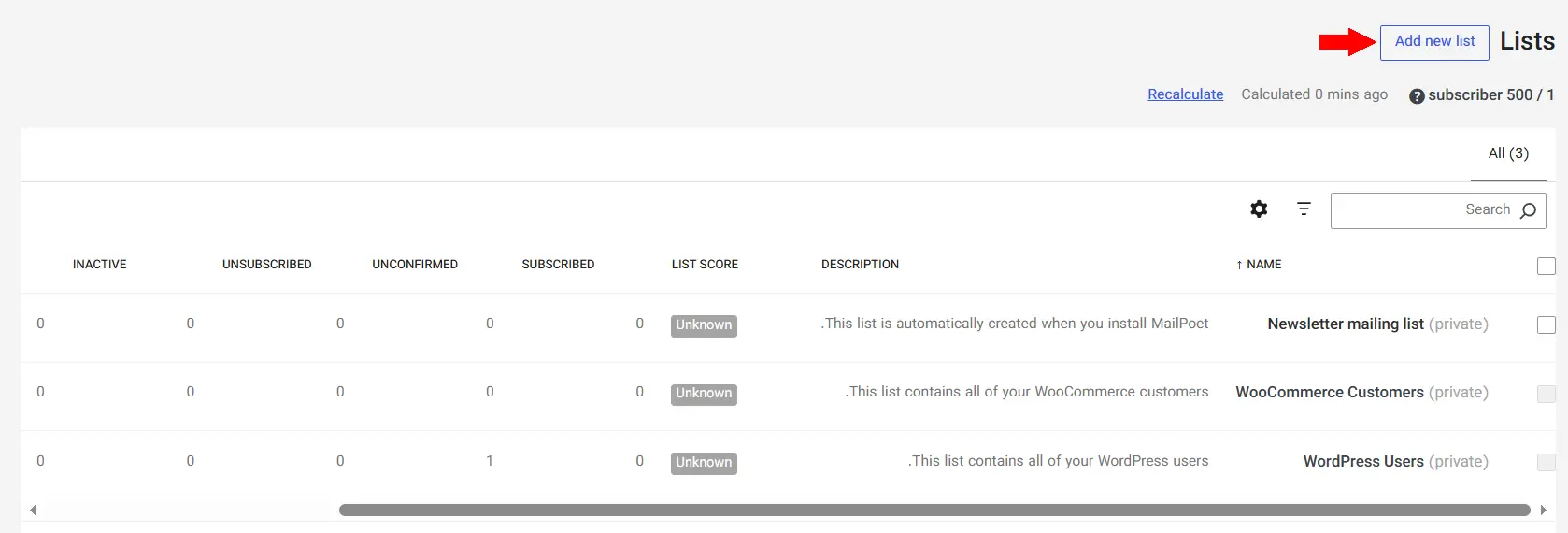
- از منوی MailPoet وارد بخش Lists بشید.
- گزینه ساخت فهرست تازه رو بزنید.
- یک نام روشن و قابلتشخیص برای فهرست بنویسید.
- فهرست رو ذخیره کنید تا موقع ساخت فرم و ارسال ایمیل قابلانتخاب باشه.
ساخت فرم عضویت با ویرایشگر بلوکی
فرم عضویت بخشی از سایته که کاربر ایمیلش رو توی اون وارد میکنه. برای ساخت فرم، از منوی MailPoet وارد Forms بشید و گزینه ساخت فرم تازه رو انتخاب کنید. بعد قالب شروع رو بردارید و فهرستی رو مشخص کنید که عضوهای این فرم باید واردش بشن.
ویرایشگر فرم از بلوکها استفاده میکنه. بلوک یعنی یک بخش مستقل مثل کادر ایمیل، متن یا دکمه. کادر ایمیل رو نگه دارید، متن دکمه رو واضح بنویسید و کوتاه توضیح بدید کاربر بعد از عضویت چه ایمیلهایی میگیره.
اگه به نام کاربر نیاز ندارید، فرم رو با فیلدهای اضافی شلوغ نکنید. یک فرم ساده با کادر ایمیل و دکمه عضویت معمولاً برای شروع کافیه. تنظیم تأیید عضویت رو هم بررسی کنید تا روند ثبتنام با مدل کاری و قوانین مربوط به مخاطبهای شما هماهنگ باشه.
نمایش فرم در برگه، نوشته یا ابزارک سایت
بعد از ذخیره فرم، روش نمایش اون رو انتخاب کنید. میتونید بلوک MailPoet رو توی نوشته یا برگه قرار بدید و فرم موردنظرتون رو از تنظیمات بلوک انتخاب کنید. برای بخشهای کناری یا پایین سایت هم میتونید از ناحیه ابزارک یا ویرایشگر سایت کمک بگیرید؛ این مسیر به قالب سایتتون بستگی داره.
بعد از انتشار، فرم رو توی نسخه موبایل و کامپیوتر آزمایش کنید. یک عضویت واقعی با ایمیل خودتون انجام بدید و ببینید مشترک وارد فهرست درست میشه یا نه.
ساخت اولین خبرنامه در MailPoet
رفتن به بخش Emails
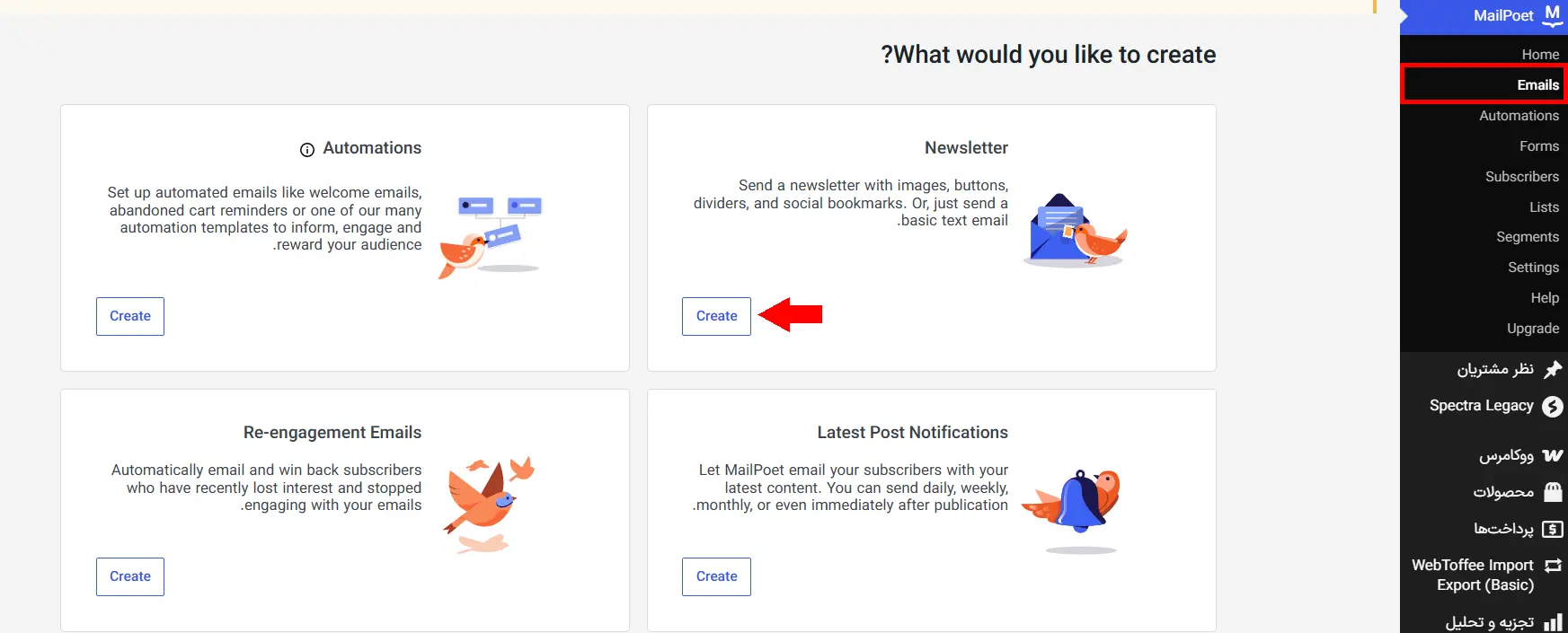
از منوی خود افزونه MailPoet وارد زیرمنوی «Emails» بشید. توی این صفحه، پرسش «What would you like to create?» رو میبینید که ازتون میپرسه چه نوع ایمیلی میخواید بسازید. گزینههایی مثل «Newsletter»، «Email Automation» و «Latest Post Notifications» هم در اختیارتون قرار میگیرن.
برای ساخت یک خبرنامه معمولی، روی «Newsletter» بزنید. بعد از انتخاب این گزینه، وارد بخش قالبها یا Templates میشید و میتونید یک قالب آماده یا قالب خالی رو برای طراحی خبرنامهتون انتخاب کنید. ممکنه عنوان بعضی گزینهها با توجه به نسخه افزونه کمی فرق داشته باشه.
انتخاب قالب مناسب خبرنامه
MailPoet قالبهای آماده و یک قالب خالی در اختیارتون میذاره. اگه اولین خبرنامهتون رو میسازید، قالب ساده انتخاب بهتریه. چیدمان خلوت باعث میشه متن و دکمه اصلی راحتتر دیده بشن و ویرایش ایمیل هم سریعتر جلو بره.
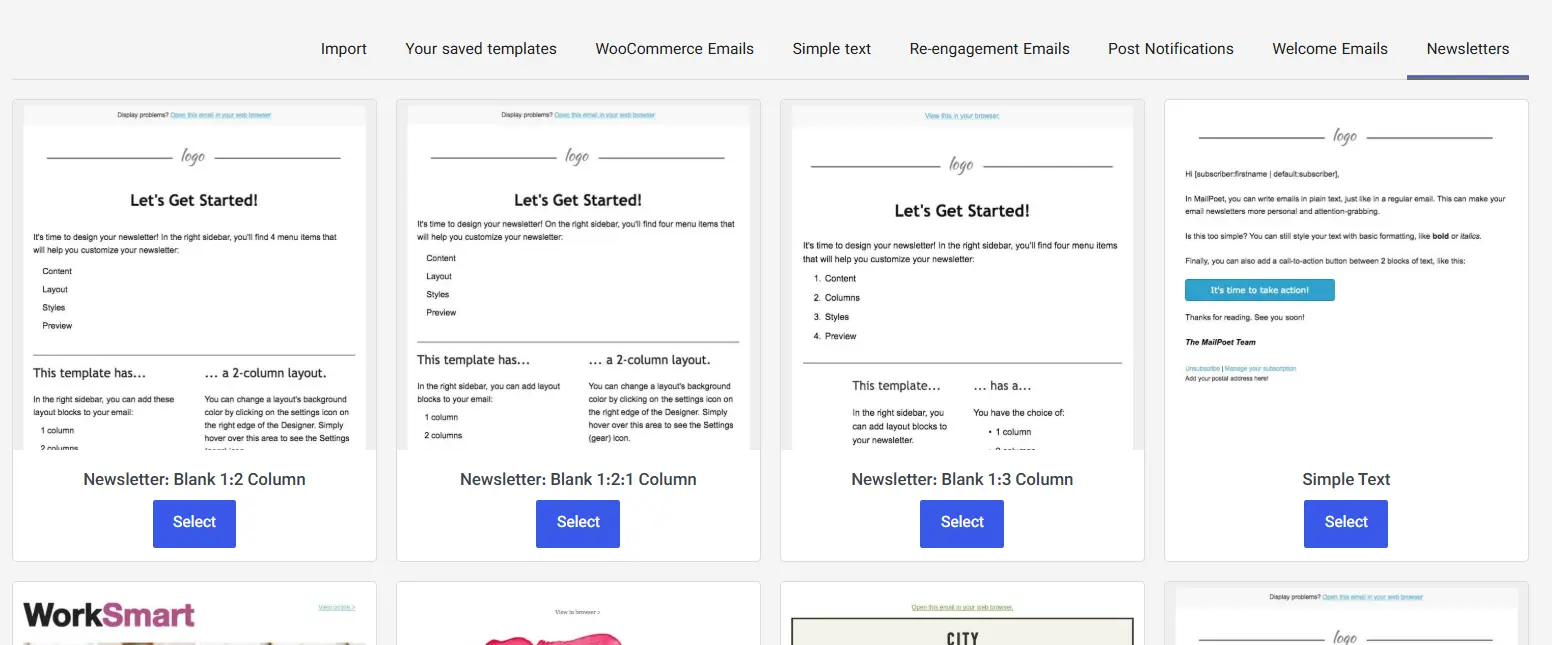
قالبی رو انتخاب کنید که به هدف ایمیل نزدیک باشه. یک خبرنامه آموزشی به فضای کافی برای متن و نوشتهها نیاز داره، ولی ایمیل معرفی تخفیف بهتره یک پیام کوتاه و یک دکمه اصلی داشته باشه.
ویرایش متن، تصویر، دکمه و چیدمان ایمیل
توی ویرایشگر ایمیل میتونید بلوکهای متن، تصویر، دکمه، فاصله، ستون و شبکههای اجتماعی رو به چیدمان اضافه کنید. برای جابهجایی هر بخش، اون رو بگیرید و در جای مناسب رها کنید. با انتخاب هر بلوک هم تنظیمات مربوط به همون بخش باز میشه.
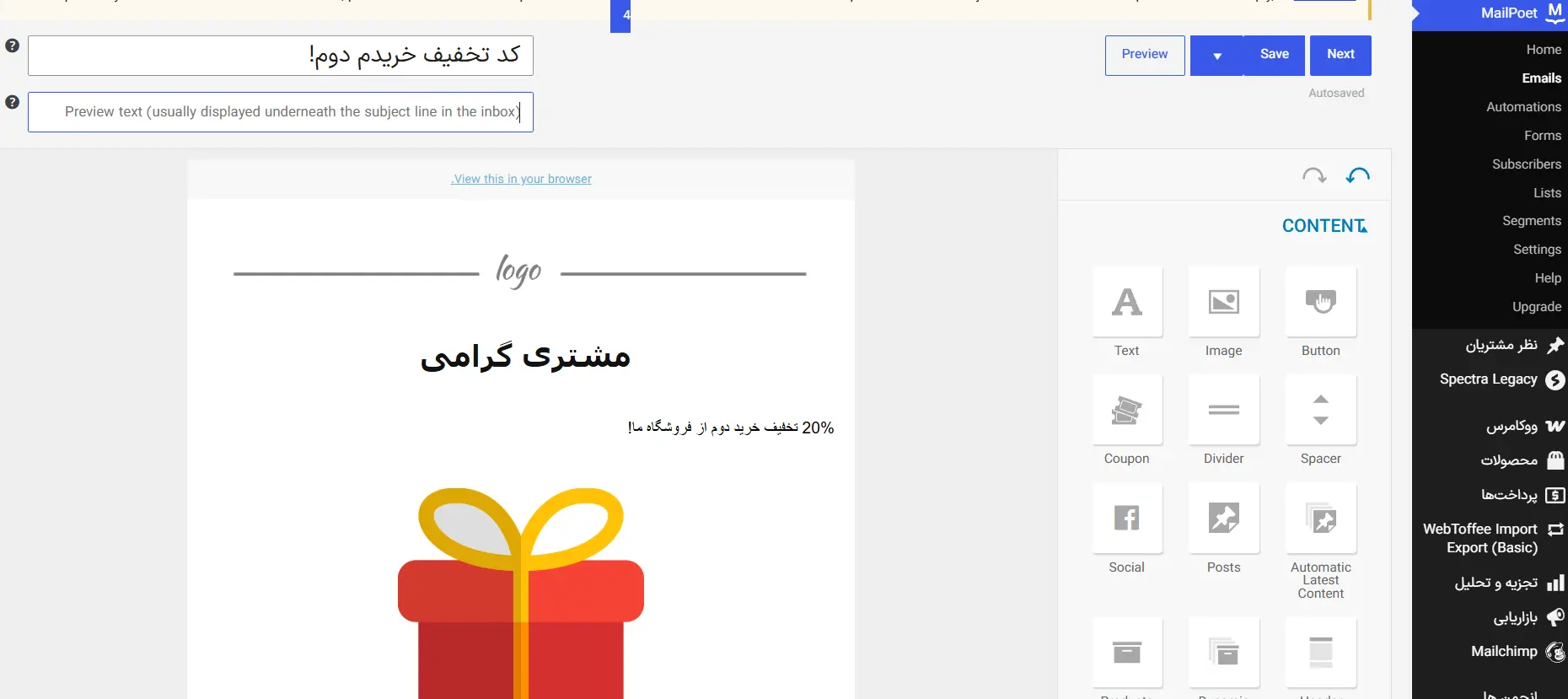
اول پیام اصلی رو بنویسید و بعد ظاهر ایمیل رو مرتب کنید. متنها رو کوتاه نگه دارید، فقط یک اقدام اصلی از مخاطب بخواید و روی دکمه عبارتی روشن مثل «مطالعه آموزش» یا «مشاهده محصول» بنویسید. رنگ دکمه باید با پسزمینه تفاوت کافی داشته باشه.
تصاویر بزرگ میتونن ایمیل رو سنگین کنن. برای هر تصویر، متن جایگزین هم بنویسید؛ متن جایگزین توضیح کوتاهیه که وقتی تصویر نمایش داده نشه، مفهوم اون رو به مخاطب میرسونه.
اضافهکردن نوشتهها یا محصولات به خبرنامه
برای معرفی مطالب سایت میتونید از بلوک نوشتههای وردپرس استفاده کنید. نوشته موردنظرتون رو انتخاب کنید تا عنوان، تصویر و بخشی از متن اون وارد خبرنامه بشه. قبل از ارسال، متن خودکار رو کوتاه کنید و مطمئن بشید لینک به صفحه درست میره.
اگه فروشگاه ووکامرسی دارید، بسته به امکانات فعال حسابتون میتونید محصولات رو هم به ایمیل اضافه کنید. قیمت، تصویر، موجودی و لینک محصول رو قبل از ارسال آزمایشی بررسی کنید؛ چون اطلاعات فروشگاه ممکنه بعد از طراحی ایمیل تغییر کرده باشه.
قرار دادن لینک لغو عضویت
هر خبرنامه باید لینک لغو عضویت داشته باشه تا مخاطب هر وقت خواست دریافت ایمیل رو قطع کنه. این لینک معمولاً توی پابرگ قالب قرار داره. اون رو حذف نکنید و متن اطرافش رو طوری ننویسید که پیداکردنش سخت بشه.
MailPoet برای فرستادن خبرنامه به وجود لینک لغو عضویت نیاز داره. اگه موقع رفتن به مرحله بعد با خطا روبهرو شدید، پابرگ ایمیل رو بررسی کنید و بلوک یا کد کوتاه لغو عضویت رو برگردونید.
آمادهسازی و ارسال خبرنامه
انتخاب فهرست دریافتکنندهها
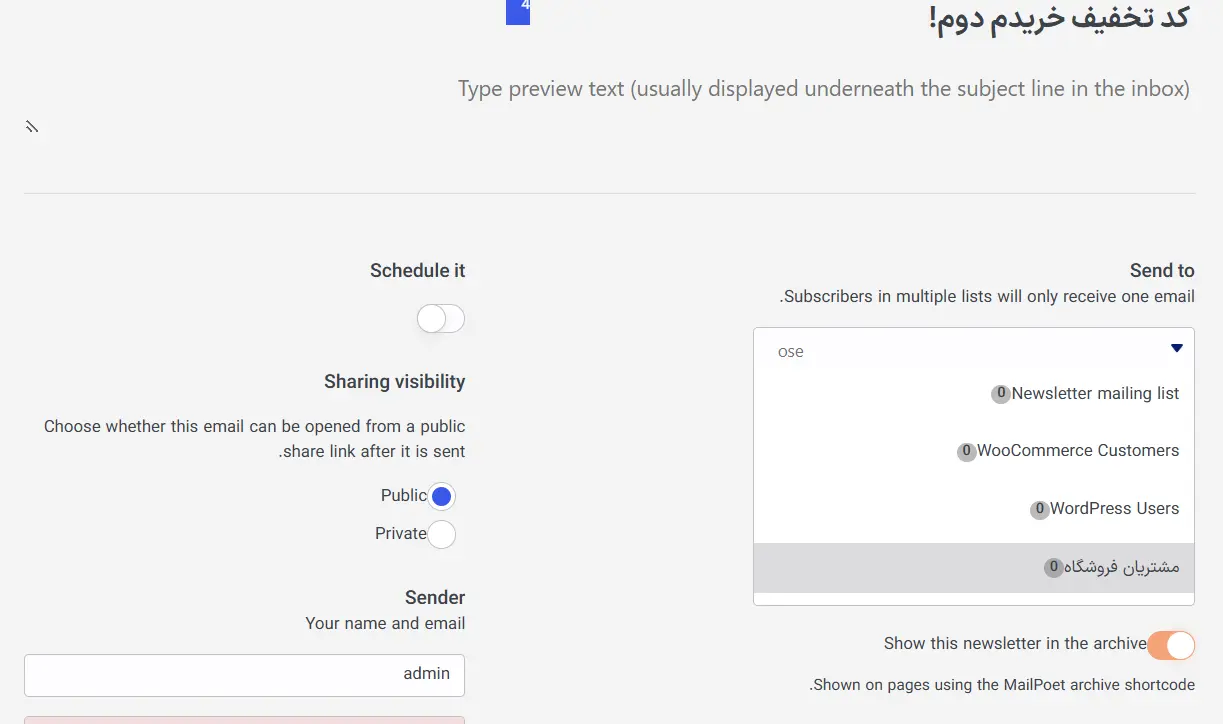
بعد از تکمیل طراحی، به مرحله تنظیمات ارسال برید و فهرست دریافتکنندهها رو انتخاب کنید. فقط فهرستی رو تیک بزنید که موضوع خبرنامه به اعضای اون مربوطه. فرستادن یک پیام عمومی برای همه، معمولاً نتیجه ضعیفتری از ارسال هدفمند داره.
نوشتن موضوع و متن پیشنمایش ایمیل
موضوع ایمیل باید کوتاه، مشخص و هماهنگ با محتوای خبرنامه باشه. بهجای عبارت مبهمی مثل «یک خبر مهم»، بنویسید مخاطب داخل ایمیل چه چیزی میبینه؛ برای نمونه «راهنمای ساخت فرم عضویت در وردپرس».
متن پیشنمایش یا Preview Text جمله کوتاهیه که بعضی برنامههای ایمیل کنار یا زیر موضوع نشون میدن. این متن باید موضوع رو کامل کنه، نه اینکه همون جمله رو تکرار کنه. از وعدهای که داخل ایمیل انجام نمیدید هم استفاده نکنید.
ارسال ایمیل آزمایشی و بررسی نمایش آن
قبل از ارسال اصلی، یک ایمیل آزمایشی برای خودتون بفرستید. اون رو هم روی موبایل و هم روی کامپیوتر باز کنید. فقط به ظاهر ایمیل نگاه نکنید؛ روی همه دکمهها و لینکها بزنید و مقصدشون رو بررسی کنید.
- نام و ایمیل فرستنده درست باشه.
- موضوع و متن پیشنمایش کامل دیده بشن.
- متنها غلط تایپی نداشته باشن.
- تصاویر اندازه مناسبی داشته باشن و بههمریخته نباشن.
- دکمهها و لینک لغو عضویت کار کنن.
ارسال فوری یا زمانبندیشده
اگه همهچیز درست بود، میتونید خبرنامه رو همون لحظه بفرستید یا برای زمان مشخصی برنامهریزی کنید. زمانبندی یعنی افزونه ایمیل رو در تاریخ و ساعت انتخابشده میفرسته. قبل از تأیید نهایی، منطقه زمانی وردپرس رو از بخش «تنظیمات ← عمومی» بررسی کنید تا ایمیل در ساعت اشتباه ارسال نشه.
اگه هنوز آماده ارسال نیستید، خبرنامه رو بهصورت پیشنویس نگه دارید. بعداً میتونید از بخش Emails دوباره اون رو باز کنید و ادامه بدید.
مدیریت مشترکها و بررسی نتیجه خبرنامه
مشاهده، ویرایش و واردکردن مشترکها
از بخش Subscribers میتونید مشترکها، وضعیت عضویت و فهرستهای مربوط به هر نفر رو ببینید. قبل از ویرایش یا حذف یک مشترک، مطمئن بشید فرد درست رو انتخاب کردید. وضعیت لغوشده رو هم بدون اجازه دوباره به عضو فعال تبدیل نکنید.
برای انتقال مخاطبها از یک ابزار دیگه، میتونید فایل سازگار رو وارد کنید و ستونهای اون رو به فیلدهای MailPoet وصل کنید. فقط افرادی رو وارد کنید که اجازه دریافت خبرنامه رو به شما دادن. بهتره اول چند ردیف رو آزمایشی وارد کنید تا نام، ایمیل و فهرست مقصد درست ثبت بشن.
بررسی آمار ارسال، بازشدن و کلیک ایمیلها
بعد از ارسال، گزارش خبرنامه نشون میده چه تعداد ایمیل فرستاده شده و کاربران روی چه لینکهایی کلیک کردن. نرخ بازشدن یعنی سهم ایمیلهایی که بازشدن اونها ثبت شده و نرخ کلیک یعنی سهمی از ارسالها یا بازشدنها که به کلیک رسیده؛ تعریف دقیق نمایش این عددها رو از توضیح خود گزارش بررسی کنید.
آمار بازشدن همیشه عدد کاملاً دقیقی نیست، چون تنظیمات حریم خصوصی و نحوه بارگذاری تصاویر روی ثبت اون اثر میذاره. پس فقط به یک عدد تکی تکیه نکنید. روند چند ارسال، کلیک روی لینکها و نتیجه واقعی مثل ثبتنام یا خرید رو کنار هم ببینید.
پلن رایگان MailPoet و زمان نیاز به پلن پولی
محدودیتهای پلن رایگان
پلن رایگان MailPoet با سرویس ارسال خودش تا ۵۰۰ مشترک و ۵۰۰۰ ایمیل در ماه رو پوشش میده. یعنی اگه ۵۰۰ مشترک داشته باشید و برای همه اونها ایمیل بفرستید، هر ارسال کامل حدود ۵۰۰ ایمیل از سهم ماهانهتون کم میکنه.
ظرفیتها و امکانات پلنها ممکنه تغییر کنن. قبل از تصمیمگیری، عددهای نمایشدادهشده توی حساب MailPoet و صفحه رسمی پلنها رو بررسی کنید. قیمت ثابت هم نمیشه برای همه سایتها گفت، چون انتخاب پلن و تعداد مشترکها روی هزینه اثر میذاره.
چه زمانی پلن پولی به کارتون میاد؟
وقتی تعداد مشترکها یا حجم ارسال ماهانه از ظرفیت پلن رایگان بیشتر بشه، باید سراغ پلن مناسبتری برید. امکانات پیشرفتهتر گزارشگیری، ارسال خودکار یا قابلیتهای فروشگاهی هم ممکنه به پلن پولی نیاز داشته باشن.
MailPoet پلنهایی مثل Starter، Creator، Business و Agency داره، ولی امکانات دقیق هرکدوم یکسان نیست. قبل از خرید، تعداد مشترکها، تعداد ایمیلهای ماهانه و قابلیتهایی رو که واقعاً استفاده میکنید یادداشت کنید. بعد همون نیازها رو با جدول فعلی پلنها مقایسه کنید.
اشتباههای رایج هنگام ارسال خبرنامه در وردپرس
- فرستادن ایمیل بدون آزمایش: ممکنه لینک اشتباه، تصویر خراب یا متن ناقص بعد از ارسال دیده بشه. همیشه یک نسخه آزمایشی رو روی موبایل و کامپیوتر بررسی کنید.
- نوشتن موضوع مبهم یا خیلی طولانی: موضوع باید سریع بگه داخل ایمیل چه چیزی منتظر مخاطبه. جمله کوتاه و واقعی معمولاً انتخاب مطمئنتریه.
- فراموشکردن لینک لغو عضویت: مخاطب باید راه سادهای برای توقف ایمیلها داشته باشه. پابرگ و عملکرد این لینک رو قبل از هر ارسال بررسی کنید.
- ارسال خبرنامه به فهرست نامرتبط: پیام نامرتبط باعث نادیدهگرفتن یا لغو عضویت میشه. فهرستها رو بر اساس علاقه و نوع عضویت جدا کنید.
بهتره با یک فهرست کوچک شروع کنید، نتیجه رو ببینید و بعد تعداد ارسالها رو بیشتر کنید. کیفیت و ارتباط محتوا با نیاز مخاطب از تعداد زیاد ایمیل مهمتره.
سوالات متداول
آیا MailPoet برای ارسال خبرنامه رایگانه؟
بله، پلن رایگان MailPoet با سرویس ارسال خودش تا ۵۰۰ مشترک و ۵۰۰۰ ایمیل در ماه رو پوشش میده. قبل از شروع، محدودیتهای فعلی رو توی حساب و صفحه رسمی پلنها بررسی کنید.
برای کار با MailPoet باید کدنویسی بلد باشیم؟
نه، برای ساخت فرم و خبرنامه معمولی به کدنویسی نیاز ندارید. بیشتر کارها با ویرایشگر دیداری و بلوکهای آماده انجام میشن.
لینک لغو عضویت توی خبرنامه ضروریه؟
بله، هر خبرنامه باید راه روشنی برای لغو عضویت داشته باشه. MailPoet هم برای رفتن به مرحله ارسال به وجود این لینک نیاز داره.
چرا باید قبل از ارسال اصلی ایمیل آزمایشی بفرستیم؟
ایمیل آزمایشی کمک میکنه ظاهر خبرنامه، نام فرستنده، موضوع، تصاویر و همه لینکها رو قبل از رسیدن پیام به مشترکها بررسی کنید.
میتونیم هر فهرست ایمیلی رو وارد MailPoet کنیم؟
از نظر فنی امکان واردکردن فایل مشترکها هست، ولی فقط باید ایمیل افرادی رو وارد کنید که برای دریافت خبرنامه از شما رضایت دارن. فهرست خریداریشده یا ایمیلهای جمعآوریشده بدون اجازه انتخاب مناسبی نیستن.



با سلام وقت بخیر
سوالی داشتم
آیا عملکرد این افزونه با افزونه mailchimp یکسان است یا کار های متفاوت دارند؟
سلام وقت بخیر ممنون بابت آموزش های کاربردی شما
برای من نصب نمیشه و ارور مشکل جدی پیش آمد میاد ممنون میشم اگر بفرمایید باید چیکارکنم
سلام اطلاعات سیستم smtp رو صحیح وارد کردین؟
حقیقتا نمیدونم منظورتون از smtp چیه من فقط افزونه ای که فایلش رو شما قرار دادید نصب کردم
این افزونه کارش ارسال ایمیل با سرور smtp هست و از هاست اصلی نباید استفاده بشه برای ارسال ایمیل انبوه
سلام
وقت بخیر آقای راد
آیا می تونیم از این افزونه برای شخصی سازی ایمیلهای ووکامرس استفاده کنیم؟
سلام وقت بخیر خیر برای خبرنامه هست. آموزش اونکار تو سایت هست.
سلام
وقت بخیر
من در نظر دارم متن و فونت ایمیلهای ووکامرس را تغییر دهم. ولی به تغییر کدهای قالب وارد نیستم تا با کد نویسی اینکار رو انجام بدم. ممنون میشم راهنمایی بفرمایید که از چه افزونه ای بهتر هست استفاده کنم.
ممنون بابت راهنمایی ها و آموزشهای شما
سلام وقت بخیر آموزشش تو سایت هست. سرچ کنید تغییر ایمیل های ووکامرس.
آیا yay mail pro فارسی سازی شده مناسب هست؟
اینها افزونه ایمیل خبرنامه هستن و برای تغییر ایمیلهای ووکامرس کاربردی نیستن