
 آموزشها


 قالبها

 افزونهها



 سایت برتر


 هاست وردپرس
 طراحی سایت
 تولزینا
جلسه ۲۱: مدیریت دسته بندی در وردپرس
- آموزش وردپرس
- بروزرسانی شده در
سلام خوش اومدید به جلسه ۲۱ دورهی رایگان آموزش وردپرس. اگه تا حالا با وردپرس کار کرده باشی، احتمالاً با بخش دستهبندیها برخورد کردی. دستهبندیها همون بخشهایی هستن که بهت کمک میکنن مطالب سایتت رو مرتب و منظم بچینی تا هم خودت راحتتر مدیریتشون کنی و هم کاربرات راحتتر پیداشون کنن.
ولی موضوع اینه که خیلیها فقط چندتا دسته میسازن و دیگه تموم! در حالی که اگه بدونی چطوری باید درست و اصولی با این بخش کار کنی، هم سئوی سایتت بهتر میشه و هم تجربهی کاربرات حرفهایتر به نظر میرسه.
توی این مقاله قراره با هم قدمبهقدم یاد بگیریم که چطور دستهبندیها رو بسازیم، مدیریت کنیم و ازشون درست استفاده کنیم. پس اگه دنبال یه راهنمای ساده و کامل برای دستهبندی توی وردپرس هستی، جای درستی اومدی!
آنچه در این مقاله میخوانید
کاربرد دستهها در وردپرس
وقتی یه سایت وردپرسی راهاندازی میکنی و شروع میکنی به نوشتن محتوا، بعد از یه مدت میبینی که تعداد نوشتههات داره زیاد میشه. حالا فرض کن یه کاربری وارد سایتت میشه و دنبال یه موضوع خاص میگرده. اگه همه چی بهمریخته باشه و هیچ نظم و دستهبندیای وجود نداشته باشه، خب طبیعیه که کاربر گیج میشه و احتمال داره خیلی زود سایت رو ترک کنه.
اینجاست که دستهبندیها وارد بازی میشن. دستهبندی توی وردپرس یه جورایی نقش قفسههای کتابخونه رو داره. وقتی کتابهاتو (یا همون مطالب سایتت رو) مرتب بذاری سر جای خودش، هرکسی که بیاد، سریع میتونه اون چیزی که دنبالش میگرده رو پیدا کنه. تازه فقط کاربرا نیستن که از این نظم خوششون میاد، گوگل و بقیه موتورهای جستجو هم خیلی روی این موضوع حساسن. وقتی ساختار محتوای سایتت منظم باشه، موتورهای جستجو راحتتر میتونن صفحات سایتت رو بخزن، درک کنن و توی نتایج نشون بدن.
یه نکتهی دیگهای هم که شاید کمتر بهش توجه بشه اینه که دستهبندی خوب میتونه باعث بشه که زمان موندن کاربر توی سایت بیشتر بشه. مثلاً طرف میاد یه مقاله میخونه، بعد پایینش یا کنار صفحه یه سری مطالب مشابه از همون دسته میبینه و ممکنه چند تا دیگه هم کلیک کنه و بخونه. این یعنی بازدید بیشتر، موندگاری بیشتر، و در نهایت رتبهی بهتر توی نتایج جستجو.
حالا ممکنه بپرسی خب، تگ هم داریم دیگه، فرقش با دسته چیه؟ جواب کوتاه اینه که دستهبندیها بیشتر برای ساختار کلی سایت استفاده میشن، ولی تگها برای مشخص کردن جزئیات ریزترِ هر مطلب هستن. مثلاً اگه سایتت دربارهی آموزش وردپرسه، میتونی دستههایی مثل “آموزش قالبها”، “آموزش افزونهها”، “سئو در وردپرس” و… داشته باشی.
ولی اگه یه مطلب دربارهی مثلاً افزونهی «Yoast SEO» نوشتی، میتونی براش تگهایی مثل “سئو”، “افزونه سئو”، “yoast”، “افزایش بازدید” و… بزنی. در کل، اگه بخوای یه سایت منظم و کاربرپسند داشته باشی، باید از همون اول برای دستهبندی محتوات وقت بذاری و یه ساختار درست براش بچینی. اینطوری هم خودت موقع انتشار مقالهها راحتتری، هم کاربرات خوشحالترن، هم گوگل راضیه!
ساخت دسته بندی جدید
وقتی وارد پیشخوان وردپرس میشی، اگه از قسمت منوی سمت راست بری روی بخش «نوشتهها»، یه زیرمنو به اسم «دستهها» میبینی. اینجا دقیقاً همون جاییه که میتونی همهی دستهبندیهای سایتت رو ببینی، ویرایششون کنی یا یکی جدید بسازی. وقتی وارد این صفحه بشی، یه فرم ساده سمت راست صفحه هست که چندتا فیلد داره. بریم یکییکی ببینیم هر کدوم برای چیه.
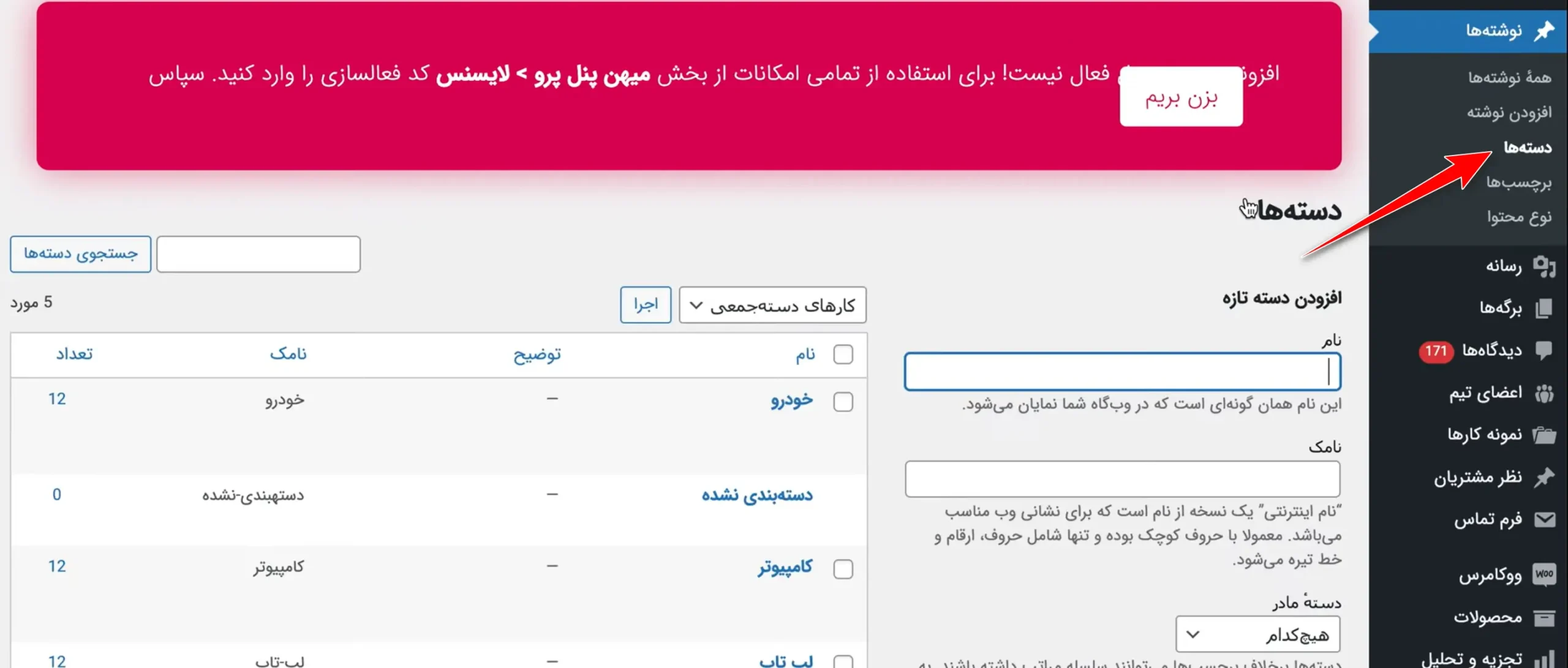
اولین چیز، اسم دستهست. این اسم همون چیزیه که کاربر توی سایت میبینه. مثلاً اگه یه بخش آموزش افزونههای وردپرس داری، میتونی اسم دسته رو بذاری “آموزش افزونهها”. سعی کن اسم دسته واضح و قابل فهم باشه، چون همین اسم توی لیست مطالب یا منوی سایتت دیده میشه.
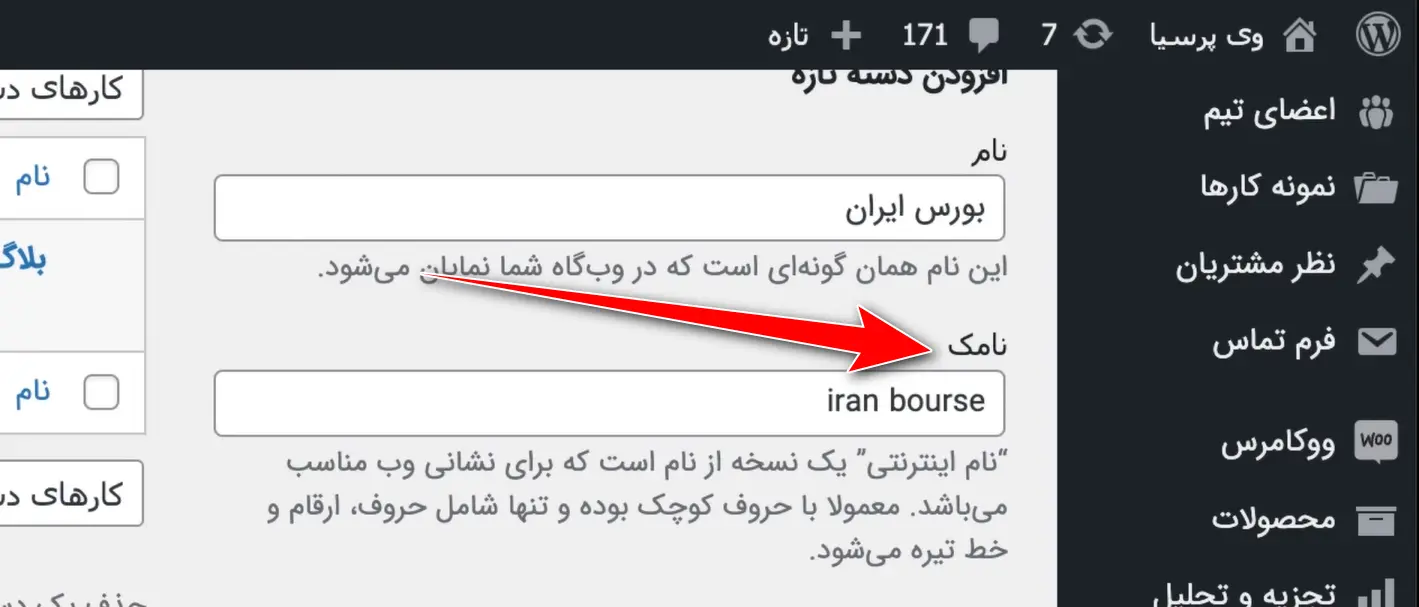
بعدش میرسی به یه چیزی به اسم «نامک». این اسم شاید یهخورده عجیب باشه، ولی در واقع همون بخشیه که توی لینک URL دسته استفاده میشه. مثلاً اگه اسم دستهت «آموزش افزونهها» باشه، بهتره نامکش رو به انگلیسی و بدون فاصله بنویسی، مثل: plugin-tutorials. چرا انگلیسی؟ چون URL بهتره کوتاه، قابلخواندن و برای گوگل بهینه باشه. البته اگه سایتت کاملاً فارسیه، فارسی بودن نامک هم مشکلی نداره، ولی پیشنهاد میشه انگلیسی باشه تا تمیزتر و حرفهایتر به نظر بیاد.
یه گزینهی دیگهای که اونجا هست، انتخاب «دسته مادر» هست. اگه داری یه دستهی اصلی میسازی، لازم نیست چیزی انتخاب کنی. ولی اگه میخوای یه زیردسته بسازی، مثلاً «افزونههای سئو» رو بذاری زیر مجموعهی «آموزش افزونهها»، باید اون دستهی مادر رو از لیست انتخاب کنی. این ویژگی خیلی خوبه چون بهت کمک میکنه یه ساختار سلسلهمراتبی برای مطالبت بچینی، که هم توی سایت قشنگتره و هم توی سئو تأثیر مثبتی داره.
و در نهایت یه باکس توضیحه که میتونی یه متن کوتاه دربارهی این دسته بنویسی. این متن معمولاً توی بعضی قالبها نمایش داده میشه، مثلاً وقتی وارد صفحهی دستهبندی میشی، این توضیح بالا یا پایین لیست نوشتهها نشون داده میشه. پس اگه قالب سایتت ازش پشتیبانی میکنه، نوشتن یه توضیح کوتاه میتونه کمک کنه کاربر بهتر بفهمه این بخش دربارهی چیه.
در نهایت هم فقط کافیه روی دکمهی «افزودن دسته تازه» کلیک کنی تا دستهی جدیدت ساخته بشه و بیاد توی لیست سمت چپ. از اینجا میتونی دستهت رو ویرایش کنی، حذفش کنی یا حتی سریع تغییرش بدی. همین! ساختن دستهبندی جدید اینقدر سادهست. ولی یادت نره که همین کار ساده، اگه درست انجام بشه، میتونه تأثیر زیادی روی تجربهی کاربر و حتی سئوی سایتت بذاره.
چند تا دسته بندی بسازم؟
اینجا یه سوال خیلی رایج پیش میاد: اصلاً چند تا دسته باید بسازم؟ هرچی بیشتر بهتره؟ یا باید محدود نگهشون دارم؟ خب راستش هیچ عدد جادوییای وجود نداره که بگیم مثلاً “۵ تا دسته داشته باشی عالیه” یا “۱۰ تا زیاده”. همهچیز بستگی به نوع سایتت و محتوایی که تولید میکنی داره. ولی یه چیزی هست که تقریباً همهی متخصصا روش توافق دارن: دستهبندیها باید منطقی و هدفمند باشن.
یعنی چی؟ یعنی نباید واسه هر موضوع کوچیکی یه دستهی جدید بسازی. اگه قراره یه مطلب بیشتر توی اون دسته منتشر نکنی، اصلاً دسته درست نکن. چون وقتی تعداد دستههات زیاد باشه، نه تنها مدیریتشون سختتر میشه، بلکه ممکنه کاربرم گیج بشه و ندونه از کدوم مسیر باید به محتوای مورد نظرش برسه.
از اون طرف هم، نباید همهی مطالب رو بندازی توی یکی دو تا دستهی خیلی کلی. اینم باعث میشه نظم سایت از بین بره. یه دستهبندی خوب، باید تعادل داشته باشه. مثلاً اگه سایتت دربارهی آموزش وردپرسه، خب معقوله که دستههایی مثل “آموزش قالب”، “آموزش افزونه”، “امنیت وردپرس”، “سئو” و از این دست داشته باشی. ولی اینکه بیای برای یه مقاله دربارهی یه افزونهی خاص یه دستهی جدید درست کنی، معمولاً نیازی نیست؛ میتونی با تگها این جزئیات رو مشخص کنی.
چطور مدیریت و ویرایشش کنیم؟
خب، ممکنه یه دسته رو ساخته باشی ولی بعدش بفهمی یه اشتباهی توی اسمش بوده، یا بخوای اسمشو عوض کنی که بهتر با محتوای سایتت هماهنگ باشه. یا شاید یه دسته ساخته باشی که بعداً میفهمی اصلاً لازم نبوده، چون همپوشانی داره با یه دسته دیگه. توی همهی این شرایط، خوشبختانه وردپرس دستت رو کاملاً باز گذاشته و خیلی راحت میتونی دستههات رو مدیریت کنی.
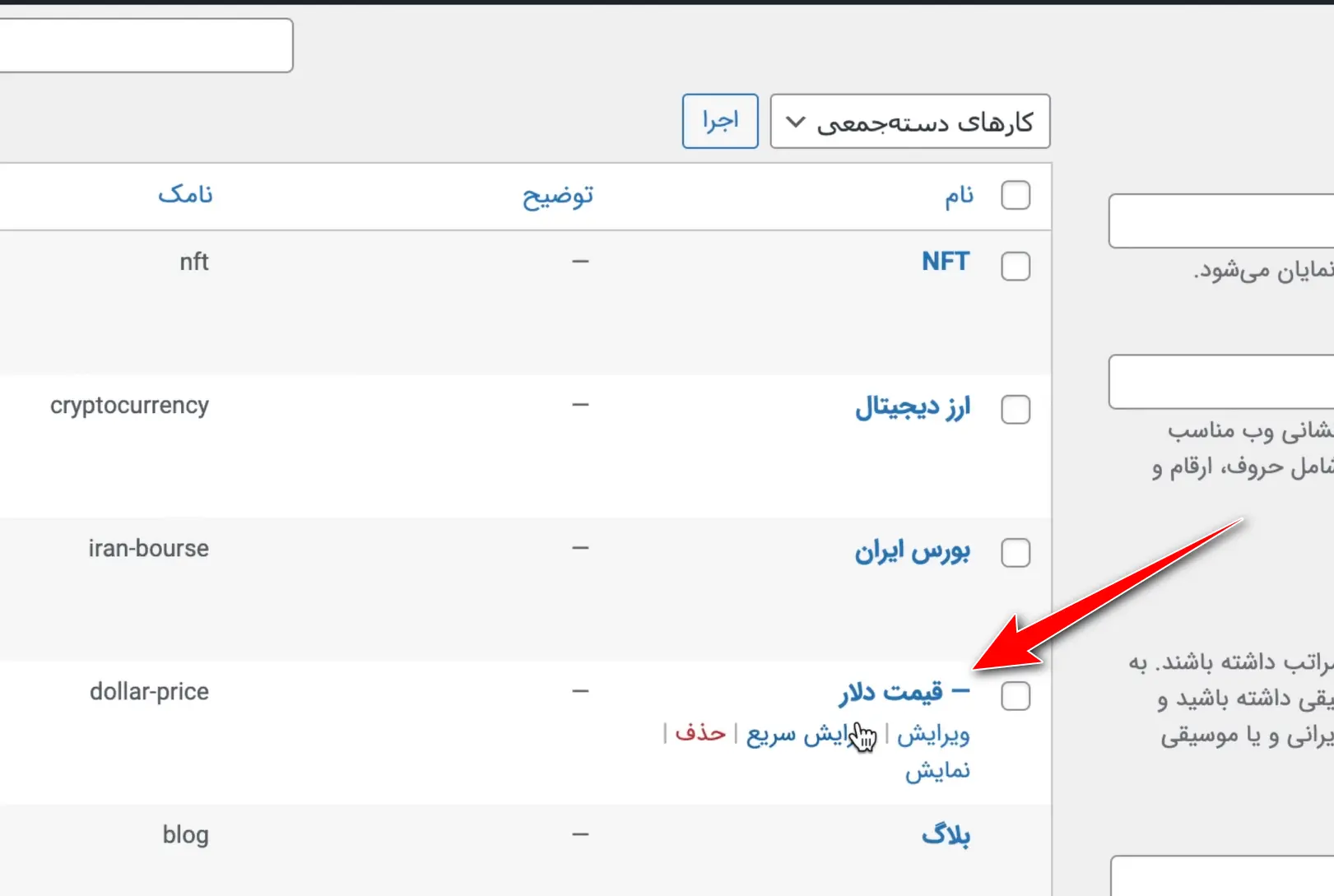
برای این کار کافیه دوباره بری به همون مسیر قبلی، یعنی بخش «نوشتهها» > «دستهها». توی این صفحه، سمت چپ یه لیست کامل از همهی دستههایی که تا حالا ساختی میبینی. کنار هر دسته چند تا گزینه کوچیک هست مثل «ویرایش»، «ویرایش سریع» و….
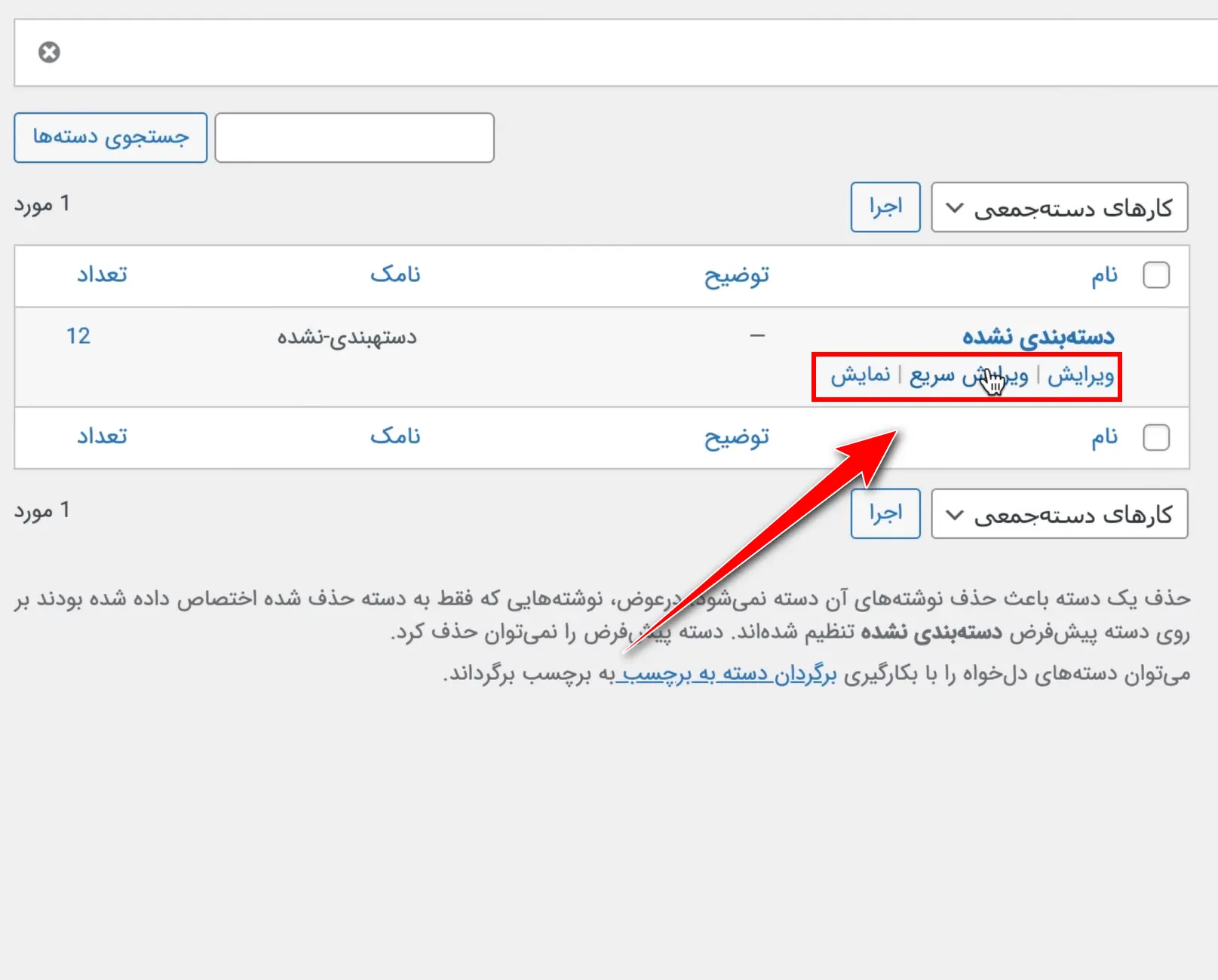
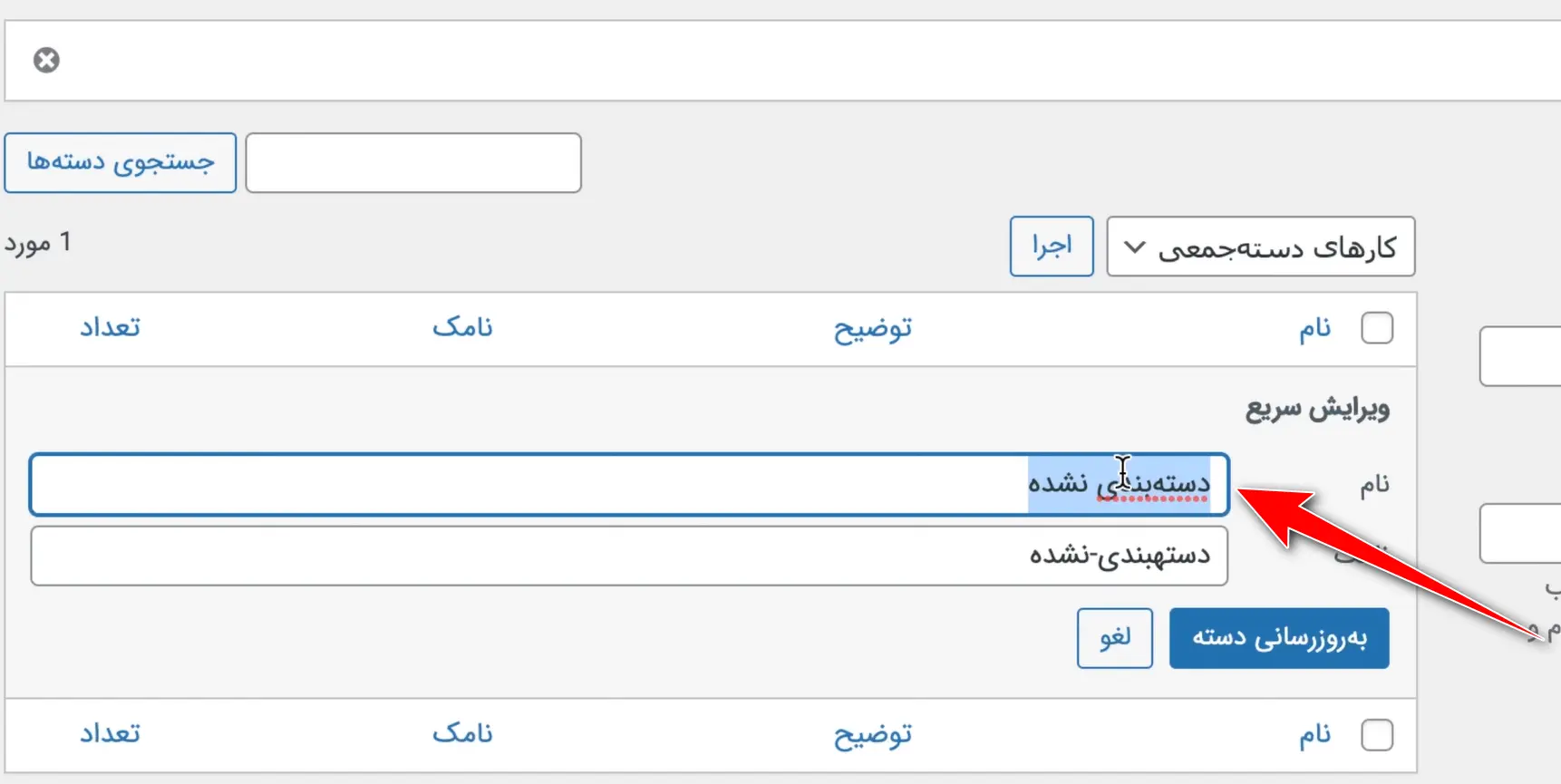
اگه روی گزینهی «ویرایش» کلیک کنی، میری به یه صفحه کامل که میتونی توش همهی جزئیات دسته رو تغییر بدی. مثلاً اسم دسته، نامک، دسته مادر یا حتی اون توضیحی که دربارهش نوشته بودی. وقتی تغییراتت رو انجام دادی، فقط کافیه دکمهی ذخیره رو بزنی و تموم.
اما اگه فقط میخوای یه تغییر کوچیک انجام بدی، مثلاً فقط اسم دسته رو عوض کنی، میتونی از گزینهی «ویرایش سریع» استفاده کنی. با این گزینه یه فرم کوچیک دقیقاً همونجا باز میشه و لازم نیست بری به یه صفحهی جدید. این خیلی به کارت میاد وقتی بخوای سریع چند تا دسته رو پشت سر هم اصلاح کنی.
حالا دربارهی حذف هم باید یه نکته رو بدونی. وقتی یه دسته رو حذف میکنی، مطالبی که قبلاً توی اون دسته بودن، از بین نمیرن. فقط اون دسته از روشون برداشته میشه و اگه دستهی دیگهای براشون انتخاب نکرده باشی، خود وردپرس میفرستشون توی یه دستهای به اسم «دستهبندی نشده». البته میتونی دستهی پیشفرض وردپرس رو هم خودت عوض کنی که الان در ادامه بهت میگم.
یه چیز جالب دیگه هم اینه که میتونی برای نظم بیشتر دستهها رو بکِشی و بچینی. یعنی مثلاً اگه یه دسته مادر داری و چند تا زیردسته، خیلی راحت میتونی با کشیدن و رها کردن (drag & drop) یا با انتخاب دستهی مادر مناسب، ساختار مرتبتری بهشون بدی. البته این ویژگی توی بعضی قالبها یا افزونهها ممکنه بهتر دیده بشه.
در کل، مدیریت دستهها توی وردپرس اصلاً کار سختی نیست. فقط باید از همون اول یه نقشه ذهنی از ساختار سایتت توی ذهنت داشته باشی و بدونی قراره چه دستههایی بسازی، چه محتواهایی قراره توی هر کدوم قرار بگیرن و چطور قراره بینشون رابطه ایجاد کنی.
با دسته بندی پیشفرض چه کنیم؟
اگه تازه شروع کرده باشی به کار کردن با وردپرس، احتمالاً یه دستهای به اسم «دستهبندی نشده» یا همون Uncategorized رو دیدی. این دسته بهصورت پیشفرض روی همهی نوشتههای جدید اعمال میشه، مخصوصاً اگه یادت بره که موقع نوشتن پست یه دستهی خاص براش انتخاب کنی.
در واقع، وردپرس یه قانونی داره: هر نوشتهای باید حداقل توی یه دسته باشه. برای همین اگه تو خودت دستهای براش مشخص نکنی، وردپرس خودش میذارتش توی همین دستهی پیشفرض. اینم بگم که نمیتونی این دسته رو حذف کنی، چون وردپرس به یه دستهی پیشفرض نیاز داره. ولی خبر خوب اینه که میتونی اسمش رو عوض کنی یا حتی یه دستهی دیگه رو بهعنوان پیشفرض انتخاب کنی.
حالا چرا باید این کارو بکنی؟ خب، چون هیچکس واقعاً نمیخواد کاربرا یا حتی خودش یه روز بیاد توی سایت و ببینه یه مطلب توی دستهی بیربطی به اسم «دستهبندی نشده» منتشر شده. هم ظاهر سایت رو غیرحرفهای نشون میده، هم از نظر سئو ممکنه اثر منفی داشته باشه.
برای تنظیم دستهی پیشفرض، خیلی راحت میتونی از پیشخوان وردپرس بری به بخش «تنظیمات» > «نوشتن». اونجا یه گزینه هست به اسم «دستهٔ پیشفرض نوشتهها». از منوی کشوییش میتونی هر دستهای که قبلاً ساختی رو بهعنوان پیشفرض انتخاب کنی. مثلاً اگه بیشتر مطالبت دربارهی آموزشهای وردپرسه، میتونی دستهی «آموزش وردپرس» رو انتخاب کنی که اگه یه وقت دستهای رو برای یه نوشته انتخاب نکردی، اون پست توی این دسته قرار بگیره.
اگه هم نمیخوای دستهی “دستهبندی نشده” توی سایتت دیده بشه، میتونی اول یه دستهی دیگه رو بهعنوان پیشفرض تنظیم کنی و بعد برگردی به بخش دستهها و اون “دستهبندی نشده” رو ویرایش کنی یا حتی حذفش کنی. البته حذف فقط وقتی ممکنه که دیگه پیشفرض نباشه.
در کل، تنظیم دستهی پیشفرض یه کار کوچیک و سادهست، ولی باعث میشه کنترل بهتری روی محتوای سایتت داشته باشی و خیالت راحت باشه که هیچ پستی بدون دستهبندی درست توی سایتت منتشر نمیشه.
نامک (Slug) چیه و چرا باید بهش اهمیت بدیم؟
یه سوالی که خیلیا موقع ساختن دستهبندی یا نوشتههای جدید از خودشون میپرسن اینه که این “نامک” که وردپرس ازم میخواد دقیقاً چیه؟ چرا اصلاً باید پرش کنیم و چرا بعضی وقتا حتی خود وردپرس خودکار براش چیزی مینویسه؟
خب بذار ساده بگم. نامک در واقع همون بخش از آدرسه (URL) که مربوط به اون دسته یا نوشتهست. یعنی مثلاً اگه یه دسته به اسم “آموزش وردپرس” داشته باشی و نامکش رو بذاری wordpress-tutorials، لینک اون دسته توی سایتت میشه یه چیزی مثل: yourwebsite.com/category/wordpress-tutorials
حالا اگه این فیلد رو خالی بذاری، وردپرس خودش میاد و از روی اسم دسته یه چیز خودکار درست میکنه. ولی خیلی وقتا اون چیزی که درست میکنه هم فارسیه، هم طولانیه، هم ممکنه علامتدار یا بهمریخته باشه. برای همین خیلی بهتره که خودت با دقت و به انگلیسی براش یه نامک ساده و کوتاه بنویسی.
چرا انگلیسی؟
چون موتورهای جستجو با URLهای انگلیسی راحتتر کنار میان، مخصوصاً اگه بخوای لینکهات تمیز، قابلخواندن و سئوپسند باشن. البته فارسی بودن هم ایراد فنی نداره، ولی تجربه نشون داده که URLهای انگلیسی هم خواناترن، هم حرفهایتر به نظر میرسن، هم اشتراکگذاریشون توی شبکههای اجتماعی راحتتره.
یه نکتهی مهم دیگه هم اینه که وقتی یه بار نامک رو برای یه دسته یا نوشته ثبت کردی و منتشرش کردی، دیگه نباید همینطوری عوضش کنی. چون اگه بخوای بدون در نظر گرفتن لینک قبلی تغییرش بدی، ممکنه باعث بشه کاربرها یا حتی گوگل با صفحهی 404 مواجه بشن. پس اگه یه زمانی مجبور شدی نامک رو تغییر بدی، حتماً باید ریدایرکت (انتقال) از آدرس قبلی به آدرس جدید انجام بدی تا مشکلی پیش نیاد.
در نهایت، نامک یه چیز کوچیکه ولی تأثیرش توی سئو و ساختار لینکهای سایتت خیلی بزرگتر از اونه که نادیدهش بگیری. پس از همون اول یه قانون برای خودت بذار که همهی نامکها رو به شکل ساده، کوتاه، و انگلیسی تنظیم کنی و تا جایی که ممکنه دیگه تغییرش ندی.
سلسله مراتب دستهبندیها
یکی از چیزایی که وردپرس خیلی خوب پیادهسازی کرده، امکان ساختن دستههای مادر و زیردستههاست. یعنی میتونی یه ساختار سلسلهمراتبی یا درختی برای محتوات درست کنی. ولی اگه تا حالا با این اصطلاح برخورد نکردی، نگران نباش، همین الان همه چی رو برات روشن میکنم.
فرض کن داری یه سایت دربارهی آموزش وردپرس میزنی. خب معلومه که قراره کلی دسته داشته باشی، مثلاً “آموزش افزونهها”، “آموزش قالبها”، “سئو در وردپرس” و… حالا ممکنه توی بخش “آموزش افزونهها”، بخوای افزونههای خاصی رو دستهبندی کنی، مثلاً “افزونههای سئو”، “افزونههای امنیتی”، “افزونههای فروشگاهساز” و اینجور چیزها.
به جای اینکه برای هر کدوم یه دستهی جدا بسازی و همهشون همسطح باشن، خیلی حرفهایتره که بیای و “افزونههای سئو” و بقیهی اونها رو بذاری به عنوان زیردستهی “آموزش افزونهها”.
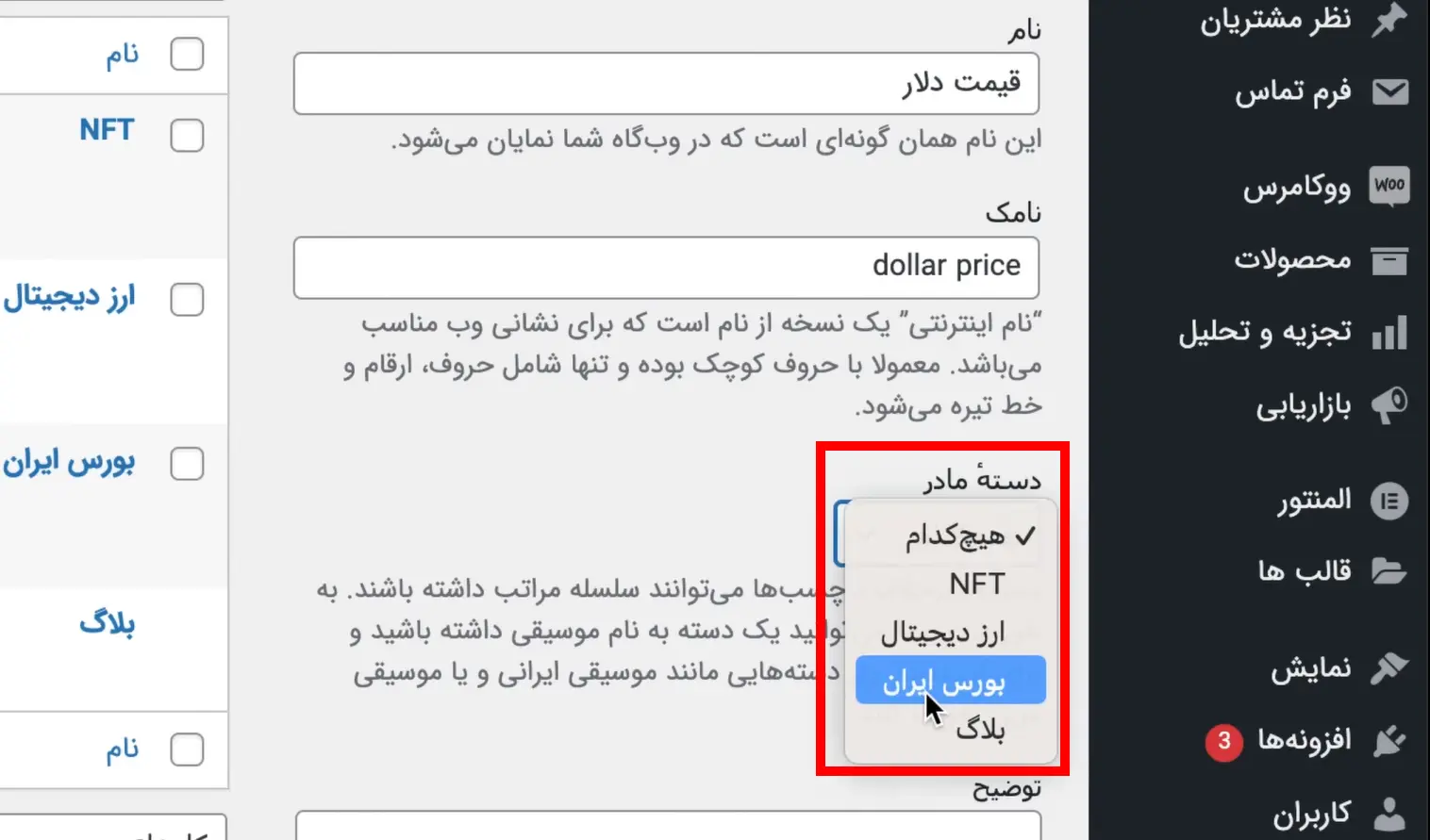
اینطوری هم ساختار سایتت منظمتر میشه، هم کاربر وقتی وارد یه بخش میشه، بهتر میفهمه موضوعات چطوری مرتب شدن. علاوه بر اون، اگه قالبی که استفاده میکنی از نمایش ساختار سلسلهمراتبی پشتیبانی کنه، توی منوی سایت یا توی صفحات دستهها، این دستهبندیهای تو در تو خیلی زیباتر و مرتبتر نشون داده میشن.
توی بخش ساخت دسته هم، اونجایی که داشتی یه دسته جدید میساختی، یه گزینه بود به اسم «دسته مادر». اگه اون رو خالی بذاری، یعنی این دسته خودش یه دستهی اصلیه. ولی اگه یه دسته دیگه رو به عنوان مادر انتخاب کنی، اون وقت دستهی جدید میشه زیردستهی اون. همین راحتی!
این ساختار سلسلهمراتبی فقط برای زیبایی و نظم نیست، اتفاقاً توی سئو هم تأثیر مثبت داره. چون گوگل وقتی میبینه که سایتت یه ساختار منطقی و لایهلایه داره، راحتتر میتونه موضوعات مختلف رو درک کنه و صفحاتت رو بهتر ایندکس کنه. حتی توی لینکها هم این ساختار قابلنمایشه. مثلاً اگه از ساختار پیوند یکتا به شکل /category/post-name/ استفاده کنی، لینک یه مطلب ممکنه این شکلی بشه: yourwebsite.com/category/plugins/seo-plugin-tutorial. که توش مشخصه این مطلب مربوط به دستهی “افزونهها” و زیردستهی “افزونههای سئو”ئه.
جمع بندی
نکتهی آخر هم اینه که خیلی خوبه هر چند وقت یه بار برگردی سراغ دستههات و ببینی هنوز منطقی و کاربردی هستن یا نه. شاید بعضیها دیگه محتوا براشون تولید نمیکنی، یا بعضیا انقدر شلوغ شدن که نیاز به تقسیمبندی بیشتری دارن. خلاصه دستهبندی یه چیز ثابت نیست، با رشد سایت باید اونم باهاش رشد کنه و بهروزرسانی بشه.
در نهایت، دستهبندی خوب مثل یه نقشه راهه. هم به خودت کمک میکنه موقع تولید محتوا بدونی هر چیزی باید کجا قرار بگیره، هم کاربرات راحتتر مطالب دلخواهشون رو پیدا میکنن، هم گوگل بهتر میتونه بفهمه سایتت دربارهی چیه و چه ساختاری داره. شاد و سربلند باشید.

این مقاله بخشی از دوره آموزش رایگان وردپرس هست. با مشاهده این دوره رایگان، میتوانید کار با وردپرس را به صورت کامل یاد بگیرید.
دوره رایگان آموزش وردپرس
 گفتگو با تیم فروش
با سلام و احترام . یک مشکلی هست اونم اینکه تو قالب اهورا و قسمت هدر یا منو وقتی دسته بیش از 5 تا انتخاب میکنم توی یک خط راست قرار نمیگیرن و بقیه زیر ردیف اول قرار میگیره و جلوه خوبی نداره.و دو ردیفه نشون میده. چی کاار میتونم بکنم مثلا هفت مورد در یک رااستا و ردیف باشه؟ سپاس از راهنماییتون
سلام بستگی داره به عرض اون بخشی که منو رو میذارید. یا باید منو کمتر بشه تعدادش یا عرض اون قسمت رو کمتر کنید.
سلام و عرض ادب. بنده قالب اهورا تهیه کردم. در قسمت دسته بندی چند تا دسته ایجاد کردم و ذخیره. ولی توی سایت اعمال نمیشه و همون دسته های پیشفرض اهورا رو نمایش میده. ممنون میشم راهنمایی بفرمایین
سلام از بخش نمایش > فهرست ها باید قرارشون بدید توی فهرست. تو ادامه دوره توضیح دادم
سپاس بیکران
و اینکه ووکامرس و المنتور نیاز به بروز رسانی داره اگه بروزش کنم اطلاعات سایتم بهم نمیریزه؟
خیر مشکلی پیش نمیاد
سلام و درود من افزونه های مختلفی روی سایتم هست نیاذ هست اونا رو پاک کنم من نصبش نکردم خودش بوده و از قالب اهورا دارم استفاده میکنم
سلام اگر نیاز نیست میتونید حذف کنید. باید بررسی کنید هر افزونه برای چه کاریه
من این ویدئو با هدف دسته بندی برای ویدئو و پادکست ها مرور کردم که اشاره نکردین
لطفا بگین چجوری باید ویدئو ها و پادکست رو دسته بندی کنیم و در دسته مورد نشر ویدئوهای همون دسته رو قرار بدیم
متوجه منظور شما نشدم. توی وردپرس؟ زیر دسته بسازید زیر مجموعه پادکست و ویدیو
ممنون که پاسخ دادین
من میخوام ویدئو ها و پادکست ها در دسته ای جداگانه باشند که بتونم این دسته رو توی برگه ویدئوها قرار بدم در یک لیست بازشو که مخاطب بتونه دسته مصلا میدیرت ریسک رو انتخاب کنه و ویدئو های همون دسته نمایان بشه. من عمیقا به این مهم نیاز دارم
حتی اگر دوره اموزشی برا ییاده سازی این هست بگین تهیه کنم جناب راد
خواهش میکنم. برای اینکار بهتره پلاگین های نمایش پست شبکه ای وردپرس رو نصب کنید. یا قالبی که المنتهای نمایش پست المنتوری داره
سلام
خب الان این کجا نمایش داده میشه؟
توی بخش نمایش > فهرست ها
یعنی الان دسته هارو توضیح دادین؟
خب چی بود دسته
کجا نمایش داده میشه چه شکلیه
بقرآن متوجه نشدم دسته چیه الان نگرفتم دسته بندی چی هست
باور کن منم الان مشکل تو رو دارم الان دسته ها تو سایت کجاست کجا نمایش داده میشه چرا هیچی نگفتید
دسته بندی رو توی منو میشه اضافه کرد. ادامه اموزش ها رو ببینید
سلام وقت بخیر
دسته اصلی سایتم محصولات هست و به دو دسته تقسیم میشه:
1- بر اساس خانواده
2- بر اساس کاربرد
من میخوام که ظاهر قالب category محصولات بر اساس کاربرد با category.php فرق داشته باشه. id اون دسته هم 642 هست و category-642.php براش ایجاد کردم. ولی لود نمیکنه!!
ممنون میشم اگه راهنمایی بفرمایید.