

 آموزشها


 قالبها

 افزونهها




 آکادمی


 هاست وردپرس

 طراحی سایت
 تولزینا
 فرمان
فرمانچند زبانه کردن ووکامرس و ساخت فروشگاه اینترنتی به چند زبان
- افزونه وردپرسافزودنیهای ووکامرس
- بروزرسانی شده در

پس از گذشت مدتی که شما فروشگاه ووکامرس خود را راهاندازی میکنید ممکن است که بخواهید این فروشگاه را به زبانهای مختلف ترجمه کرده و در اختیار طیف گستردهای از کاربران قرار دهید. با چند زبانه کردن ووکامرس شما میتوانید کسبوکار اینترنتی خود را تا حد بسیار زیادی رونق دهید و فروش خود را گسترش دهید.
به همین دلیل ووکامرس نیز برای کاربران خود این قابلیت را به وجود آورده است تا کاربرانی که این فکر را در سر دارند بتوانند خیلی راحت آن را عملی کنند. بنابراین ما نیز در این آموزش از میهن وردپرس قصد داریم نحوه ترجمه کردن فروشگاه وبسایتتان را به زبانهای مختلف توضیح دهیم.
آنچه در این مقاله میخوانید
چند زبانه کردن ووکامرس
برای اینکه شما بتوانید یک فروشگاه اینترنتی موفق داشته باشید باید کارهای زیادی انجام دهید. یکی از این کارها در اختیار قرار دادن فروشگاه شما برای سایر افراد به زبانهای مختلف است. با این کار شما میتوانید فروش خود را تا حد زیادی افزایش دهید. پس اگر قصد دارید که فروشگاه خود را ارتقا دهید با ما تا پایان این آموزش همراه باشید.
ویژگیهای کلیدی افزونه WooCommerce Multilingual
شما میتوانید خیلی راحت با استفاده از افزونهWooCommerce Multilingual یک فروشگاه چندزبانه راهاندازی کرده و از مزایای آن استفاده کنید. این افزونه میتواند بهترین گزینه برای انجام این کار برای شما باشد. افزونهای که در اینجا برای شما معرفی کردهایم بسیار محبوب است و تعداد زیادی از فروشگاههای ووکامرسی از آن برای چندزبانه کردن فروشگاه خود استفاده میکنند.
این افزونه رایگان است اما به دلیل قابلیتهای فراوانی که دارد مانند یک افزونه حرفهای عمل کرده و به شما در انجام این کار کمک بسیار زیادی خواهد کرد. به دلیل کاربرد زیادی که دارد تاکنون بیش از 100 هزار نصب فعال در وبسایتهای گوناگون داشته است. توسط این افزونه شما قادر هستید تنها با چند کلیک سایت خود را به خارج از مرزها گسترش دهید. اکنون قصد داریم چند ویژگی اساسی افزونه را به شما معرفی کنیم:
- ترجمه محصولات خارجی، ساده، متغیر، خارجی ووکامرس
- مدیریت ترجمه آسان برای محصولات، دسته ها و ویژگیها
- امکان پرداخت با زبانهای مختلف
- فرستادن ایمیل به مشتری و مدیرآن به زبان خودشان
- فعال کردن فروشگاه ووکامرس تک با چندین ارز
اما در مرحله اول، برای استفاده از افزونه WooCommerce Multilingual باید افزونههای زیر را نصب و فعالسازی کنید. چراکه بدون این افزونه شما قادر نیستید از پلاگین WooCommerce Multilingual استفاده کنید. افزونه WPML یک افزونه رایگان نیست. اگر میخواهید ترجمه وردپرس و ووکامرس را با یک افزونه رایگان انجام دهید، پیشنهاد ما استفاده از polylang هست.
- افزونه WPML 3.8
- افزونه WPML String Translation 2.0
- افزونه WPML Translation Management 2.2
- افزونه WPML Media Translation 2.1
- افزونه ووکامرس
افزونه WooCommerce Multilingual
برای اینکه از این افزونه استفاده کنید میتوانید از انتهای همین صفحه آن را دریافت و نصب نمایید. اگر هم آشنا به نصب افزونه نیستید آموزش نصب افزونه در وردپرس را ابتدا مشاهده کنید. این افزونه دارای تمام افزونههای گفتهشده است.
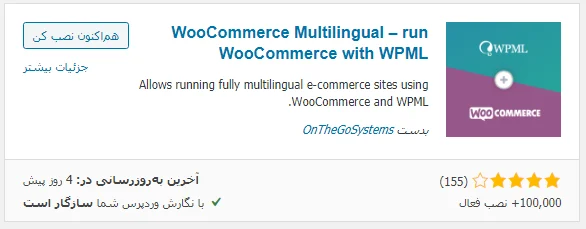
پس از نصب و فعالسازی افزونه WooCommerce Multilingual وارد صفحه افزونهها شوید و در قسمت بالای صفحه روی دکمه Add New کلیک کنید و یک لیست از افزونههای گفتهشده در تب Commercial مشاهده میکنید. حال افزونه WPML فارسی را تهیه کنید، همراه این افزونه افزونههای بالا هم جمعآوریشده و تحویل شما داده میشود.
نحوه استفاده از WooCommerce Multilingual
پس از فعالسازی تمامی افزونههای موردنیاز اکنون برای شما توضیح میدهیم چطور با این افزونه کار کنید. در اینجا شما با صفحه راهاندازی جادویی مواجه میشوید که این صفحه تقریباً مشابه صفحه نصب و راهاندازی ووکامرس است.
در اینجا باید روی Lets Continue کلیک کنید تا مراحل راهاندازی شما شروع شود. در نظر داشته باشید که در سایت چندزبانه خود باید به تعداد زبانهای موجود در سایت، صفحه فروشگاه هرکدام از زبانها را نیز داشته باشید.
در مرحله بعد برای رفتن به تنظیمات افزونه باید به منو ووکامرس > WooCommerce Multilingual بروید. در اینجا اگر شما هنوز صفحات فروشگاهی خود را نصب و راهاندازی نکرده باشید، پیامی مشاهده میکنید مبنی بر اینکه صفحات فروشگاه موجود نیستند و آنها را ایجاد کنید. در این صفحه قسمتهای مختلف فروشگاه خود را مشاهده میکنید که میتوانید این قسمتها را ترجمه کنید.
افزونه WooCommerce Multilingual این صفحات را با عناوین صفحه ترجمهشده موجود ایجاد میکند. سپس شما میتوانید عناوین صفحات را به زبانهای مختلف تغییر دهید. در اینجا شما تبهای گوناگونی را مشاهده میکنید که در ادامه آنها را برای شما توضیح میدهیم.
ترجمه دستهبندی، برچسب، ویژگی و طبقهبندی سفارشی محصولات
برچسب و دستهبندی در فروشگاهها دارای اهمیت و استفاده زیادی است. درواقع بیشتر فروشگاهها بر اساس دستهبندی محصولات مرتبشدهاند و همچنین تعدادی از آنها از برچسبها استفاده میکنند. به دلیل اهمیت زیادی که برچسب و دستهبندی دارد این افزونه همه آنها را ترجمه میکند.
برای انجام این کار شما باید در مرحله اول، با استفاده از رابط ویرایش استاندارد ووکامرس دستهبندی محصولات، برچسبها و ویژگیها را به زبان پیشفرض ایجاد کنید. هنگام ایجاد ویژگیها، آنها بهصورت پیشفرض قابل ترجمه هستند. شما میتوانید این گزینه را برای هر ویژگی در هر زمان تغییر دهید.
دستهبندی محصولات، برچسبها و ویژگیها بهعنوان طبقهبندی یا تاکسونومی وردپرس ذخیره و نامیده میشوند. همچنین ارقام هرکدام از طبقهبندیها ترم نامیده میشود. این افزونه شامل یک رابط کاربری مناسب برای ترجمهترم های طبقهبندی است. وارد منو ووکامرس > WooCommerce Multilingual > در پیشخوان وردپرس شوید. در این قسمت در تبهای جداگانه دستهبندی و برچسبها و ویژگیها را میتوانید ترجمه کنید.
برای اینکه این کار را انجام دهید روی هر طبقهبندی کلیک کنید تا تمامیترم های آن طبقهبندی را ببینید و آنها را ترجمه کنید. برای ترجمه یکترم شما باید روی برچسب آن کلیک کنید. سپس در اینجا میتوانید نام، نماد و توضیحات را وارد کنید. نام چیزی است که روی صفحهنمایش مشاهده میکنید. نماد نیز در URL نمایان میشود و توضیحات هنگام ویرایش در ادمین وردپرس نشان داده میشود. همچنین در تب Custom Taxonomies میتوانید تاکسونومی سفارشی که ایجاد کردید را ترجمه کنید.
ترجمه محصولات ووکامرس
قسمت مهم دیگری که میتوانید خیلی راحت آن را ترجمه کنید و در اختیار کاربران قرار دهید محصولات فروشگاه شما هستند. توسط همین صفحه میتوانید کلیه محصولات خود را بهراحتی ترجمه نمایید.
همانطور که میدانید در ووکامرس شما میتوانید محصولات استاندارد، محصولات متغیر، محصولات قابل دانلود را ایجاد کنید. حال پسازاینکه محصولات خود را ایجاد کردید برای ترجمه این محصولات باید به منو ووکامرس > WooCommerce Multilingual بروید و روی تب Products کلیک کنید. در این بخش برخی محصولات فروشگاه خود را جهت ترجمه مشاهده میکنید. اما برای مشاهده تمام محصولات باید روی دکمه Filter کلیک کنید.
در اینجا برای ویرایش محصولات روی آیکون مداد کلیک کرده و برای ترجمه محصولات روی آیکون “+” کلیک کنید. ترجمه افزودنیهای محصول، همچنین فیلدهای اضافهشده به محصولات بهصورت خودکار در صفحه ترجمه محصول قابل ترجمه هستند.
ترجمه متون تصویری
تصاویر در فروشگاه شما دارای اهمیت زیادی هستند و شما از آنها استفاده زیادی میکنید. بنابراین ترجمه تصاویر یکی از نکات مهم بوده که توسط این پلاگین امکانپذیر است.
این افزونه بهصورت خودکار همه تصاویر بین ترجمه محصولات را همگامسازی میکند که شامل تصویر شاخص و گالری تصاویر فروشگاه شما است. شما باید پس از آپلود یا انتخاب تصاویر مختلف برای محصول، آن را ذخیره کنید. تمام ترجمههای آن محصول تصاویر مشابه را دریافت خواهند کرد. همچنین شما امکان این را دارید که در این بخش متن، عنوان و توضیحات تصاویر را در صفحه ترجمه محصول بهراحتی ویرایش کنید.
ترجمه آدرسها
مورد دیگری که توسط این پلاگین قدرتمند قادر به ترجمه آن هستید URL ها هستند. خب برای اینکه بتوانید آدرسها را ترجمه کنید مانند گزینههای قبلی به منو ووکامرس > WooCommerce Multilingual رفته و در این صفحه روی تب Store URLs کلیک کنید.
در این صفحه که برای شما باز میشود لیستی URL ها و ستون با وضعیت ترجمه برای هر زبان را خواهید دید. سپس روی آیکون مداد کلیک و URL های موجود را ترجمه کنید. درنهایت با کلیک بر روی آیکون “+” ترجمه URL را اضافه کنید.
پس از ترجمه کردن آدرسهای صفحات فروشگاه، سبد خرید، پرداخت و حساب کاربری مشاهده میکنید که مانند زیر آدرس صفحات تغییر کرده است:
(http://example.com/shop/ (English
(http://example.com/fr/boutique/ (French
ترجمه کلاسهای حملونقل و مناطق
با ووکامرس میتوانید گزینههای حملونقل مختلف را خیلی راحت برای محصولات خود تنظیم کنید. همانطور که اطلاع دارید کلاسهای حملونقل به شما امکان این را میدهدند که بتوانید موارد مشابه را گروهبندی کنید. بهعنوانمثال، شما میتوانید کلاسهای حملونقل برای بستههای کوچک، متوسط و بزرگ با هزینه حملونقل مختلف برای هر یک ایجاد کنید.
شما همچنین میتوانید مناطق حملونقل را تعریف کنید که روشی برای گروهبندی ناحیه جغرافیایی میباشد و هزینههای حملونقل مختلف و متدهایی برای آنها انتخاب کنید. بهعنوانمثال، شما ممکن است یک منطقه حملونقل به نام “اروپا” ایجاد کرده و نرخها و روشهای برای محاسبه هزینههای بستههای ارسالشده به مشتریان اروپایی خود ایجاد کنید.
برای انجام این کار در اینجا به صفحه WPML > String Translation بروید و رشته مناطق حملونقل ایجادشده را جستجو و روی آن کلیک کنید. سپس میتوانید در باکس موجود به زبانهای دلخواهتان ترجمه کنید.
استفاده از ارزهای مختلف
زمانی که شما دارای یک فروشگاه چندزبانه هستید ممکن است که از ارزهای مختلفی بخواهید استفاده کنید. بنابراین با این افزونه میتوانید ارزهای مختلف در سایتهای خود بهکار ببرید.
برای انجام این کار نیز مانند قبل به منو ووکامرس > WooCommerce Multilingual بروید و روی تب Multi-currency کلیک کنید. سپس تنظیمات این بخش را به دلخواه خود پیکربندی کرده و قیمتهای مختلفی برای ارزها مشخص کنید.
پاکسازی محصولات سبد خرید
ازجمله موارد مهم در فروشگاه این است که شما انتخاب کنید چه اتفاقی برای محصولات در سبد خرید بیفتد که توسط این افزونه میتوانید این کار را انجام دهید.
درواقع زمانی که کاربران زبان یا ارز را تغییر میدهدند، محدرات سبد خرید میتواند همگامسازی یا حذف شوند. بهطور پیشفرض با این کار این محدرات همگامسازی میشود. این گزینه دارای اهمیت زیادی است. چراکه به شما اجازه میدهد تا در هنگام تعویض زبان یا ارز، سبد خرید خود را مجدداً تنظیم کنید. شما باید این کار را زمانی انجام دهید که هنگام تعویض زبان یا ارز، محصولات و گزینههای آنها بهدرستی همگامسازی نشده باشد.
ممنون از اینکه در این آموزش هم با ما همراه بودید. شاد و پیروز باشید. 🙂



با سلام و سپاس از مقاله خوبی که نوشتید.
سوالی دارم.
در ووکامرس و محصولات زبان دوم چطور عبارت (رایگان) کنار محصولات با قیمت ۰ را به (free) میتوان تغییر داد؟
سلام وقت بخیر
جناب راد با افزونه polylang میشه فروشگاه رو هم چند زبانه کرد؟
تب های افزونه YITH رو تو صفحه محصول تکی ووکامرس چطور میشه دو زبانه کرد. من راهکاری براش پیدا نکردم
اگه از wml استفاده می کنید بهترین راه استفاده از بخش string translations هست.
عرض ادب و احترام
من مشکلاتی در shopping cart ووکامرس دارم .تمامی قسمت های سایت فارسی هستندبه جزء shopping cart دکمه های درون shopping cart از جمله continue shopping,view cart,checkout به صورت انگلیسی هستند. حتی از طریق loco translate ووکامرسی فارسی را چک کردم , تمامی این دکمه ها و قسمت فارسی بودن.این مشکل با اپدیت ووکامرس برای من ایجاد شد.حتی با حلقه ترجمه این قسمت ها را فارسی کردم باز هم درست نشدن.لطفا در این خصوص من را راهنمایی نمایید.
سلام
یکی از مشکلات اصلی ما بعد از استفاده از این محصول امکان ترجمه اصطلاحات دکان
مثل نام فروشگاه و یا اطلاعات فروشنده و …
هست لطفا راهنمایی جامع انجام دهید
چون ما با wpml حرفه ای کار کردیم و سایت 6 زبانه است ولی با دکان نتونستیم تطبیقش بدیم و البته ادان مرتبط رو هم نصب کردیم ولی هیچ کاری نمیکنه
ممنون
سلام
افزونه wpml ظاهرا با افزونه حمل و نقل فارسی تداخل داره…اگه بخوایم از تیباکس و پست برای حمل و نقلمون استفاده کنیم چه راهی براش هست؟؟
درود بر شما مشکل خاصی ایجاد نکرده تا حالا. ولی اگر مشکل ایجاد کرد از polylang استفاده کنید. رایگان هم هست.
سلام
مرسی از پاسختون
من همه کارهای ترجمه رو با wpml انجام دادم و احتیاجم هست ووکامرسمم ترجمه شه که فکر می کنم مشکل اصلی رو افزونه woocommece multilangual ایجاد کرده….پشتیبان افزونه wpml میگه این افزونه با حمل و نقل ووکامرس تداخل داره…
1-آقای راد شما در استفاده از woocommece multilangual و حمل ونقل ووکامرس فارسی تا حالا به مشکل خورده بودید؟؟؟
2- اگه نتونم از حمل و نقل ووکامرس فارسی استفاده کنم چه افزونه جایگزینی وجود داره که بتونم باهاش به پست وصل شم و تیپاکس داشته باشه؟؟ واقعا گیر کردم
درود بر شما
۱. خیر مشکلی نداشته. احتمالا مشکل از ترجمه افزونه حمل و نقل هست وگرنه کدها تداخلی نداره
۲. به نظرم از افزونه حمل و نقل خاصی استفاده نکنید. بهترین راهکار استفاده از سیستم پیشفرض ووکامرس و درج قیمت حمل و نقل ثابت هست.
سلام جناب راد
مرسی از پاسختون
آخه می خوام به پست وصل بشم و کدرهیگیری بگیرم..بدون افزونه چطوری انجامش بدم؟ اگه قیمت ثابت برای حمل و نقل بدم خواسته مشتریم که استفاده از تیپاکس و پست هستش رو چطوری انجام بدم؟
بهتره لینک بدید به صفحه پیگیری پست. افزونههای پستی مشکل زیادی دارند. برای پست و تیپاکس قیمت ثابت و میانگین مشخص کنید.
آقای راد من این طوری کد رهیگیری از کجا بیارم یعنی؟تا تو صفحه پیگیری پست بشه پیگیری کنه کاربر؟
کد رهگیری توسط شما در پنل کاربری قرار میگیره و میتونید هر جایی از صفحه لینک کنید به صفحه پیگیری سایت پست
متشکرم از جوابتون…
دوتا سوال داشتم:
1- من اگه از افزونه پست و اینا استفاده نکنم چطوری برای هر محصول وزن هم محاسبه کنم؟
2- و همین طور هزینه پست به هر شهر رو؟یعنی بیام برای تک تک شهرها هزینه ای رو براساس تعرفه اداره پست قرار بدم؟
درود بر شما
شما باید یک مبلغ میانگین وارد کنید و کاری به وزن محصول و شهر نداشته باشید. یک قیمت میانگین. مثل دیجی کالا
سلام
وقت بخیر
من ووکامرس فارسی رو که فعال می کنم ووکامرس اصلیم انگلیسی میشه…ووکامرس فارسی غیر فعال بشه انگلیسی فارسی میشه…نمی دونم چرا و چطوری این مشکل رو حل کنم…میشه راهنمایی کنید؟
سلام وقت بخیر. نیازی به نصب ووکامرس فارسی نیست توی نسخه جدید ووکامرس فارسی شده
سلام وقت بخیر
با افزونه wpml و اددان ها فروشگاه رو ترجمه کردم
الان وقتی که سفارشی از طریق زبان اول ثبت و پرداخت میشه داخل زبان دوم هم در پنل کاربر قابل مشاهده است، اما وقتی سفارشی داخل زبان دوم ثبت میشه ، دیگه داخل پنل کاربر در زبان اول قابل مشاهده نیست.
این مشکل سفارشات که توی زبان ها سینک نیستن رو چجوری باید رفع کرد؟
با تشکر
سلام
در بخش تنظیمات افزونه wpml گزینه ترجمه برای پست تایپ orders رو غیر فعال کنید
من هم همین مشکل رو دارم، کاری که گفتید رو انجام دادم، پست تایپ orders رو به صورت Not translatable تنظیم کردم و ذخیره کردم، اما همچنان وقتی سفارشی در زبان دوم انجام می شه فقط توی همون زبان در پنل کاربری مشتری نمایش داده میشه و اگه زبان رو به زبان اول تغییر بدیم دیگه توی لیست سفارشات نیست
ممنون می شوم کمک کنید
سلام مجدد
افزودنی ووکامرس wpml رو باید نصب کنید
سلام
من قبلا این افزونه رو نصب کردم و مجدد برای نسب نسخه جدید آپلود کردم
در بسته addons در حال حاضر این دو مورد نیست :
افزونه WPML String Translation
افزونه WPML Translation Management
با سلام و احترام
بله حق با شماست. اگر الان خیلی ضروری به این افزونه ها نیاز دارید بهمون بگید تا اضاف کنیم. اگر نه که در آپدیت بعدی حتما این مورد برطرف خواهد شد
خیلی ضروری هست ما پرداخت خارج ایران زیاد داریم و اگر اضافه کنید ممنون می شویم.
همین امروز اضافه خواهیم کرد تا بتونید آپدیت کنید
چطور متوجه بشویم اپ دیت انجام شده است ؟
چون بشدت نیازش داریم.
بررسی کردیم در نسخه جدید این افزونه ها به هسته اصلی افزونه اضافه شده و بصورت افزونه مجزا توسط سازنده در اختیار ما قرار نمیگیرد
الان باید چه کار کنیم ؟ چون مشکل داره این افزونه و روی سایت درست اجرا نمیشه.
ما برای multi currency استفاده می کنیم.
لطفا مشکل این پلاگین رو بررسی و برطرف کنید.
با تشکر
میتونید از گاراتنی بازگشت وجه استفاده بفرمایید.
سلام
افزونه رو هنگامیکه بروزرسانی می کنم از تب ووکامرس حذف می شود.
بطور واضح پس از بروزرسانی تب مربوط به wp multilingual از ووکامرس حذف می شود.
افزونه اصلی و افزودنی ووکامرس را اپدیت کنید
یک سوال دیگه آیا روی آپشن های addons هم تغییر واحد ارزی اعمال می شود؟
برای مثال برای یک محصول 3 آپشن سایز با قیمت های مختلف داریم.
با تشکر
درود باید تست کنید این مورد تست نشده