

 آموزشها


 قالبها

 افزونهها




 آکادمی


 هاست وردپرس

 طراحی سایت
 فرمان
فرمانآموزش افزودن امکانات به گوتنبرگ وردپرس رایگان
- افزونه وردپرسمقالات آموزشی
- بروزرسانی شده در
اگه حس میکنید امکانات خود ویرایشگر گوتنبرگ وردپرس برای محتوایی که میسازید کافی نیست، افزونهٔ رایگان Shortcodes Ultimate کلی شورتکد آماده در اختیارتون میذاره. شورتکد یک تکه کد کوتاهه که وردپرس اون رو به بخشی قابلنمایش مثل دکمه، تب یا آکاردئون تبدیل میکنه.
توی این آموزش اول بررسی میکنیم که چه وقتهایی اصلاً به افزونه نیاز ندارید. بعد نسخهٔ رایگان Shortcodes Ultimate رو نصب میکنیم و با یکی از شورتکدهای آمادهٔ اون، یک دکمهٔ دانلود میسازیم. یادتون باشه که این آموزش دربارهٔ تنظیم شورتکدهای آمادهست. قابلیت ساخت شورتکد کاملاً سفارشی از صفر که Shortcode Creator نام داره، فقط در نسخهٔ Pro افزونه ارائه میشه.
آنچه در این مقاله میخوانید
آیا خود وردپرس این امکانات رو داره؟
بله. خود وردپرس بلوکی به نام «کد کوتاه» یا Shortcode داره و میتونید شورتکدی رو که یک افزونه در اختیارتون گذاشته، داخل اون قرار بدید. گوتنبرگ برای کارهای رایجی مثل ساخت دکمه، ستون، جدول، گالری و بازکردن لینک در تب تازه هم بلوک داخلی داره. پس اگه فقط یک دکمهٔ ساده میخواید، بهتره اول بلوک «دکمهها» رو امتحان کنید و افزونهٔ اضافه نصب نکنید.
Shortcodes Ultimate زمانی به کارتون میاد که ظاهرها و گزینههای آمادهٔ بیشتری میخواید یا قصد دارید بخشهایی مثل تب، آکاردئون، کادر، اسپویلر و محتوای چندستونه رو با شورتکد بسازید. این افزونه بیش از ۵۰ شورتکد آماده داره و نسخهٔ رایگانش برای انجام آموزش این مقاله کافیه.
نصب نسخهٔ رایگان Shortcodes Ultimate
از پیشخوان وردپرس به «افزونهها ← افزودن افزونه تازه» برید. عبارت «Shortcodes Ultimate» رو جستوجو کنید و افزونهای رو پیدا کنید که سازندهٔ اون vova هست. روی «هماکنون نصب نمایید» بزنید و بعد از تمومشدن نصب، دکمهٔ «فعال نمایید» رو انتخاب کنید.
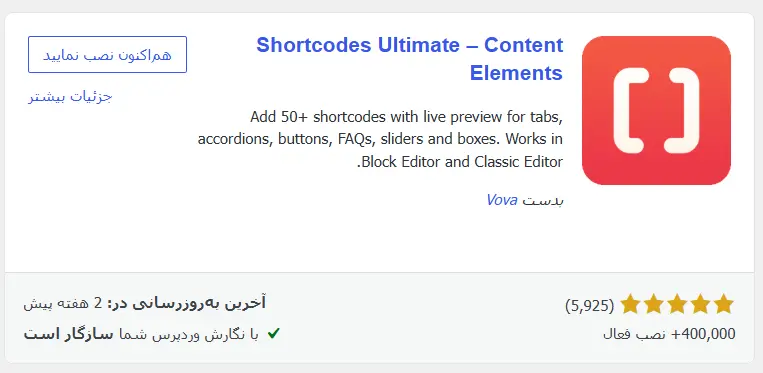
همهٔ مراحل این آموزش با امکانات رایگان افزونه انجام میشن و لازم نیست نسخهٔ Pro رو بخرید. قبل از نصب هم نام افزونه و سازنده رو با دقت بررسی کنید تا افزونهٔ مشابهی رو اشتباهی نصب نکنید.
نسخهٔ رایگان چه امکاناتی داره؟
با نسخهٔ رایگان Shortcodes Ultimate به این امکانات اصلی دسترسی دارید:
- بیش از ۵۰ شورتکد آماده برای ساخت بخشهای مختلف محتوا
- سازگاری با ویرایشگر بلوکی گوتنبرگ
- طراحی واکنشگرا برای نمایش بهتر در موبایل و تبلت
- امکان اضافهکردن CSS سفارشی برای تغییر ظاهر
- سازگاری با بیشتر قالبهای استاندارد وردپرس
البته تنظیمات همهٔ شورتکدها شبیه هم نیستن. برای نمونه، شورتکد دکمه گزینههایی برای لینک، رنگ و آیکون داره، ولی تنظیمات شورتکد تب یا آکاردئون متفاوته.
پیداکردن شورتکدهای آمادهٔ افزونه
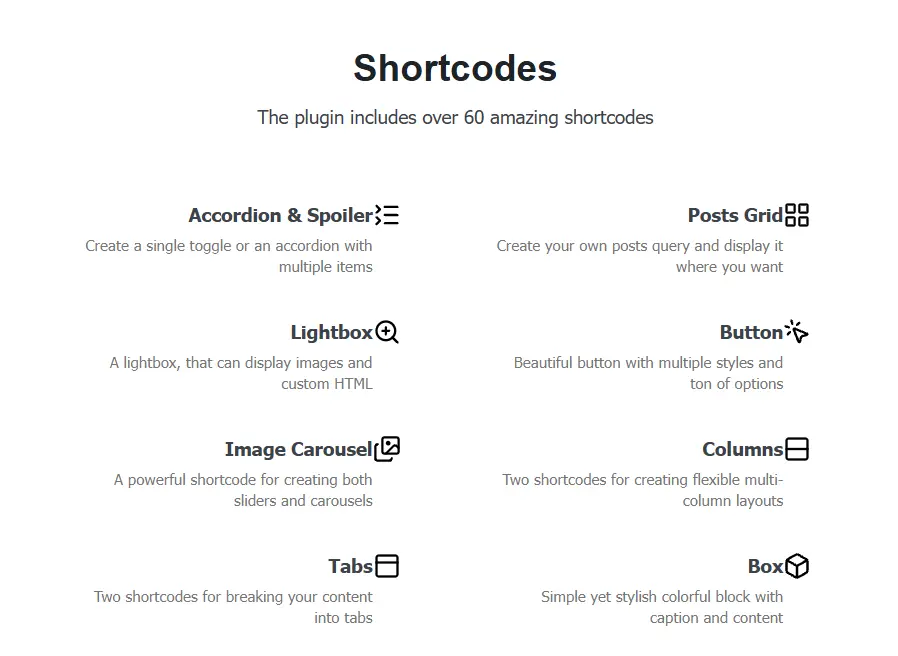
بعد از فعالکردن افزونه، منوی Shortcodes به پیشخوان وردپرس اضافه میشه. از بخش Available shortcodes میتونید فهرست شورتکدهای آماده رو ببینید و با کاربرد هرکدوم آشنا بشید. ممکنه چیدمان منوها با بهروزرسانی افزونه کمی تغییر کنه، ولی نام شورتکدها و دکمهٔ Insert shortcode راهنمای اصلی شما هستن.
حالا از بخش «نوشتهها» یک نوشتهٔ تازه بسازید یا نوشتهای رو که میخواید تغییر بدید باز کنید. بهتره اولین آزمایشتون رو روی یک پیشنویس انجام بدید تا صفحهٔ اصلی سایتتون بههم نریزه.
روی علامت مثبت (+) بزنید، عبارت «کد کوتاه» رو جستوجو کنید و بلوک کد کوتاه وردپرس رو به نوشته اضافه کنید. این بلوک جزو امکانات خود وردپرسه. افزونه فقط شورتکدی رو تولید میکنه که داخل این بلوک قرار میدید.
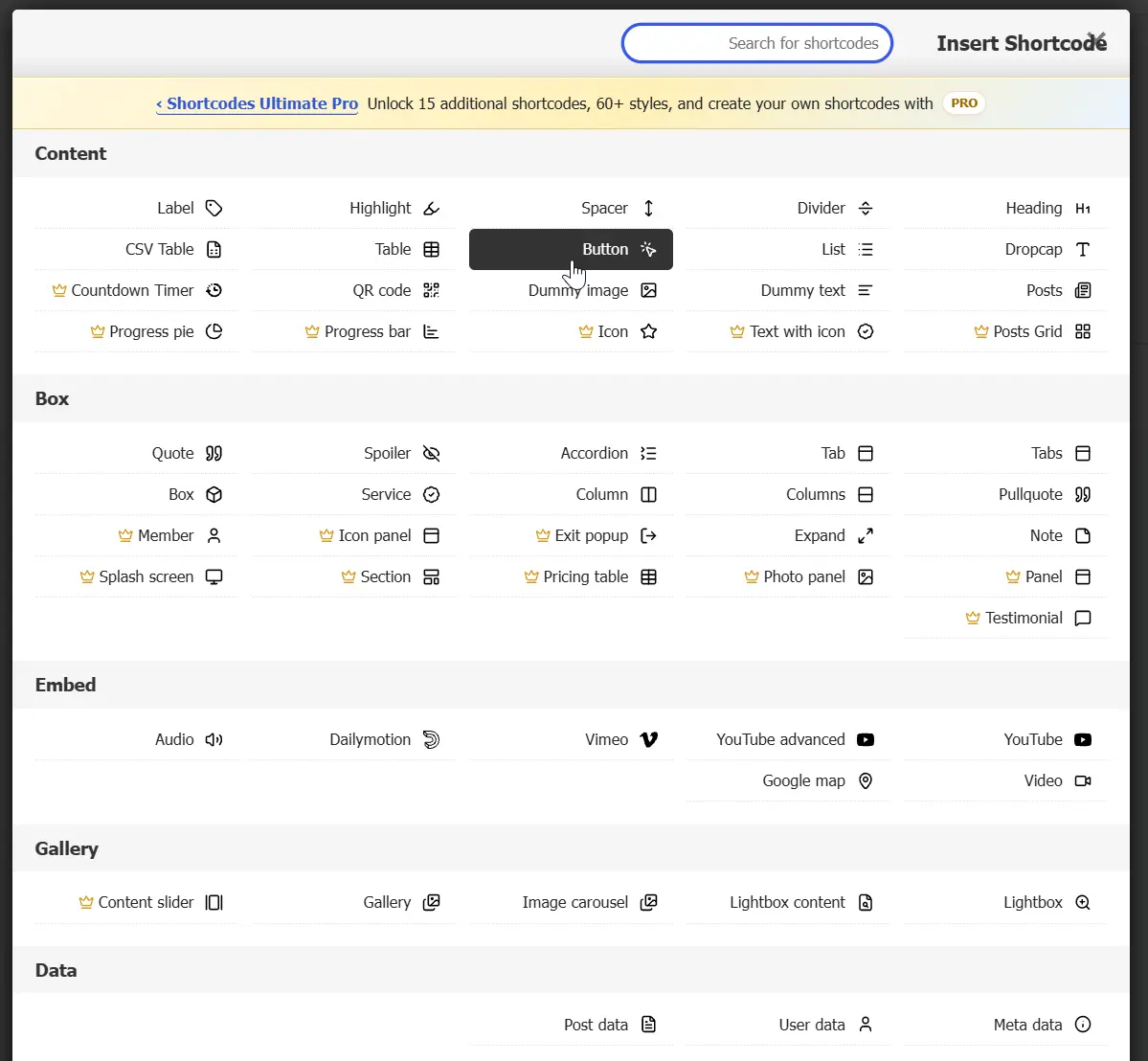
بعد از فعالشدن افزونه، دکمهٔ Insert shortcode داخل نوار ابزار بعضی از بلوکها مثل Paragraph و Shortcode دیده میشه. اگه این دکمه رو نمیبینید، منوی سهنقطهٔ بالای ویرایشگر رو باز کنید و گزینهٔ Top toolbar یا «نوار ابزار بالا» رو روشن کنید. بعد روی Insert shortcode بزنید تا فهرست گروهبندیشدهٔ شورتکدها براتون باز بشه.

ساخت دکمهٔ دانلود با نسخهٔ رایگان افزونه
برای اینکه مراحل رو راحتتر دنبال کنید، با هم یک دکمهٔ دانلود میسازیم. اگه فقط یک دکمهٔ ساده لازم دارید، بلوک داخلی «دکمهها» در وردپرس انتخاب سبکتریه. ولی اینجا از شورتکد آمادهٔ Button استفاده میکنیم تا روش کار افزونه رو هم یاد بگیرید.
داخل پنجرهٔ افزونه عبارت Button رو جستوجو کنید و شورتکد دکمه رو انتخاب کنید. با این کار پنجرهٔ تنظیمات اون باز میشه. در نسخههای جدید مولد شورتکد، گزینهها گروهبندی شدن و پیشنمایش هم با هر تغییری که ایجاد میکنید، همون لحظه بهروز میشه.
اول متنی رو بنویسید که قراره روی دکمه دیده بشه؛ مثلاً «دانلود فایل». پیشنمایش کمک میکنه قبل از اینکه شورتکد رو داخل نوشته بذارید، نتیجهٔ تغییراتتون رو ببینید. اگه تنظیمات از چیزی که میخواستید دور شد، میتونید از گزینهٔ بازنشانی تنظیمات کمک بگیرید.
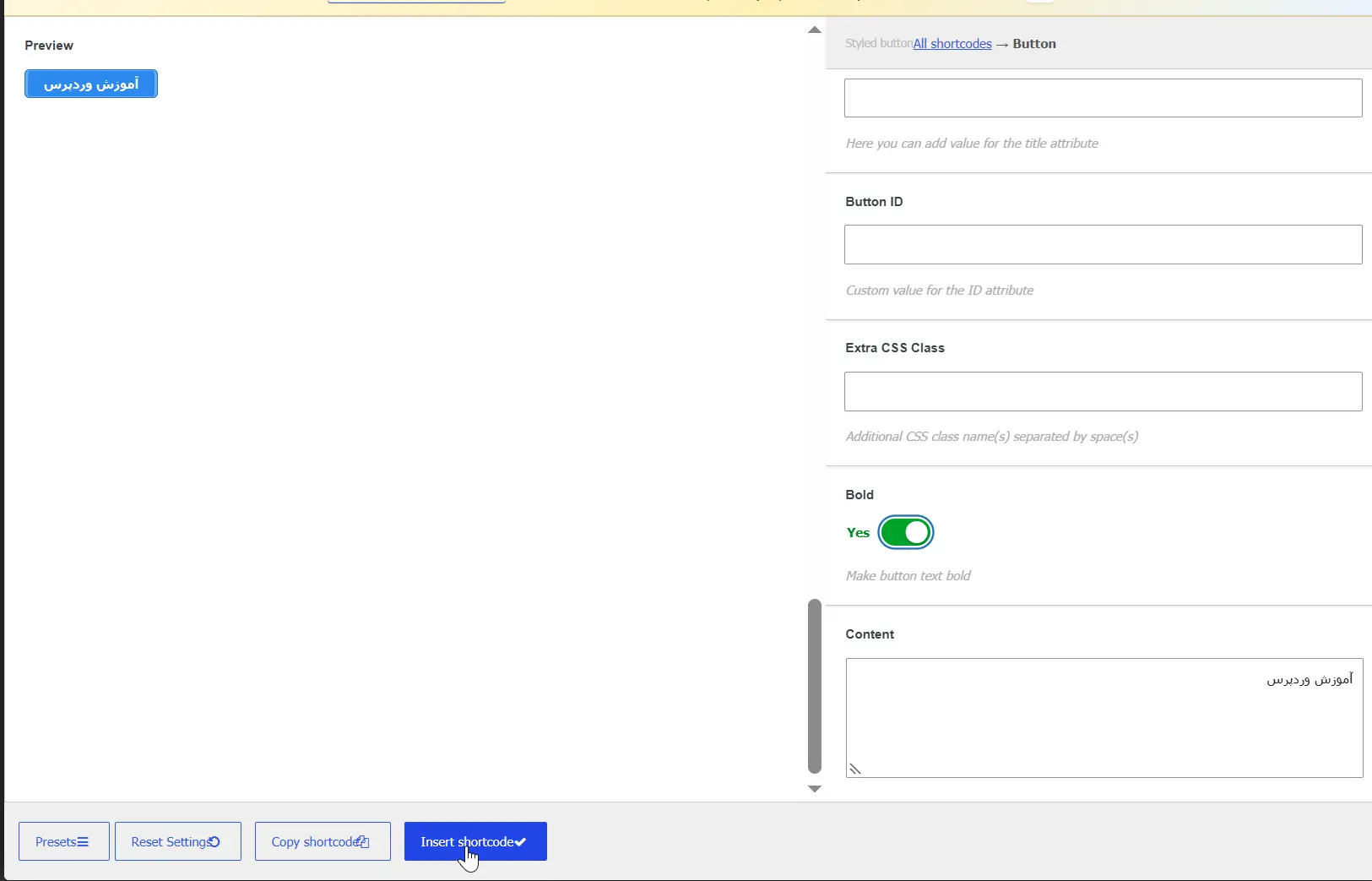
تنظیم لینک و ظاهر دکمهٔ دانلود
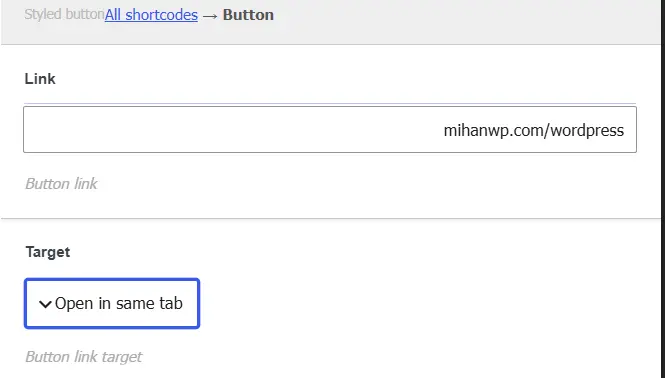
در کادر URL، لینک مستقیم صفحه یا فایلی رو بذارید که کاربر باید بعد از کلیک ببینه. اگه لینک به سایت دیگهای میره، میتونید گزینهٔ بازشدن در تب تازه رو فعال کنید. برای لینکهای داخلی معمولاً بهتره صفحه در همون تب باز بشه تا کاربر مسیر سادهتری داشته باشه.
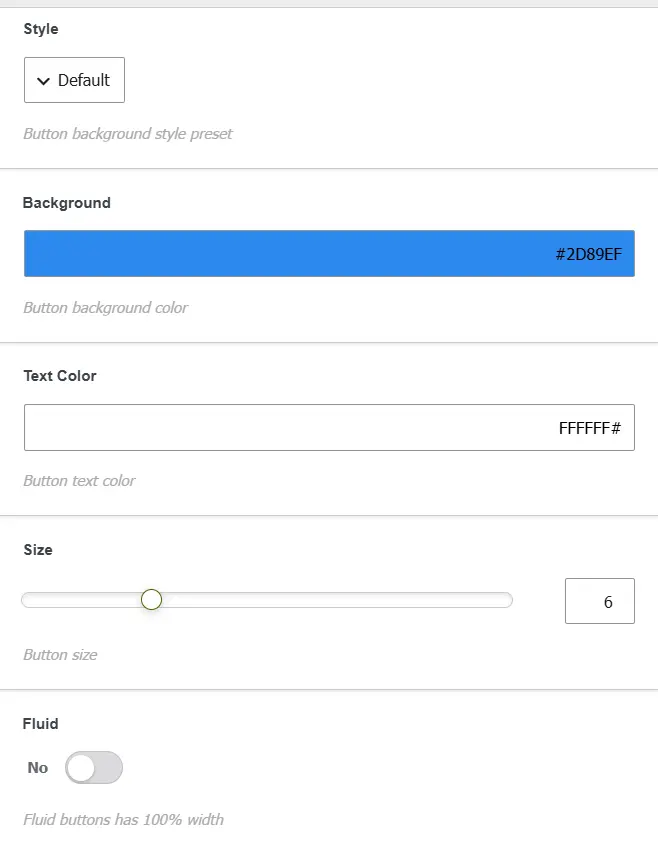
حالا استایل، رنگ متن، رنگ پسزمینه و اندازهٔ دکمه رو انتخاب کنید. بهتره رنگ دکمه با طراحی سایتتون هماهنگ باشه، ولی همچنان از پسزمینه بهخوبی جدا دیده بشه. متن دکمه هم باید دقیق و روشن بگه که بعد از کلیک چه اتفاقی میافته. مثلاً «دانلود فایل PDF» خیلی واضحتر از «کلیک کنید» هست.
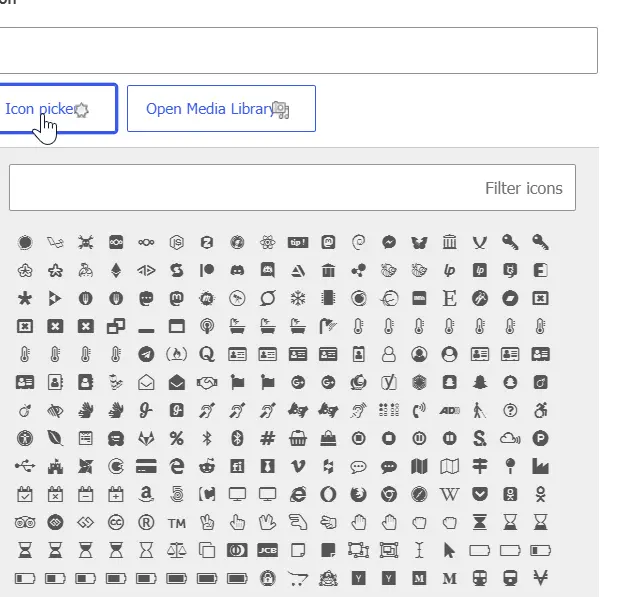
برای اضافهکردن آیکون، بخش Icon رو باز کنید. نسخهٔ رایگان افزونه آیکونهای داخلی Fork Awesome رو در اختیارتون میذاره. حتی میتونید یک تصویر دلخواه رو هم بهعنوان آیکون انتخاب کنید. برای دکمهٔ دانلود، آیکون دانلود انتخاب قابلفهمیه، ولی استفاده از اون اجباری نیست.
قراردادن شورتکد داخل نوشته
وقتی تنظیمات تموم شد، روی Insert shortcode بزنید تا کد داخل بلوک قرار بگیره. اگه از دکمهٔ Copy shortcode استفاده کردید، کد کپیشده رو داخل بلوک «کد کوتاه» وردپرس بچسبونید. براکتها و نوشتههای داخل شورتکد رو پاک نکنید؛ افزونه برای نمایش دکمه به اونها نیاز داره.
حالا پیشنمایش نوشته رو باز کنید و ظاهر دکمه رو هم در دسکتاپ و هم در موبایل ببینید. روی دکمه بزنید و مطمئن بشید که لینک درست باز میشه. اگه دکمه داخل ویرایشگر بهشکل متن دیده شد، نگران نباشید. نتیجهٔ نهایی معمولاً در پیشنمایش یا صفحهٔ منتشرشده دیده میشه.
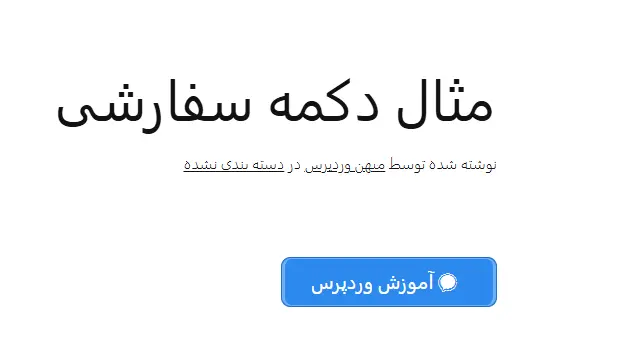
تصویر زیر نمونهای از دکمهای رو نشون میده که با شورتکد آمادهٔ Button ساخته شده:
برای ساخت دکمه از افزونه استفاده کنیم یا خود وردپرس؟
اگه فقط یک دکمه، ستون، جدول یا گالری ساده میخواید، اول سراغ بلوکهای داخلی وردپرس برید. با این روش افزونهٔ اضافهای روی سایتتون نصب نمیشه و ویرایش محتوا هم سادهتر میمونه. برای ساخت یک دکمهٔ معمولی، بلوک «دکمهها» در بیشتر سایتها کاملاً کافیه.
ولی اگه به چند بخش آماده مثل تب، آکاردئون، کادر و دکمههایی با تنظیمات بیشتر نیاز دارید، نسخهٔ رایگان Shortcodes Ultimate انتخاب کاربردیتریه. فقط یادتون نره که اگه افزونه رو حذف یا غیرفعال کنید، ممکنه شورتکدهایی که قبلاً استفاده کردید دیگه درست نمایش داده نشن. پس قبل از اینکه از افزونه در بخشهای زیادی استفاده کنید، چند نمونه رو روی یک پیشنویس امتحان کنید.
آیا افزونهٔ Shortcodes Ultimate رایگانه؟
بله، نسخهٔ رایگان Shortcodes Ultimate از مخزن رسمی وردپرس قابل نصبه و برای استفاده از شورتکدهای آمادهای مثل دکمه، تب و آکاردئون کافیه. بعضی قابلیتها مثل Shortcode Creator فقط در نسخهٔ Pro ارائه میشن.
چرا شورتکد داخل ویرایشگر بهشکل متن دیده میشه؟
ممکنه بعضی شورتکدها داخل ویرایشگر بهشکل متن دیده بشن، ولی در پیشنمایش یا صفحهٔ منتشرشده درست نمایش داده میشن. پیشنمایش نوشته رو باز کنید و اگه باز هم اجرا نشد، مطمئن بشید افزونه فعاله و شورتکد رو بدون حذف براکتها داخل بلوک «کد کوتاه» گذاشتید.
اگه افزونه رو غیرفعال کنیم چه اتفاقی برای شورتکدها میافته؟
اگه Shortcodes Ultimate رو غیرفعال یا حذف کنید، بخشهایی که با شورتکدهای اون ساختید ممکنه دیگه درست نمایش داده نشن و خود کد شورتکد در محتوا دیده بشه. بهتره قبل از استفادهٔ گسترده، افزونه رو روی یک پیشنویس امتحان کنید.
حالا میتونید یکی از شورتکدهای آمادهٔ نسخهٔ رایگان رو انتخاب کنید، تنظیماتش رو مطابق نیازتون تغییر بدید و نتیجه رو داخل گوتنبرگ ببینید. برای شروع فقط یک قابلیت موردنیازتون رو بسازید. بعد از اینکه ظاهر و سرعت صفحه رو بررسی کردید، با خیال راحت سراغ شورتکدهای بعدی برید.



سلام
وقتتون بخیر
آیا این افزونه همه امکانتاتش رایگان هست و یا نسخه پریمیم هم داره؟
با تشکر
درود نسخه پرمیوم هم داره اما امکاناتی که اینجا عرض کردیم رایگان هستند.
بسم الله الرّحمن الرّحیم
سلام بر شما
برای ساختن دکمه ی دانلود، طبق مراحل ذکر شده در مقاله ی آقای عرب زادگان پیش رفتم. مشکلی که هست، این است که نمیدانم چگونه پیوند دکمه ی دانلود را با فایل پی.دی.اف. که آن را برای دانلود روی سایت قرار داده ام برقرار کنم؟ روی نام فایل پی.دی.اف. وقتی کلیک شود، دانلود صورت می پذیرد، ولی با کلیک روی دکمه ، عمل دانلود انجام نمیشود. لطفاً راهنمایی بفرمایید چه کنم تا به جای زدن کلیک روی نام فایل پی.دی.اف.، با زدن کلیک روی دکمه ی دانلود، دانلود فایل پی.دی.اف انجام شود؟
با تشکر از جنابعالی
سلام
باید لینک فایلی که آپلود کردید را به عنوان لینک دکمه قرار دهید.