

 آموزشها


 قالبها

 افزونهها




 آکادمی


 هاست وردپرس

 طراحی سایت
 تولزینا
 فرمان
فرمانپیدا کردن قالب سایت وردپرس با ۲ روش ساده
- مقالات آموزشی
- بروزرسانی شده در
اگه ظاهر یک سایت توجهتون رو جلب کرده، احتمالاً اولین سؤالتون اینه که از چه قالبی استفاده میکنه. برای پیدا کردن قالب سایت وردپرس دو راه ساده دارید: اول آدرس سایت رو با یک ابزار تشخیص قالب بررسی کنید؛ اگه به نتیجه نرسیدید، سراغ کد صفحه برید و مسیر فایلهای قالب رو پیدا کنید.
در ادامه هر دو روش رو قدمبهقدم امتحان میکنیم. همینطور توضیح میدیم چرا بعضی وقتها اسم قالب پیدا نمیشه، چطور چایلد تم رو از قالب والد تشخیص بدید و چرا نصب همون قالب همیشه ظاهر سایت موردعلاقهتون رو عیناً تحویلتون نمیده.
آنچه در این مقاله میخوانید
چطور قالب یک سایت وردپرسی رو پیدا کنیم؟
برای شروع، سایت رو با ابزار آنلاین IsItWP بررسی کنید. این ابزار سعی میکنه تشخیص بده سایت با وردپرس ساخته شده یا نه و چه اطلاعاتی از قالبش قابل مشاهدهست. اگه نام قالب رو نشون نداد، میتونید کد صفحه رو باز کنید و دنبال عبارت wp-content/themes بگردید.
البته هیچکدوم از این روشها نتیجه صددرصدی نمیدن. قالب اختصاصی، عوضشدن نام پوشه، چایلد تم و ابزارهای بهینهسازی میتونن اطلاعات واقعی قالب رو پنهان کنن. با کنار هم گذاشتن نتیجه هر دو روش، معمولاً سرنخ روشنتری پیدا میکنید.
قبل از شروع، از کجا بفهمیم سایت با وردپرس ساخته شده؟
لازم نیست از همون اول مطمئن باشید که سایت وردپرسه. IsItWP این موضوع رو هم بررسی میکنه. در روش دستی هم مسیرهایی مثل wp-content یا wp-includes معمولاً نشون میدن که سایت با وردپرس ساخته شده.
ولی اگه این عبارتها رو پیدا نکردید، نمیشه نتیجه گرفت که سایت وردپرسی نیست. بعضی مدیرهای سایت آدرس فایلها رو تغییر میدن یا فایلها رو از طریق CDN به بازدیدکننده میرسونن. CDN شبکهای از سرورهاست که فایلهای سایت رو از موقعیت نزدیکتری میفرسته تا صفحه سریعتر باز بشه.
روش اول: پیدا کردن قالب سایت وردپرس با ابزار IsItWP
کار با IsItWP برای افراد مبتدی راحتتره، چون نیازی نیست بین خطهای کد بگردید. آدرس سایت رو وارد میکنید و اطلاعاتی رو میبینید که ابزار تونسته از اون تشخیص بده. ظاهر صفحه، نوشته دکمهها و نوع اطلاعاتی که این سرویس نمایش میده ممکنه با گذشت زمان عوض بشه.
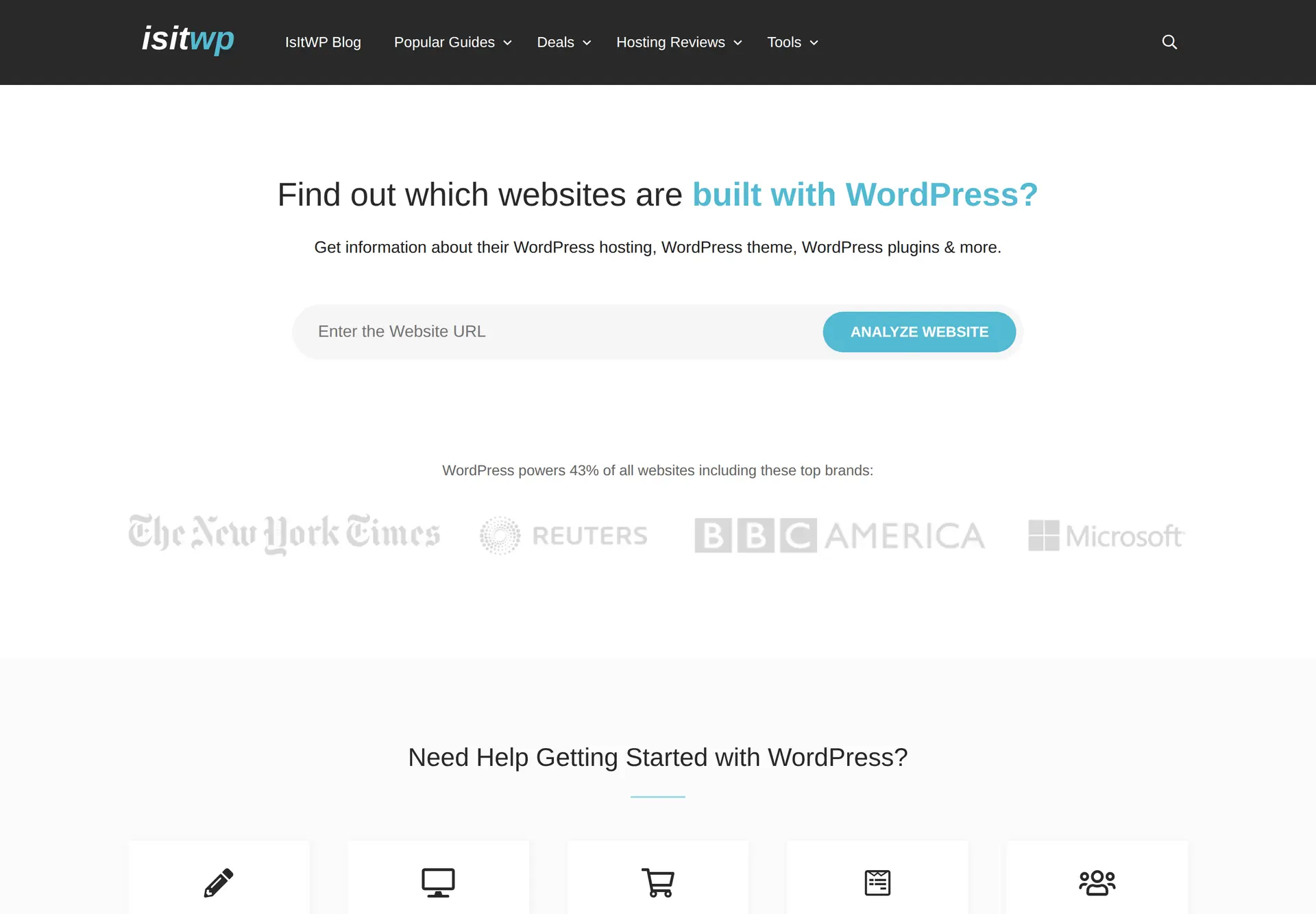
آدرس سایت رو چطور در IsItWP بررسی کنیم؟
- وارد سایت IsItWP بشید.
- آدرس کامل سایت موردنظرتون، مثل
https://example.com، رو داخل کادر بررسی بنویسید. - دکمه مربوط به بررسی سایت رو بزنید.
- کمی صبر کنید تا نتیجه روی صفحه بیاد.
اگه آدرس یکی از صفحههای داخلی سایت نتیجهای نداد، این بار دامنه اصلی رو وارد کنید. مثلاً بهجای لینک یک نوشته، فقط آدرس صفحه اصلی سایت رو امتحان کنید.
نتیجه IsItWP چه اطلاعاتی به شما میده؟
IsItWP اول دنبال نشونههایی میگرده که وردپرسیبودن سایت رو مشخص کنن. بعد ممکنه نام قالب، سازنده اون یا اطلاعات قابلمشاهده دیگهای رو به شما نشون بده. نتیجه به چیزهایی بستگی داره که سایت بهصورت عمومی در اختیار مرورگر میذاره؛ پس بهتره اون رو یک سرنخ بدونید، نه جواب قطعی.
چرا IsItWP گاهی اسم قالب رو پیدا نمیکنه؟
اگه نام قالب پیدا نشد، لزوماً به این معنی نیست که سایت با وردپرس ساخته نشده. شاید قالب کاملاً اختصاصی باشه، نام پوشه اون تغییر کرده باشه یا فایلهای CSS و JavaScript با ابزارهای کش و بهینهسازی ترکیب شده باشن. CSS همون کدیه که رنگها، فاصلهها، فونتها و بخش زیادی از ظاهر صفحه رو مشخص میکنه.
ممکنه سایت از چایلد تم هم استفاده کنه و ابزار فقط اسم همون چایلد تم رو نشون بده. اگه نتیجه کامل نبود، بررسی کد صفحه میتونه سرنخهای بیشتری در اختیارتون بذاره.
روش دوم: تشخیص قالب وردپرس از کد صفحه
کد صفحه همون اطلاعاتیه که مرورگر میگیره تا صفحه رو به شما نشون بده. برای این روش لازم نیست برنامهنویسی بلد باشید. فقط باید یک مسیر مشخص رو لابهلای کدها پیدا کنید و نام پوشه بعد از اون رو بخونید.
چطور کد صفحه سایت رو باز کنیم؟
صفحه موردنظرتون رو در مرورگر باز کنید. روی بخش خالی صفحه کلیک راست کنید و گزینه View Page Source یا «مشاهده منبع صفحه» رو بزنید. در بیشتر مرورگرهای دسکتاپ، میانبر Ctrl+U در ویندوز و لینوکس یا Command+Option+U در macOS هم همین صفحه رو باز میکنه.
حالا یک تب تازه پر از خطهای کد میبینید. شاید در نگاه اول کمی شلوغ و گیجکننده به نظر برسه، ولی خیالتون راحت باشه؛ قرار نیست همه اونها رو بخونید.
چطور عبارت wp-content/themes رو پیدا کنیم؟
در صفحه کدها کلیدهای Ctrl+F یا در مک Command+F رو بزنید. بعد این عبارت رو جستوجو کنید:
wp-content/themes/اگه عبارت پیدا بشه، احتمالاً بخشی از یک آدرس شبیه نمونه زیر رو میبینید:
<link rel='stylesheet' href='https://example.com/wp-content/themes/theme-name/style.css' type='text/css' media='all' />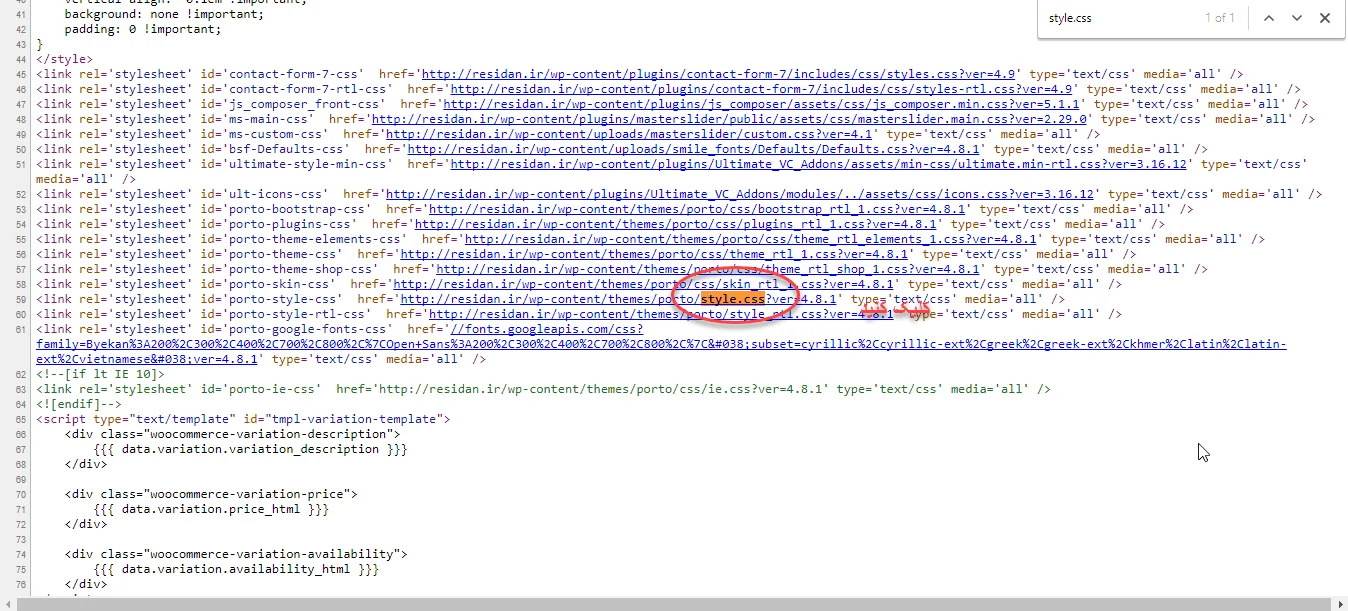
گاهی بیشتر از یک مسیر مربوط به قالب در کدها دیده میشه. بعضی از این مسیرها ممکنه برای چایلد تم، قالب والد یا حتی یک فایل قدیمی باقیمونده در کش باشن. پس بهتره اولین نتیجه رو فوراً بهعنوان قالب فعال سایت در نظر نگیرید.
اگه چیزی در منبع صفحه پیدا نکردید، ابزار توسعهدهنده مرورگر رو با کلید F12 یا گزینه Inspect باز کنید. وارد بخش Network بشید، صفحه رو دوباره بارگذاری کنید و عبارت themes/ رو بین فایلها جستوجو کنید. بخش Network فایلهایی رو نشون میده که مرورگر برای نمایش صفحه دریافت کرده.
چطور از آدرس فایلها به نام پوشه قالب برسیم؟
در نمونه بالا، عبارت theme-name بین themes/ و نام فایل قرار گرفته. این عبارت اسم پوشهایه که فایل از داخلش بارگذاری شده. پس اگه مسیر wp-content/themes/theme-name/style.css رو ببینید، نام پوشه قالب theme-name هست.
البته اسم پوشه همیشه همون نام تجاری قالب نیست. ممکنه توسعهدهنده از اول یک اسم کوتاه و فنی برای پوشه گذاشته باشه یا مدیر سایت اون رو تغییر داده باشه. تغییر نام پوشه میتونه بهروزرسانی یا شناسایی قالب رو هم با مشکل روبهرو کنه. برای پیداکردن نام اصلی، اول سراغ اطلاعات فایل style.css برید و بعد نام بهدستاومده رو فقط در سایت رسمی سازنده یا مخزن رسمی قالبهای وردپرس جستوجو کنید.
فایل style.css چه کمکی به پیدا کردن نام قالب میکنه؟
قالبهای وردپرس یک فایل style.css دارن و ممکنه اطلاعات شناسنامه قالب در ابتدای اون نوشته شده باشه. اگه آدرس این فایل رو در کد صفحه میبینید، روش کلیک کنید یا اون رو در یک تب تازه باز کنید. بعد دنبال عبارتهایی مثل Theme Name، Theme URI، Author و Template بگردید.
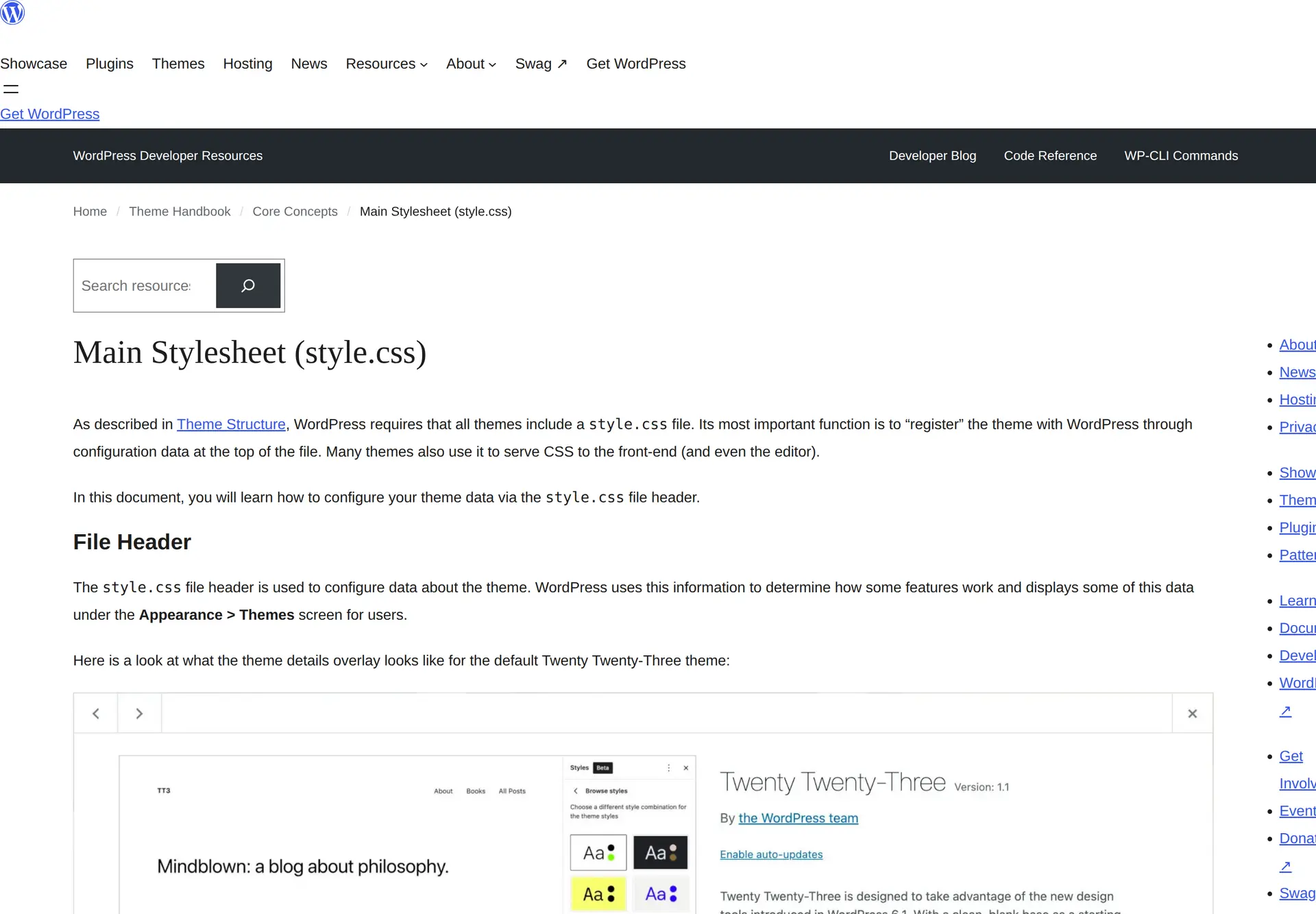
Theme Name نامی رو نشون میده که برای قالب معرفی شده. Author سازنده اون رو مشخص میکنه. اگه قالبی که پیدا کردید چایلد تم باشه، Template هم نام پوشه قالب والد رو بهتون میده. بااینحال، فایل style.css همیشه مستقیم در صفحه بارگذاری نمیشه و گاهی دسترسی عمومی بهش بستهست؛ بنابراین ندیدن این فایل به معنی نبودن قالب وردپرس نیست.
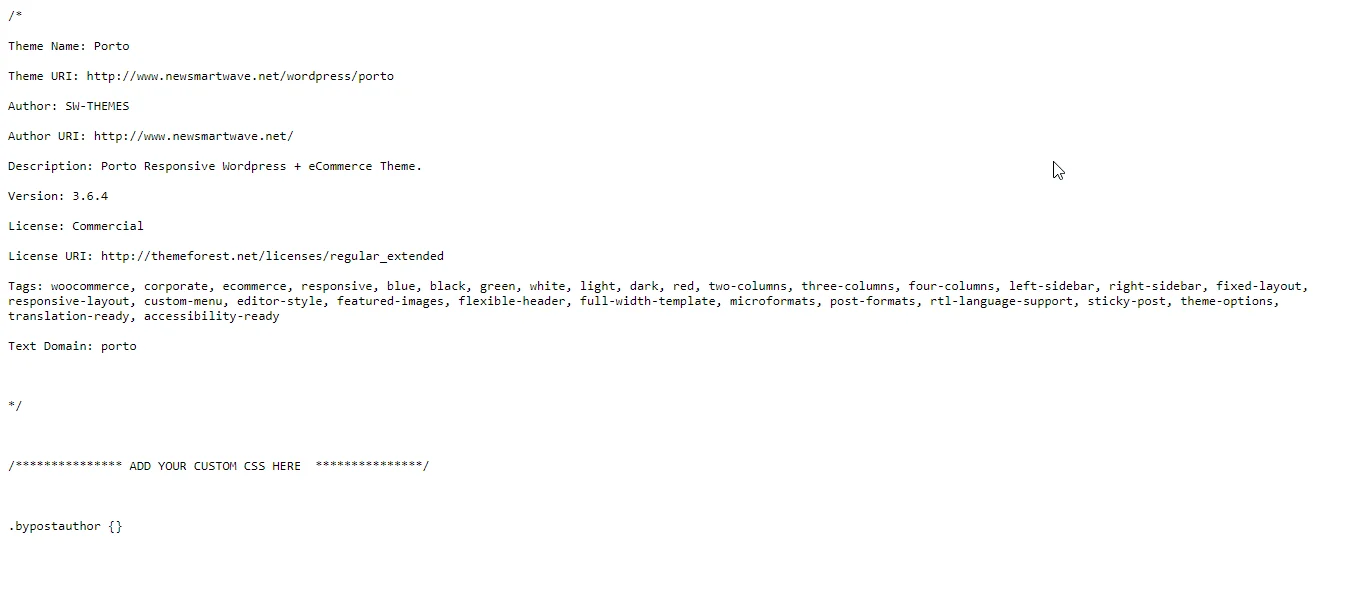
در قالبهای بلوکی، فایل theme.json هم برای تنظیم رنگها، فاصلهها، تایپوگرافی و قسمتهای مختلف طراحی به کار میره. قالب بلوکی قالبیه که بخشهایی مثل سربرگ، پابرگ و الگوی صفحه رو هم میتونید با ویرایشگر بلوکی وردپرس تغییر بدید. این نوع قالب همچنان پوشه قالب و فایل style.css داره؛ پس وجود theme.json بهتنهایی باعث نمیشه نام قالب پنهان بمونه.
اگه نام قالب پیدا نشد، چه چیزهایی رو بررسی کنیم؟
- ممکنه سایت از قالب اختصاصی استفاده کنه: یعنی قالب فقط برای همون سایت ساخته شده و نسخه عمومی برای خرید یا دانلود نداره.
- ممکنه نام پوشه قالب با نام تجاری اون فرق داشته باشه: شاید توسعهدهنده از اول یک نام فنی دیگه انتخاب کرده باشه یا مدیر سایت نام پوشه رو تغییر داده باشه.
- ممکنه کش یا ابزارهای بهینهسازی مسیر فایلها رو عوض کرده باشن: این ابزارها گاهی چند فایل رو با هم ترکیب میکنن یا نسخه بهینهشده اونها رو از آدرس دیگهای نشون میدن. برای آشنایی بیشتر میتونید راهنمای انتخاب افزونه افزایش سرعت وردپرس رو بخونید.
- ممکنه قالب فعال یک چایلد تم باشه: در این حالت مسیری که پیدا میکنید ممکنه به پوشه چایلد تم برسه، نه قالب والد.
- ممکنه فایلهای قالب از مسیر معمول بارگذاری نشن: CDN، تنظیمات امنیتی یا روشهای بهینهسازی فایلها میتونن آدرسی رو که در مرورگر میبینید تغییر بدن.
اگه باز هم سرنخی پیدا نکردید، نام سایت رو همراه با عبارتهایی مثل theme یا «قالب» در موتور جستوجو بنویسید. فقط به نتیجههایی اعتماد کنید که شما رو به سایت رسمی سازنده یا یک مرجع معتبر میرسونن. فایل قالب رو هم از سایتهای ناشناس نگیرید، چون ممکنه داخلش کد مخرب باشه.
از کجا بفهمیم قالب پیداشده اصلیه یا چایلد تم؟
اگه اسم پوشه عجیب به نظر میرسه یا مخصوص همون برند نوشته شده، احتمال داره با چایلد تم روبهرو باشید. در صورت دسترسی به فایل style.css، یکی از سرنخهای مفید اینه که ابتدای فایل رو بررسی کنید و دنبال گزینه Template بگردید. این گزینه فقط زمانی دیده میشه که قالب واقعاً چایلد تم باشه.
چایلد تم به زبان ساده یعنی چی؟
چایلد تم یا قالب فرزند، یک قالب کوچیکه که طراحی و امکانات اصلیش رو از قالب دیگهای میگیره. به اون قالب اصلی، قالب والد میگن. سازنده سایت تغییرات اختصاصی رو داخل چایلد تم نگه میداره تا بعد از بهروزرسانی قالب والد از بین نرن.
چطور قالب والد رو پیدا کنیم؟
فایل style.css قالب پیداشده رو باز کنید و دنبال خط Template بگردید. اگه این خط رو دیدید، مقدار جلوی اون معمولاً نام پوشه قالب والده. مثلاً Template: parent-theme یعنی چایلد تم از قالبی استفاده میکنه که نام پوشه اون parent-theme هست.
بعضی وقتها دسترسی مستقیم به فایل بستهست یا اصلاً فایل در کد صفحه دیده نمیشه. در این شرایط، با اطلاعات عمومی سایت نمیتونید نام قالب والد رو با اطمینان تشخیص بدید.
آیا میشه دقیقاً همون ظاهر سایت رو با قالب پیداشده ساخت؟
معمولاً نه. قالب فقط یکی از چیزهاییه که ظاهر سایت رو میسازه. حتی اگه دقیقاً همون قالب رو نصب کنید، ممکنه صفحه شما با سایتی که دیدید خیلی فرق داشته باشه؛ چون محتوا، تنظیمات، فونتها، تصاویر، افزونهها و کدنویسی اختصاصی هم روی ظاهر نهایی اثر میذارن.
نقش افزونهها، صفحهساز و کدنویسی اختصاصی در ظاهر سایت
خیلی از سایتها صفحههاشون رو با صفحهسازهایی مثل المنتور طراحی میکنن. صفحهساز افزونهایه که به شما اجازه میده بخشهای صفحه رو با کشیدن و رهاکردن بسازید. در چنین سایتی، قالب فقط چارچوب اصلی رو آماده میکنه و قسمت زیادی از ظاهر صفحه داخل صفحهساز شکل میگیره.
افزونهها هم میتونن فرم، فروشگاه، اسلایدر، فهرست، سربرگ و بخشهای دیگه رو به سایت اضافه کنن. گاهی بعضی قسمتها با CSS، JavaScript یا PHP اختصاصی ساخته میشن. به همین دلیل، دونستن اسم قالب بهتنهایی روش ساخت کل سایت رو مشخص نمیکنه.
قبل از خرید یا نصب قالب چه چیزهایی رو بررسی کنیم؟
- قالب رو فقط از سایت رسمی سازنده یا یک فروشنده معتبر تهیه کنید.
- ببینید قالب با نسخه وردپرس و افزونههایی که نیاز دارید سازگاره یا نه.
- تاریخ آخرین بهروزرسانی، مستندات و کیفیت پشتیبانی قالب رو بررسی کنید.
- نسخه نمایشی قالب رو هم در موبایل و هم در دسکتاپ ببینید.
- مطمئن بشید امکانات قالب واقعاً با نیازهای سایتتون هماهنگه.
- قبل از فعالکردن قالب در سایت اصلی، نسخه پشتیبان بگیرید و قالب رو در یک محیط آزمایشی امتحان کنید.
اگه هنوز قالب خاصی انتخاب نکردید، فهرست بهترین قالبهای رایگان وردپرس برای مقایسه گزینههای عمومی کمکتون میکنه. قرار نیست ظاهر یک سایت دیگه رو موبهمو کپی کنید. بهتره قالبی رو بردارید که با نوع محتوا، سرعت موردنیاز و انتظار کاربران سایت خودتون هماهنگ باشه.
جمعبندی
بهتره کار رو با IsItWP شروع کنید، چون سریع و سادهست. آدرس سایت رو وارد میکنید و اگه اطلاعات قالب قابل تشخیص باشه، بدون گشتن بین کدها نتیجه رو میبینید. اگه این روش جواب نداد، کد صفحه رو باز کنید و دنبال wp-content/themes/ بگردید.
پوشهای که پیدا میکنید ممکنه به قالب اصلی، چایلد تم یا یک قالب اختصاصی مربوط باشه. برای بررسی دقیقتر، فایل style.css و گزینههای Theme Name و Template رو ببینید. در آخر هم یادتون باشه که قالب فقط بخشی از ظاهر سایته و نصب همون قالب بهتنهایی طراحی مشابهی به شما نمیده.
سؤالهای رایج
آیا IsItWP همیشه اسم قالب رو درست تشخیص میده؟
نه. IsItWP فقط اطلاعاتی رو میبینه که سایت بهصورت عمومی در اختیار مرورگر میذاره. قالب اختصاصی، متفاوتبودن نام پوشه، چایلد تم و ابزارهای بهینهسازی ممکنه نتیجه رو ناقص یا نامشخص کنن.
آیا میشه قالب اختصاصی یک سایت رو دانلود کرد؟
معمولاً نسخه عمومی قالب اختصاصی برای دانلود در دسترس نیست. دیدهشدن بعضی فایلها در مرورگر هم بهتنهایی معلوم نمیکنه که اجازه کپی یا استفاده دوباره از اونها رو دارید؛ چون این موضوع به مجوز فایلها و قوانین مرتبط بستگی داره.
آیا اسم پوشه قالب همون نام تجاری قالب هست؟
نه همیشه. ممکنه توسعهدهنده از اول یک نام فنی متفاوت برای پوشه انتخاب کرده باشه و چایلد تم هم پوشه جداگانهای داره. برای بررسی دقیقتر، اطلاعات ابتدای فایل style.css و گزینههای Theme Name و Template رو ببینید.



سلام من یک سایت فروش خدمات مثل شما دارم به نظر شما چه قالبی دانلود کنم که هم رایگان باشه هم خوب باشه
ممنون میشم راهنمایی کنید
سلام
ما پیشنهاد میکنیم که از قالب رایگان استفاده نکنید چون هم به لحاظ امنیت و هم سرعت و سئو ممکنه برای شما مشکل ایجاد کنند این قالب ها
پیشنهاد ما اسفتاده از قالب چند منظوره اهورا هست
این یه سایت مشابه فارسی هست
themechi.com/wordpress-theme-plugin-detector
عالـــــــــــــــــــــی من یکیو با این روش ضایع کردم
موفق باشید!
سلام
بابت آموزش شما ممنون، نکته ای که وجود داره وقتی کسی نام قالب رو عوض میکنه، عوض کردن نام قالب در فایل style.css براش کار سختی نیست، البته یک تست روی سایت میهن وردپرس انجام دادم اصلا فایل style.css وجود نداره، شاید بگویید قالب شما اختصاصی است، هر قالب اختصاصی و آماده باید استانداردهای پیش فرض رو رعایت کنه، چطور میشه فهمید نام قالب سایت میهن وردپرس چیست؟
با تشکر
سلام متشکرم. قالب ما اختصاصی هست و از صفر کدنویسی شده نام قالب mihanwp هست
سلام بنده این فکرو نمیکنم چون این سایت هم دقیقا قالب شماست حتی لوگوشم مثه شماس!!
اگر با کدنویسی آشنایی داشته باشید به راحتی میشه این کار رو انجام داد. یعنی از سایت های دیگه ایده گرفت و دقیقا مشابه اون رو در سایت خود پیاده سایزی کرد
مورد اخر که گفتید style.css داخلش اطلاعات هست زیاد جالب نبود چون خیلی ها از فایل cssهم اسامی رو تغییر میدن این روزا این مباحث خیلی مبتدی و بچه گانه شده درکل مطلب جالبی نبود