

 آموزشها


 قالبها

 افزونهها




 آکادمی


 هاست وردپرس

 طراحی سایت
 تولزینا
 فرمان
فرمانجستجو بر اساس دسته بندی در وردپرس
- افزونه وردپرسمقالات آموزشی
- بروزرسانی شده در

وقتی تعداد نوشتههای سایتتون زیاد میشه، جستجوی عادی وردپرس همیشه کاربر رو به بهترین نتیجه نمیرسونه. مثلاً ممکنه کسی اسم دسته «سئو» رو جستجو کنه، ولی نوشتههای این دسته رو نبینه؛ چون جستجوی پیشفرض وردپرس بیشتر عنوان و متن نوشتهها رو بررسی میکنه.
توی این آموزش از افزونه رایگان WP Extended Search کمک میگیریم تا اطلاعات دستهبندی هم موقع جستجو بررسی بشه. بعد میبینیم چطور فرم جستجو رو در قالبهای کلاسیک و بلوکی نمایش بدید، نتیجهها رو آزمایش کنید و مشکلات رایج رو برطرف کنید.
آنچه در این مقاله میخوانید
جستجو بر اساس دسته بندی در وردپرس چه کاربردی داره؟
دستهبندیها نوشتههای مرتبط رو کنار هم نگه میدارن. برای نمونه، توی یک سایت آموزشی میتونید مطالب رو در دستههای «وردپرس»، «سئو» و «طراحی سایت» بچینید. این کار پیدا کردن مطالب رو برای کاربر راحتتر میکنه و بخشی از یک ساختار درست برای سایت وردپرس هم هست.
تفاوت جستجو داخل دستهبندی با جستجوی نام دستهبندی
این دو عبارت خیلی شبیه به نظر میرسن، ولی به دو کار متفاوت اشاره میکنن. جستجو داخل یک دسته یعنی کاربر اول دسته «سئو» رو انتخاب میکنه و بعد فقط بین نوشتههای همون دسته دنبال عبارت موردنظرش میگرده.
جستجوی نام دستهبندی یعنی خود نام دسته هم جزو اطلاعات قابل جستجو باشه. در این حالت، اگه کاربر «سئو» رو بنویسه، نوشتههای متصل به دسته سئو هم شانس نمایش دارن. تنظیمی که اینجا انجام میدیم برای همین کاربرده و یک فهرست انتخاب دسته کنار فرم جستجو نمیسازه.
این روش برای چه سایتهایی مناسبه؟
این روش بیشتر به درد سایتهای آموزشی، خبری، مجلهای و وبلاگهایی میخوره که مطالب زیادی دارن و دستهبندی نقش مهمی در نظم محتواشون داره. اگه سایتتون فقط چند صفحه ثابت داره یا هنوز دستهبندیها رو با دقت انتخاب نکردید، گستردهتر کردن جستجو احتمالاً تغییر چشمگیری ایجاد نمیکنه.
قبل از شروع چه چیزهایی لازم دارید؟
دستهبندی درست نوشتهها
اول توی پیشخوان وردپرس به «نوشتهها ← دستهها» برید و نگاهی به دستههای فعلی بندازید. بعد چند نوشته رو باز کنید و ببینید هرکدوم در دسته مرتبط قرار دارن یا نه. اگه بیشتر نوشتهها هنوز داخل «دستهبندی نشده» هستن، بهتره قبل از دستکاری جستجو اونها رو مرتب کنید.
گرفتن نسخه پشتیبان از سایت
این افزونه تنظیمات جستجو رو تغییر میده و کاری با محتوای نوشتهها نداره. بااینحال، بهتره قبل از نصب افزونه یا تغییر تنظیمات سایت، یک نسخه پشتیبان تازه از فایلها و پایگاه داده بگیرید. اگه سایت آزمایشی دارید، اول تنظیمات رو همونجا امتحان کنید.
آموزش جستجو بر اساس دسته بندی در وردپرس با WP Extended Search
نصب و فعالسازی افزونه WP Extended Search
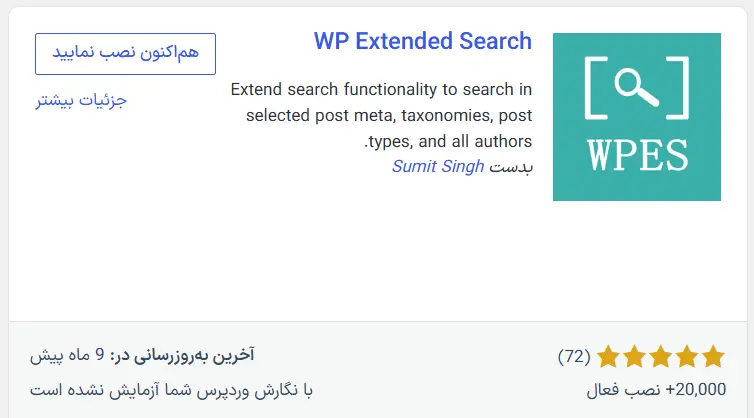
از پیشخوان وردپرس وارد «افزونهها ← افزودن افزونه تازه» بشید. عبارت WP Extended Search رو داخل کادر جستجو بنویسید. وقتی افزونه درست رو پیدا کردید، روی «هماکنون نصب نمایید» بزنید.
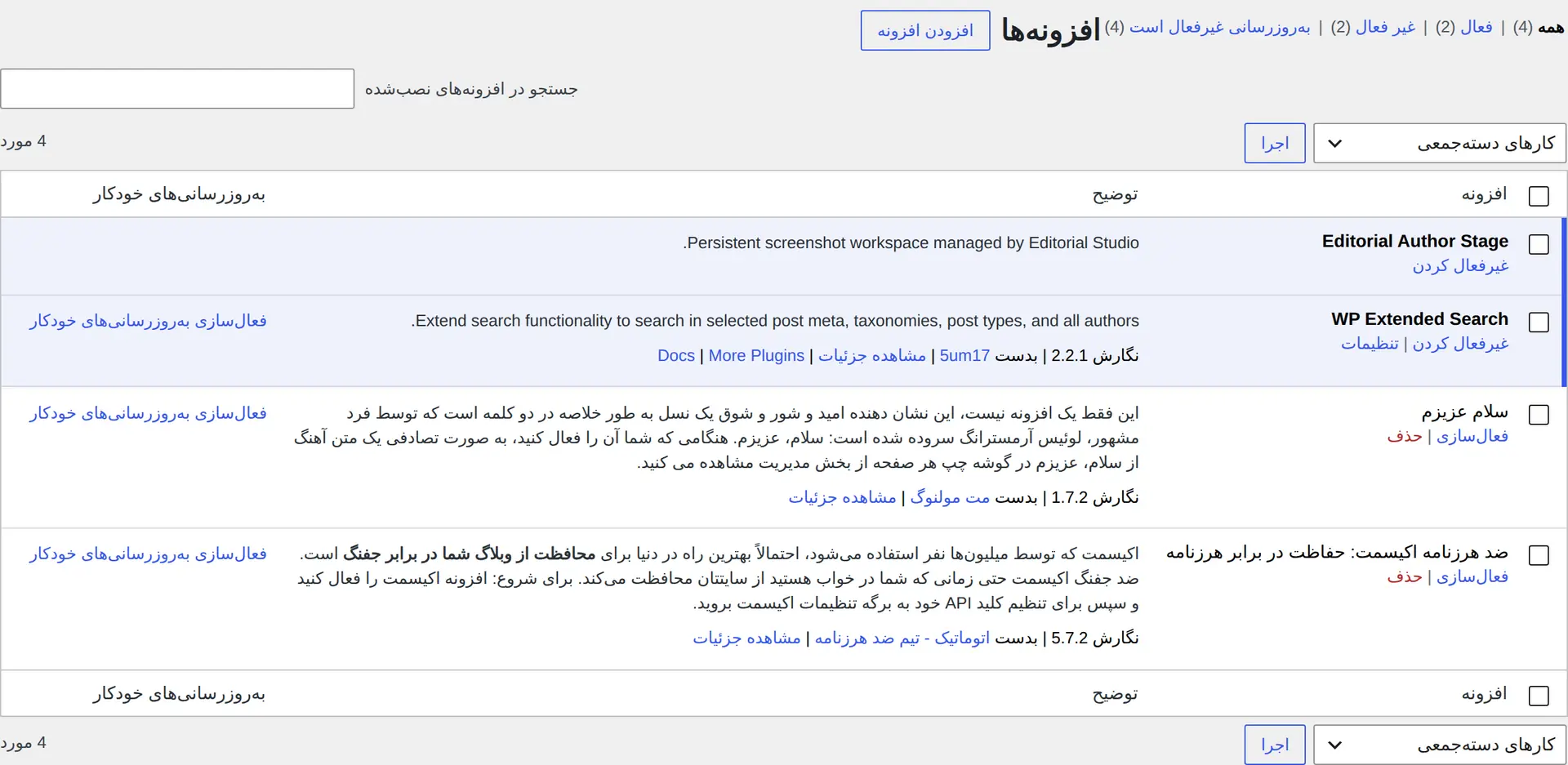
وقتی نصب تموم شد، روی «فعال نمایید» بزنید. برای اینکه مطمئن بشید همهچیز درست پیش رفته، میتونید صفحه «افزونهها ← افزونههای نصبشده» رو باز کنید و وضعیت افزونه رو ببینید.
باز کردن تنظیمات جستجوی وردپرس
بعد از فعالسازی، از منوی «تنظیمات» وارد صفحه Extended Search بشید. توی این صفحه تعیین میکنید جستجوی داخلی وردپرس چه بخشهایی از محتوا رو بررسی کنه. اگه جای این صفحه در نسخهای که نصب کردید فرق داشت، نام افزونه رو در منوی پیشخوان یا صفحه افزونههای نصبشده پیدا کنید و پیوند تنظیماتش رو بزنید.
فعال کردن جستجو در دستهبندیها
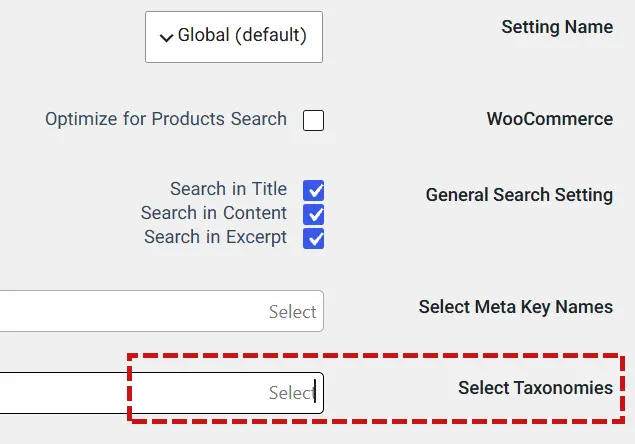
توی صفحه تنظیمات دنبال بخش Taxonomies بگردید. Taxonomy یا «طبقهبندی»، اسم فنی روشی هست که وردپرس باهاش محتوا رو به کمک دستهها و برچسبها گروهبندی میکنه. گزینه Categories یا دستهبندیها رو فعال کنید تا موقع جستجو، اطلاعات دستههای نوشتهها هم بررسی بشه.
انتخاب بخشهای دیگه برای جستجو
با این افزونه میتونید بخشهایی مثل عنوان، متن، خلاصه، برچسبها یا بعضی فیلدهای محتوا رو هم وارد محدوده جستجو کنید. فقط سراغ گزینههایی برید که واقعاً به پیدا شدن مطالب کمک میکنن. اضافه کردن اطلاعات نامرتبط ممکنه نتیجهها رو بیشتر کنه، ولی دقتشون رو پایین بیاره.
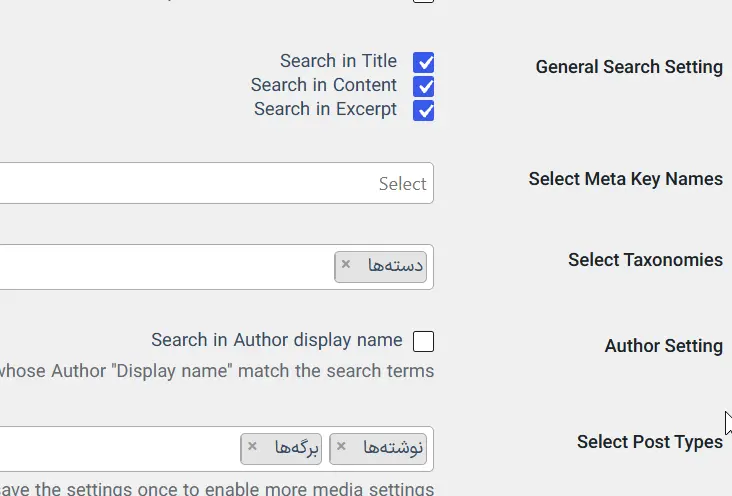
برای شروع، عنوان و متن نوشته رو فعال نگه دارید و دستهبندیها رو هم به اونها اضافه کنید. بعد از آزمایش نتیجهها، میتونید برچسبها یا بخشهای دیگه رو یکییکی فعال کنید تا اثر هر تغییر مشخص باشه.
ذخیره تنظیمات و آزمایش نتیجهها
تنظیمات رو ذخیره کنید و سایتتون رو در یک پنجره تازه باز کنید. اسم یکی از دستهها رو جستجو کنید و ببینید نوشتههای مرتبط نمایش داده میشن یا نه. بهتره همین آزمایش رو با چند دسته و چند عبارتی که در عنوان نوشتهها هست تکرار کنید.
زیاد شدن تعداد نتیجهها بهتنهایی نشون نمیده تنظیمات خوب کار میکنن. نتیجههای اول باید واقعاً به عبارت جستجوشده ربط داشته باشن. اگه نوشتههای نامرتبط زیادی میبینید، دوباره به تنظیمات برگردید و بخشهای اضافی رو از محدوده جستجو بیرون بیارید.
چطور فرم جستجو رو در سایت نمایش بدید؟
WP Extended Search رفتار جستجوی داخلی وردپرس رو عوض میکنه. پس معمولاً لازم نیست یک فرم تازه بسازید و میتونید همون بلوک جستجوی خود وردپرس رو به کار ببرید.
اضافه کردن فرم جستجو به قالب کلاسیک
اگه قالب کلاسیک دارید، به «نمایش ← ابزارکها» برید. بلوک جستجو رو انتخاب کنید و داخل یکی از بخشهای آماده قالب، مثل نوار کناری یا پابرگ، بذارید. اسم و تعداد این بخشها به قالب سایتتون بستگی داره؛ حتی بعضی قالبها اصلاً نوار کناری ندارن.
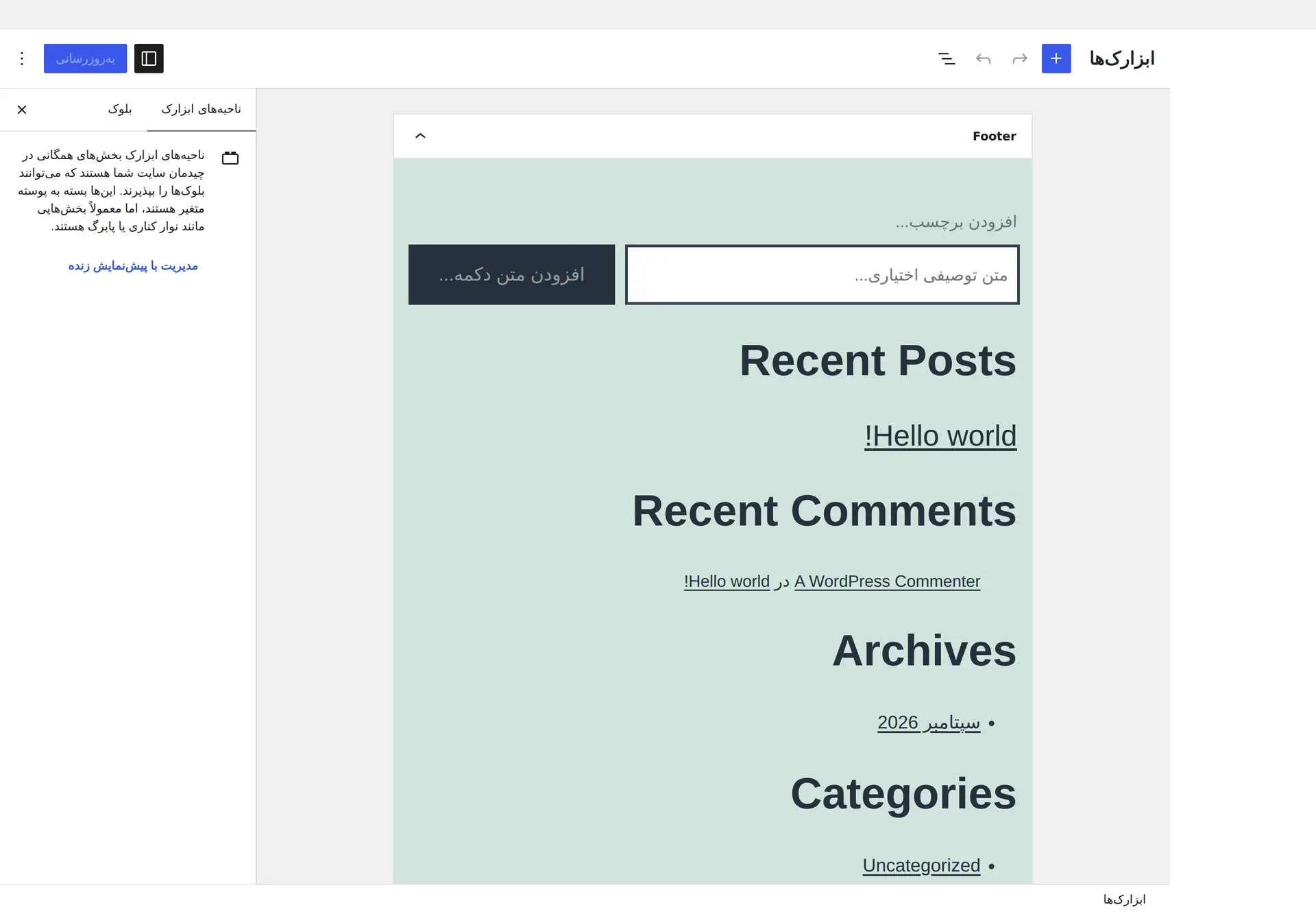
بعد از ذخیره تغییرات، سایت رو باز کنید و فرم رو در همون بخش ببینید. اگه گزینه «ابزارکها» در منوی شما نیست، احتمال داره قالب سایتتون بلوکی باشه یا بخشهای قالب رو از مسیر اختصاصی خودش مدیریت کنه.
اضافه کردن فرم جستجو به قالب بلوکی
اگه در منوی «نمایش» گزینه «ویرایشگر» رو میبینید، احتمالاً قالب سایتتون بلوکیه. وارد «نمایش ← ویرایشگر» بشید و بخش دلخواهتون، مثل سربرگ یا پابرگ، رو باز کنید. بعد علامت افزودن بلوک رو بزنید، بلوک «جستجو» رو پیدا کنید و اون رو در محل مناسب قرار بدید.
تغییرات رو ذخیره کنید و فرم رو در نمای واقعی سایت امتحان کنید. اگه فرم رو فقط به یک الگوی خاص اضافه کرده باشید، شاید در همه صفحهها دیده نشه. پس حتماً الگو و جای بلوک رو هم بررسی کنید.
چطور نتیجههای جستجو رو دقیقتر کنید؟
انتخاب دستهبندی مرتبط برای هر نوشته
برای هر نوشته فقط دستههایی رو انتخاب کنید که موضوع اصلیش رو درست توضیح میدن. مثلاً اگه یک نوشته درباره نصب افزونه هست، گذاشتن اون در دسته نامرتبطی مثل «قالبها» نتیجه جستجو رو برای کاربر گیجکننده میکنه.
جلوگیری از دستهبندیهای تکراری و نامرتبط
دستههایی که معنی یکسانی دارن، مثل «آموزش سئو» و «یادگیری سئو»، مطالب رو بین چند جای مختلف پخش میکنن. بهتره یک نام روشن انتخاب کنید و نوشتههای مشابه رو زیر همون دسته بذارید. از برچسب هم بهجای دستهبندی استفاده نکنید؛ چون برچسب معمولاً جزئیات محدودتر یک موضوع رو مشخص میکنه.
بررسی نتیجهها با چند عبارت واقعی
خودتون رو جای یک کاربر تازهکار بذارید و چیزهایی رو بنویسید که احتمالاً اون جستجو میکنه. نام کامل دسته، شکل کوتاهترش و چند عبارت مرتبط رو امتحان کنید. با همین آزمایش ساده میفهمید تنظیمات جدید واقعاً دسترسی به محتوا رو راحتتر کرده یا فقط تعداد نتیجهها رو بالا برده.
مشکلات رایج جستجو در دستهبندیها
نام دستهبندی توی نتیجهها پیدا نمیشه
اول ببینید گزینه دستهبندیها در بخش Taxonomies فعال هست و تنظیمات هم ذخیره شده. بعد مطمئن بشید نوشتهای که برای آزمایش انتخاب کردید واقعاً به همون دسته وصل شده. املای نام دسته و عبارتی که جستجو میکنید رو هم دوباره چک کنید.
نوشتههای نامرتبط نمایش داده میشن
ممکنه افزونه همزمان عنوان، متن، خلاصه، برچسبها و دستهها رو بگرده و تطابقهای زیادی پیدا کنه. گزینههای غیرضروری رو موقتاً خاموش کنید و دوباره نتیجه بگیرید. دستهها و برچسبهای نامرتبط هر نوشته رو هم مرتب کنید.
تغییرات تنظیمات روی سایت دیده نمیشن
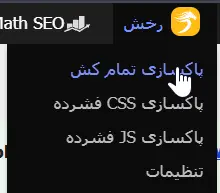
یک بار دیگه تنظیمات رو ذخیره کنید و ببینید افزونه هنوز فعاله یا نه. بعد کش یا همون حافظه موقت سایت و مرورگرتون رو پاک کنید. اگه افزونه جستجوی دیگهای روی سایت دارید، ممکنه اون افزونه نتیجهها رو جداگانه مدیریت کنه. بهتره برای پیدا کردن تداخل، اول این موضوع رو روی سایت آزمایشی بررسی کنید.
فرم جستجو در قالب نمایش داده نمیشه
در قالب کلاسیک، مطمئن بشید بلوک جستجو داخل بخشی قرار گرفته که قالب واقعاً اون رو نمایش میده. در قالب بلوکی هم ببینید الگوی درست رو ویرایش کردید و تغییرات ذخیره شدن یا نه. بعضی برگهسازها سربرگ و پابرگ اختصاصی دارن؛ اگه از چنین ابزاری استفاده میکنید، باید فرم رو از ویرایشگر همون برگهساز اضافه کنید.
جستجو در دستهبندی با فیلتر انتخابی چه فرقی داره؟
جستجو در اطلاعات دستهبندی نوشتهها
در روشی که اینجا یاد گرفتید، نام دستهبندی یکی از اطلاعات قابل بررسی موقع جستجوئه. کاربر عبارت دلخواهش رو در فرم عادی مینویسه و موتور جستجو عنوان، متن و دستههایی رو که فعال کردید بررسی میکنه. در این روش، کاربر قبل از جستجو دسته خاصی رو انتخاب نمیکنه.
انتخاب یک دسته قبل از شروع جستجو
در روش فیلتر انتخابی، یک فهرست از دستهها کنار کادر جستجو دیده میشه. کاربر مثلاً دسته «سئو» رو انتخاب میکنه و جستجو فقط بین نوشتههای همون دسته انجام میگیره. برای ساخت چنین فرمی به امکانات قالب، یک افزونه فیلتر مناسب یا کدنویسی اختصاصی نیاز دارید. فعال کردن جستجو در Taxonomies بهتنهایی این فرم رو نمیسازه.
انتخاب روش مناسب برای سایت شما
اگه فقط میخواید نوشتهها با جستجوی نام دسته هم پیدا بشن، WP Extended Search راه سادهتریه. ولی اگه کاربر باید قبل از جستجو یک دسته مشخص رو انتخاب کنه، به فرم فیلتر نیاز دارید. پیش از انتخاب روش دوم، تعداد دستهها، ظاهر فرم در موبایل و سازگاری ابزار موردنظر با قالب و نسخه وردپرس سایتتون رو بررسی کنید.
جمعبندی
برای راهاندازی جستجو بر اساس دسته بندی در وردپرس، اول نوشتهها رو با دستههای روشن و مرتبط مرتب کنید. بعد با WP Extended Search دستهبندیها رو به محدوده جستجو اضافه کنید، فرم عادی وردپرس رو در جای مناسبی از قالب بذارید و نتیجهها رو با چند عبارت واقعی بسنجید.
یادتون نره این روش نام دستهبندی رو وارد جستجو میکنه، ولی فهرستی برای انتخاب دسته کنار کادر جستجو نمیذاره. وقتی این تفاوت رو بدونید، انتخاب ابزار مناسب برای سایتتون خیلی راحتتر میشه.
سؤالهای متداولدرباره جستجو بر اساس دسته بندی در وردپرس
آیا وردپرس بهصورت پیشفرض داخل دستهبندیها جستجو میکنه؟
جستجوی پیشفرض وردپرس بیشتر بخشهایی مثل عنوان و متن نوشته رو بررسی میکنه و نام دستهبندی رو به شکل این آموزش وارد جستجو نمیکنه. برای اضافه کردن دستهبندیها به محدوده جستجو میتونید از افزونهای مثل WP Extended Search کمک بگیرید.
آیا WP Extended Search رایگانه؟
نسخه پایه WP Extended Search رو میتونید از مخزن رسمی افزونههای وردپرس نصب و استفاده کنید. بهتره پیش از نصب، نسخه فعلی، سازگاری و امکانات نوشتهشده در صفحه رسمی افزونه رو هم بررسی کنید.
آیا این روش روی قالبهای بلوکی هم کار میکنه؟
بله، افزونه رفتار جستجوی داخلی وردپرس رو تغییر میده و میتونید بلوک جستجو رو با ویرایشگر سایت داخل قالب بلوکی قرار بدید. بااینحال، بهتره نتیجه نهایی رو با قالب و افزونههای فعلی سایتتون آزمایش کنید.
چطور جستجو رو فقط به یک دسته مشخص محدود کنیم؟
برای این کار به فرمی نیاز دارید که دسته انتخابشده رو همراه عبارت جستجو بفرسته. تنظیم دستهبندی در WP Extended Search بهتنهایی چنین فیلتر انتخابیای نمیسازه؛ پس باید از امکانات قالب، افزونه فیلتر سازگار یا کدنویسی اختصاصی کمک بگیرید.
چرا بعضی نوشتهها در نتیجه جستجو دیده نمیشن؟
ممکنه نوشته به دسته درست وصل نشده باشه، تنظیم دستهبندیها ذخیره نشده باشه یا یک ابزار جستجوی دیگه نتیجهها رو مدیریت کنه. اول دسته نوشته، تنظیمات افزونه و کش سایت رو بررسی کنید و بعد دوباره جستجو بگیرید.



برای ارسال نظر لطفا ابتدا ثبتنام کنید یا وارد شوید.