

 آموزشها


 قالبها

 افزونهها




 آکادمی


 هاست وردپرس

 طراحی سایت
 تولزینا
 فرمان
فرمانساخت فیلد دلخواه محصول در ووکامرس با افزونه رایگان
- افزونه وردپرسافزودنیهای ووکامرسمقالات آموزشی
- بروزرسانی شده در

اگه محصولاتی مثل هدیه، لباس یا محصولات چاپی میفروشید، گاهی فقط انتخاب تعداد محصول کافی نیست. شاید لازم باشه مشتری قبل از خرید، متن حکاکی، اسم دلخواه یا توضیح کوتاهی رو براتون بنویسه. در این آموزش با نسخه رایگان افزونه Extra Product Options for WooCommerce از ThemeHigh چنین قابلیتی رو به فروشگاهتون اضافه میکنیم.
برای اینکه همهچیز روشن و کاربردی باشه، یک فیلد متنی با عنوان «متن حکاکی» میسازیم. بعد اون رو اجباری میکنیم، نمایشش رو به محصولهای موردنظرمون محدود میکنیم و در آخر هم نتیجه رو در صفحه محصول، سبد خرید و سفارش آزمایش میکنیم.
آنچه در این مقاله میخوانید
آیا ووکامرس خودش فیلد دلخواه محصول داره؟
خود ووکامرس بخشی برای تعریف ویژگی محصول داره. این ویژگیها برای اطلاعات ثابتی مثل رنگ، اندازه یا جنس مناسب هستن و برای ساخت محصول متغیر هم به کار میرن. ولی اگه میخواید مشتری موقع خرید یک متن یا انتخاب اختصاصی وارد کنه و اون اطلاعات همراه سفارش ذخیره بشه، ووکامرس ابزار آمادهای برای انجام این کار بدون کدنویسی در اختیارتون نمیذاره.
برای اضافهکردن چنین فیلدی، باید سراغ کدنویسی یا یک افزونه برید. ما اینجا از یک افزونه رایگان کمک میگیریم تا بدون تغییر فایلهای قالب، فیلد موردنظرتون رو بسازید.
معرفی افزونه رایگان Extra Product Options for WooCommerce
افزونه این آموزش Extra Product Options for WooCommerce نام داره و سازنده اون ThemeHigh هست. چند افزونه با اسمهای خیلی شبیه در مخزن وردپرس پیدا میشن؛ پس موقع نصب، نام کامل افزونه و سازنده اون رو با دقت بررسی کنید تا گزینه اشتباهی رو نصب نکنید.
نسخه رایگان برای ساخت فیلدهای رایجی مثل کادر متن، ناحیه متن، عدد، ایمیل، فهرست کشویی، دکمه رادیویی و چکباکس کاربرد داره. بعضی قابلیتهای پیشرفته ممکنه پولی باشن، ولی برای ساخت نمونهای که در این آموزش داریم، نسخه رایگان کارمون رو راه میاندازه.
آموزش ایجاد فیلد دلخواه در ووکامرس
نصب افزونه رایگان
وارد پیشخوان وردپرس بشید و از مسیر «افزونهها ← افزودن افزونه تازه»، عبارت Extra Product Options for WooCommerce رو جستوجو کنید. افزونهای رو پیدا کنید که سازنده اون ThemeHigh هست، دکمه نصب رو بزنید و بعد از پایان نصب، اون رو فعال کنید.
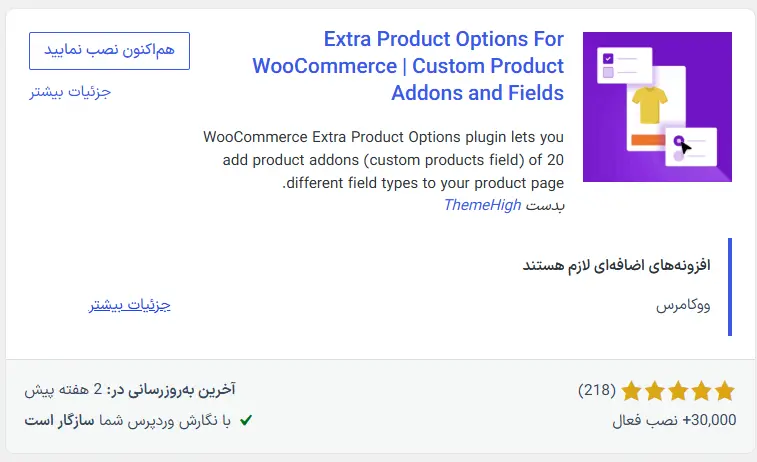
قبل از رفتن به مرحله بعد، مطمئن بشید ووکامرس هم روی سایتتون نصب و فعال هست. این افزونه برای اضافهکردن فیلد به محصولهای ووکامرسی ساخته شده و بدون ووکامرس کاربردی نداره.
ساخت بخش جدید برای فیلدها
بعد از فعالسازی افزونه، از منوی پیشخوان به «ووکامرس ← Extra Product Option» برید و صفحه Product Options رو باز کنید. افزونه فیلدها رو داخل Section یا «بخش» قرار میده. بخش مثل یک ظرفه که چند فیلد رو کنار هم نگه میداره و محل نمایش اونها رو مشخص میکنه.
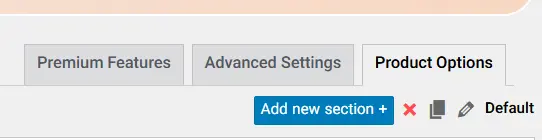
یک بخش تازه بسازید و یک اسم مشخص مثل «اطلاعات حکاکی» براش انتخاب کنید. بعد جای نمایش بخش رو تعیین کنید. برای این نمونه، بهتره بخشی نزدیک دکمه افزودن به سبد خرید رو انتخاب کنید تا مشتری فیلد رو قبل از ثبت سفارش ببینه.
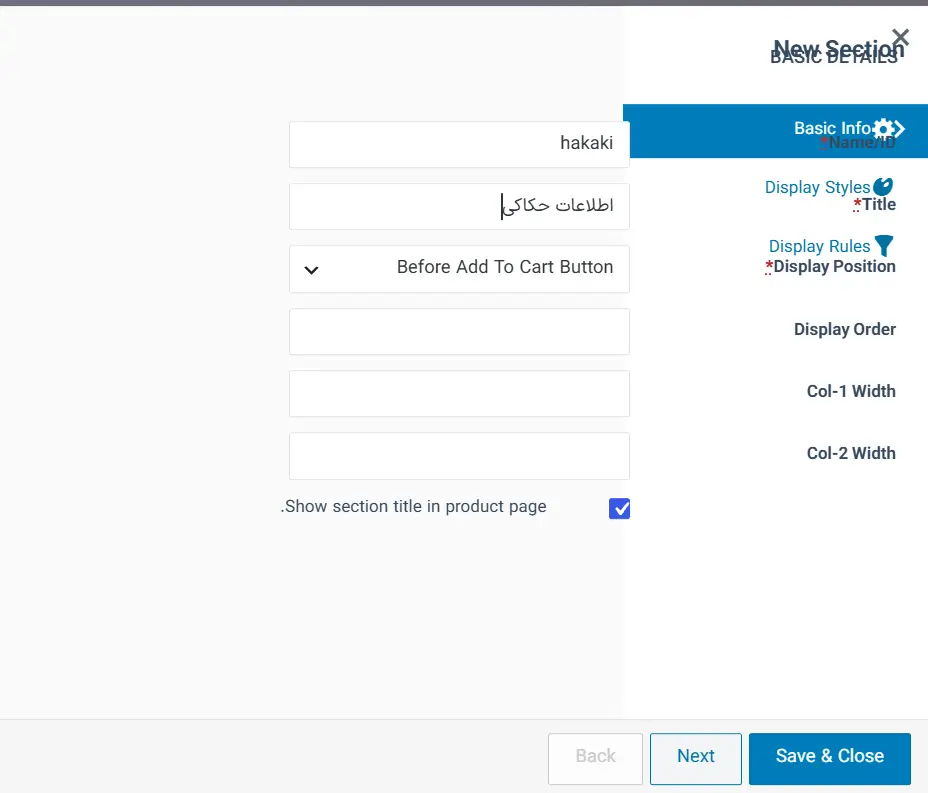
اضافهکردن فیلد دلخواه
داخل بخشی که ساختید، روی گزینه افزودن فیلد بزنید. چون قراره متن حکاکی رو از مشتری بگیریم، نوع فیلد رو روی Text یا «متن تکخطی» بذارید. در قسمت Name یک نام انگلیسی ساده مثل engraving_text وارد کنید و برای عنوانی که مشتری میبینه، «متن حکاکی» رو بنویسید.
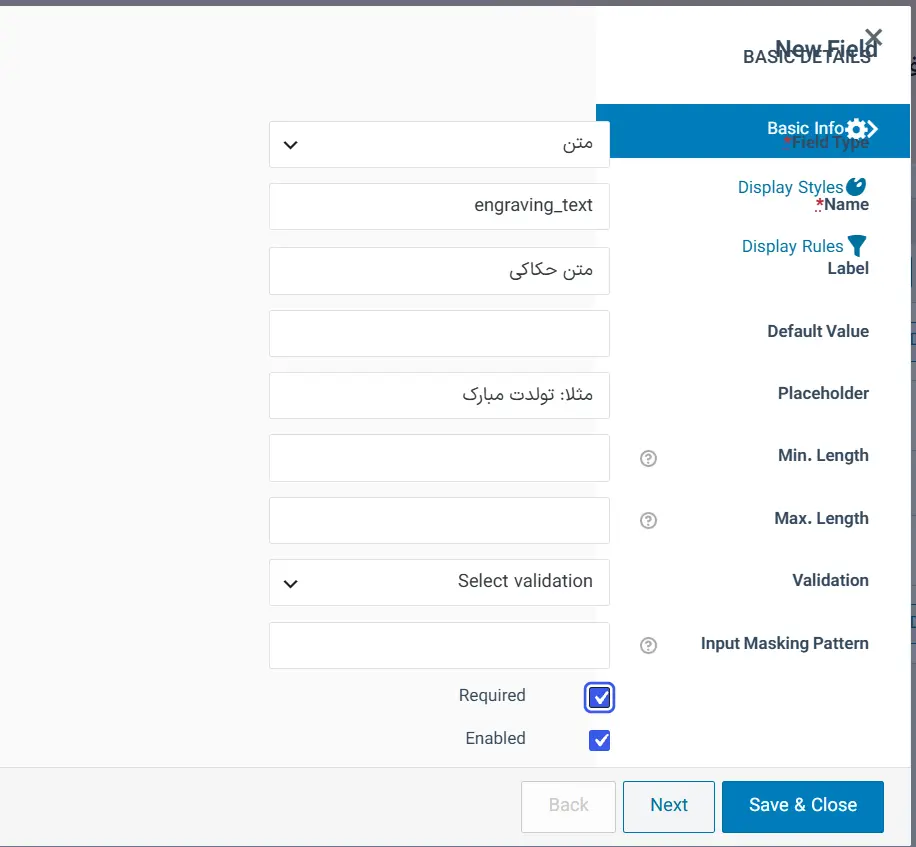
Name شناسه داخلی فیلده. بهتره اون رو با حروف انگلیسی، بدون فاصله و با خط زیر بنویسید. Title هم عنوانیه که در صفحه محصول به مشتری نشون داده میشه. اگه کادر Placeholder در دسترس بود، میتونید راهنمای کوتاهی مثل «مثلا: تولدت مبارک» داخلش بنویسید. Placeholder همون نوشته کمرنگ داخل کادره که با شروع تایپ ناپدید میشه.
Default Value متنیه که از همون اول داخل فیلد قرار میگیره. برای فیلد حکاکی بهتره این قسمت رو خالی بذارید تا متن نمونه ناخواسته همراه سفارش ثبت نشه. CSS Class هم برای تغییر ظاهر فیلد با کدهای CSS به کار میره. اگه با CSS آشنا نیستید، نیازی نیست چیزی داخل این کادر بنویسید.
اجباریکردن فیلد و تنظیم قانون نمایش
اگه مشتری حتما باید متن حکاکی رو بنویسه، گزینه Required رو فعال کنید. Required یعنی «الزامی» و اجازه نمیده مشتری با کادر خالی خرید رو ادامه بده. یادتون باشه این گزینه فیلد رو فعال یا غیرفعال نمیکنه و فقط پرکردن اون رو اجباری میکنه. حالا روی دکمه بعدی بزنید.
حالا وارد Display Rules یا «قانونهای نمایش» میشید. در این قسمت تعیین میکنید فیلد کجا نشون داده بشه. مثلا میتونید نمایش اون رو فقط به یک محصول یا یک دسته محصول محدود کنید. اگه امکان حکاکی برای همه محصولاتتون مناسب نیست، حتما یک قانون محدودکننده بذارید تا مشتری برای محصولهای نامرتبط با یک سؤال اضافی روبهرو نشه.
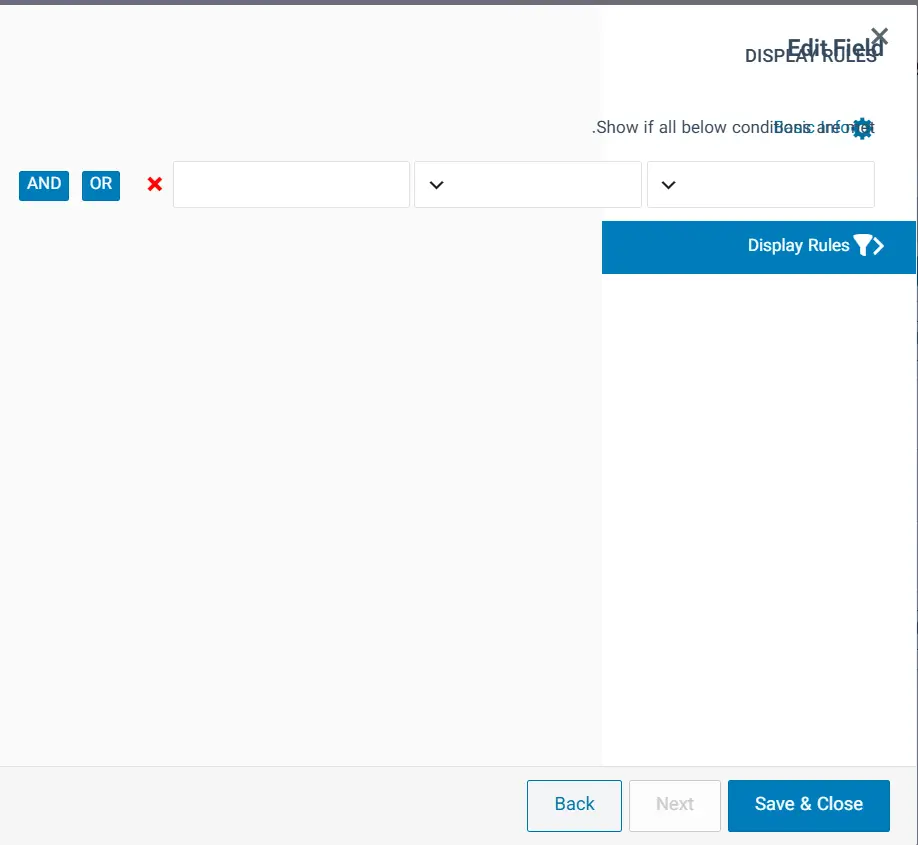
AND یعنی همه شرطها باید همزمان درست باشن. OR یعنی درستبودن فقط یکی از شرطها کافیه. برای شروع، یک قانون ساده مثل «محصول برابر با محصول موردنظر» بسازید. بهتره تا وقتی واقعا به شرطهای پیچیده نیاز ندارید، تنظیمات رو بیدلیل شلوغ نکنید.
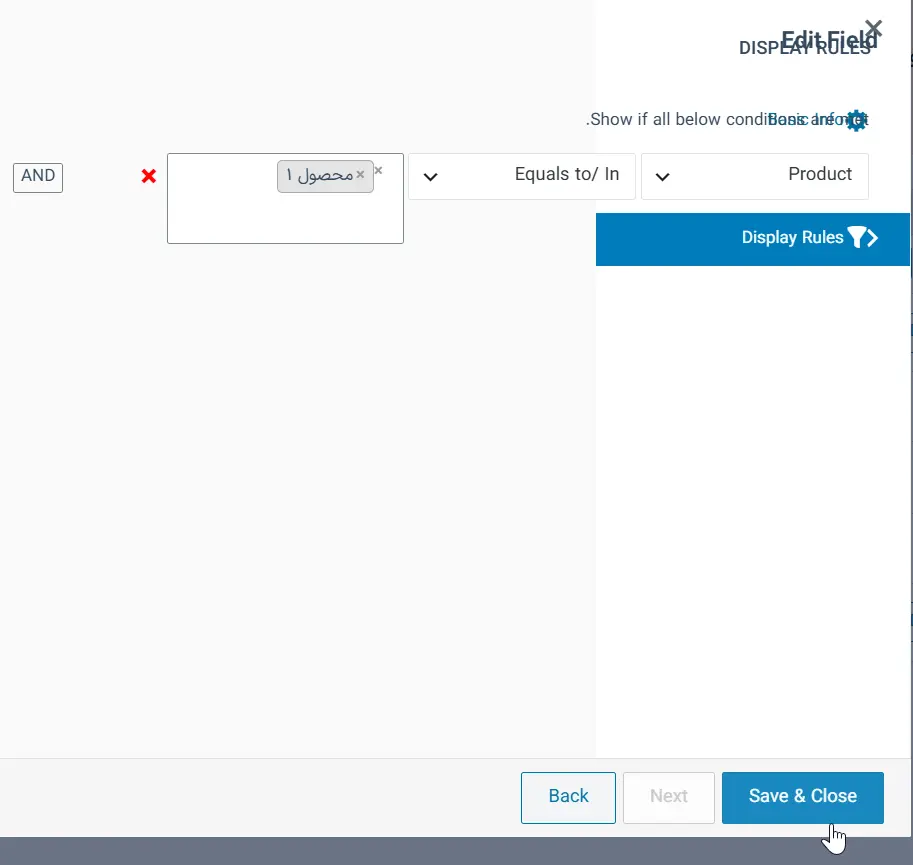
ذخیره و آزمایش فیلد در فروشگاه
تنظیمات فیلد و بخش رو ذخیره کنید. بعد صفحه همون محصول رو در یک پنجره تازه باز کنید. باید فیلد «متن حکاکی» رو نزدیک دکمه افزودن به سبد خرید ببینید. یک بار بدون پرکردن کادر روی دکمه خرید بزنید تا مطمئن بشید اجباریبودن فیلد درست کار میکنه.
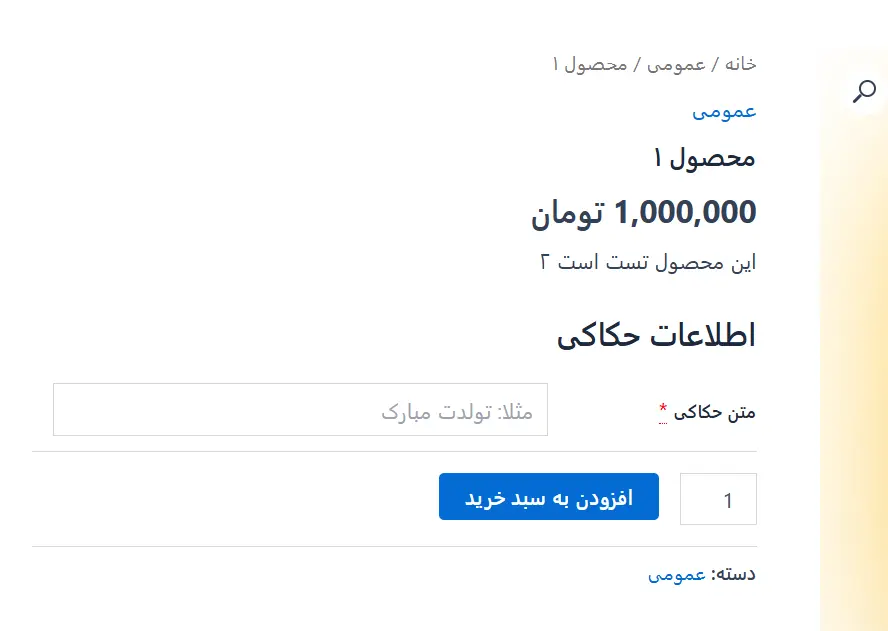
این بار یک متن آزمایشی بنویسید و محصول رو به سبد خرید اضافه کنید. مقدار فیلد رو در سبد خرید و صفحه پرداخت ببینید. بعد هم یک سفارش آزمایشی ثبت کنید و جزئیاتش رو در پیشخوان بررسی کنید. تا وقتی این سه بخش رو آزمایش نکردید، بهتره فیلد رو در فروشگاه اصلی در اختیار مشتریها نذارید.
نکات مهم قبل از استفاده
- عنوان فیلد رو کوتاه و روشن بنویسید تا مشتری دقیقا متوجه بشه چه اطلاعاتی ازش میخواید.
- فقط فیلدهایی رو اجباری کنید که واقعا ضروری هستن؛ فرم طولانی میتونه فرایند خرید رو سختتر کنه.
- برای گرفتن اطلاعات حساسی مثل رمز عبور، شماره کارت بانکی یا اطلاعات پزشکی از فیلد محصول استفاده نکنید.
- بعد از بهروزرسانی ووکامرس یا افزونه، حتما یک سفارش آزمایشی ثبت کنید.
- اگه یک گزینه قراره قیمت محصول رو تغییر بده، اول بررسی کنید که این قابلیت در نسخه رایگان افزونه در دسترس باشه. این آموزش قیمتگذاری افزوده رو پوشش نمیده.
- اگه فقط میخواید رنگ یا اندازه ثابت محصول رو تعریف کنید، اول ویژگیها و محصول متغیر خود ووکامرس رو بررسی کنید؛ احتمالا برای این کار به افزونه جدا نیاز ندارید.
سؤالات متداول
آیا افزونه Extra Product Options for WooCommerce رایگانه؟
بله، نسخه رایگان این افزونه در مخزن رسمی وردپرس قرار داره و برای ساخت فیلدهای معمولی محصول مناسبه. بعضی قابلیتهای پیشرفته ممکنه فقط در نسخه پولی در دسترس باشن.
آیا بدون افزونه هم میتونیم فیلد دلخواه محصول بسازیم؟
خود ووکامرس برای ویژگیهای ثابت مثل رنگ و اندازه ابزار داره، ولی برای گرفتن متن یا انتخاب اختصاصی مشتری و ذخیره اون همراه سفارش، ابزار آمادهای بدون کدنویسی نداره. برای این کار باید از افزونه یا کدنویسی اختصاصی کمک بگیرید.
گزینه Required چه کاری انجام میده؟
این گزینه پرکردن فیلد رو برای مشتری اجباری میکنه. Required فیلد رو فعال نمیکنه و فقط اجازه نمیده مشتری با فیلد خالی خرید رو ادامه بده.
میشه فیلد رو فقط روی یک محصول نشون داد؟
بله، از بخش Display Rules میتونید نمایش فیلد رو به محصول یا دسته موردنظرتون محدود کنید. بعد از ذخیره، نتیجه رو در صفحه محصول آزمایش کنید.



درود برشما
با این پلاگین میشه فیلد تصویری ایجاد کرد تا بتونم تصویر نسخه مشتری را همراه خریدش بایگانی داشته باشم و در سوابق خریدش نگهداری کنم؟
سلام بله
سلام وقت بخیر
یه مشکلی دارم ممنون میشم کمکم کنید
من یه سایت فروشگاهی دارم با ۱۰۰۰ تا محصول مشکل اینجاست که این محصولات هر کدوم ویژگی های خاصی خود اون محصول رو دارن من تو قسمت مشخصات محصول میخوام جوری طراحی بشه که تو قسمتی که ویژگی نداره مثلا ابعاد فقط تو محصولاتی که ابعادشون گداشته بشه و تو محصولاتی که ابعاد ندارن نمایش داده نشه
تو المنتور یه قسمتی هست به اسم اطلاعات اضافی محصول که خب نمیشه خیلی سفارش سازی بشه بخاطره همین من اد طریق قالب های المنتور صفحه ای برای قسمت ویژگی محصول طراحی کردم اما خب تو محصولاتی که مثلا ویژگی ابعاد وجود نداره میاد ابعاد رو باز بهم نشون میده در حالی که ویژگی نداره
ممنون میشم راهنمایی کنید
با تشکر
سلام من از این افزونه (WooCommerce Extra Product Options) استفاده کردم ولی فقط درصفحه محصول نمایش داده میشه و برای من چیز هایی که مشتری وارد کرده بوده رو در بخش سفارش ها نمایش نمیده، ممنون میشم راهنمایی کنید.
سلام. وقت شما بخیر.من در صفحه محصولاتم برای یک محصول خاص مثل انگشتر ،بعد از اینکه مشتری عکس محصول را دید و اقدام به خرید کرد میخواهم سایز انگشتر به صورت یک رادیو باتن از مشتری سوال شود؟یعنی من یک انگشتر دارم نه چند تا و میخواهم سایز انگشت مشتری رو بدونم و انگشتر سایز ایشان بشود بعد برای ایشان فرستاده شود.لطفا راهنمایی بفرمایید از چه افزونه ای باید استفاده کنم؟
با سلام
اگر میخواید که قیمت انگشتر با تعیین سایز توسط کاربر تغییر کنه،از افزونه های تعیین قیمت بر اساس سایز مانند Measurement Price Calculato استفاده کنید
نه فقط برای تمام محصولات انگشتر رادیو باتن باز بشه و سایز انگشتر مشتری پرسیده شود.برای سایز کردن در کارگاه و فرستادن.ازچه افزونه ای باید استفاده کنم؟سپاسگزارم
خیر متاسفانه راهی نیست باید به تک تک محصولات اضافه کنید.
سلام خسته نباشید.
ببخشید من خیلی گشتم اما در این رابطه چیزی پیدا نکردم.
من یه دکمه اضافه کردن به سبد خرید میخوام مثل میهن وردپرس در پایین مطلب جدا داشته باشم که وقتی کاربر روی ان کلیک کردم محصول به سبد خرید اضافه بشه.میخوام این دکمه را به چند جای مطلب اضافه کنم.باید چکار کنم؟
میشه لطفا کدی که در میهن وردپرس استفاده کردید بگید.
لطفا کمک کنید.
مرسی
سلام سپاس.
این مورد رو در دوره صفر تا صد طراحی سایت توضیح دادیم:
https://mihanwp.com/0-to-100/
میشه لطفا بگید.من ندارم انقدر هزینه کنم.خواهش میکنم
میتونید هر لینک سبد خرید رو پایین هر برگه میخواهید اضافه کنید.
اگر با این موضوع آشنا نیستید با توضیح یکی دو خطی امکان پذیر نیست. باید آموزش ببینید.
موفق باشید.
ببخشید من اگر بخوام متغیر $id رو در لینک بگیرم باید چکاری بکنم مثلا:
<a href="https://sample.com/?add-to-cart=“>دکمه
میخوام ایدی محصول ووکامرس رو بگیره اون اخر
لطفا ؟
https://almasweb.org/wp-content/uploads/2019/07/Annotation-2019-07-03-145751.png
این عکس رو ببینید