آموزشها


 قالبها

 افزونهها



 سایت برتر


 هاست وردپرس
 طراحی سایت
تغییر رمز وردپرس از طریق phpMyAdmin هاست
- امنیت وردپرس مقالات آموزشی
- بروزرسانی شده در
تا حالا برات پیش اومده رمز ورود به وردپرست رو فراموش کنی و هرچی تلاش کنی نتونی وارد پنل مدیریت بشی؟ یا مثلاً رمز رو درست بزنی ولی ایمیل بازیابی به دستت نرسه؟ حتی بدتر، یه وقتایی ایمیلی که موقع نصب وارد کردی اشتباه بوده یا کلاً دیگه به اون ایمیل دسترسی نداری. اینجاست که آدم واقعاً کلافه میشه و فکر میکنه دسترسی به سایت از دست رفته.
ولی نگران نباش. راهش خیلی سادهتر از چیزیه که فکر میکنی. حتی اگه به پیشخوان وردپرس دسترسی نداشته باشی، باز هم میتونی رمز رو تغییر بدی. فقط کافیه یه سر به هاست و دیتابیس سایتت بزنی و با چند تا کلیک ساده رمز جدید رو ست کنی.
توی این آموزش میخوام دقیقاً همین موضوع رو قدمبهقدم توضیح بدم: یعنی تغییر رمز وردپرس از طریق هاست و phpMyAdmin. از لحظهای که وارد هاست میشی تا وقتی که رمز جدید رو وارد میکنی و دوباره به سایت دسترسی پیدا میکنی. همهچی رو ساده و روون میگم، بدون اصطلاحات پیچیده، تا بتونی راحت انجامش بدی.
پس اگه الان دسترسی به سایتت نداری، خیالت راحت باشه. تا چند دقیقه دیگه دوباره وارد پیشخوان میشی و همهچی مثل روز اول درست میشه.
آنچه در این مقاله میخوانید
چرا ممکن است به تغییر رمز وردپرس از طریق هاست نیاز پیدا کنیم؟
وقتی برای اولین بار سایت وردپرسی رو راهاندازی میکنیم، معمولاً به رمز عبور خیلی توجه نمیکنیم. یه چیزی سریع انتخاب میکنیم، میزنیم و وارد میشیم. ولی هرچی سایت بزرگتر بشه و اهمیتش بیشتر بشه، رمز هم حیاتیتر میشه. حالا مشکل اینجاست که همیشه شرایط روی روال پیش نمیره. خیلی وقتها کاربرها با این سؤال روبهرو میشن: «چطور رمز وردپرسم رو تغییر بدم وقتی حتی به پنل ورود هم دسترسی ندارم؟»
بیاید سه موقعیت اصلی که باعث میشه مجبور بشیم از طریق هاست و دیتابیس رمز رو تغییر بدیم بررسی کنیم:
فراموشی رمز عبور مدیریت وردپرس
یکی از رایجترین مشکلات همین فراموش کردن رمزه. شاید بگی خب این که چیز عجیبی نیست، همه پیش میاد. درسته! ولی تصور کن رمز رو همون اول روی یه چیزی سخت گذاشتی، مثلاً ترکیبی از اعداد، حروف بزرگ و کوچیک و کاراکترهای خاص. اولش فکر میکردی کار خیلی حرفهای کردی، اما چند هفته بعد دیگه یادت نیست چی گذاشتی.
یا حتی ممکنه چند بار پشت سر هم رمز رو تغییر داده باشی. هر بار هم یه رمز متفاوت گذاشتی و الان هیچ ایدهای نداری آخرین بار کدوم رو انتخاب کردی. توی این حالت، وقتی روی گزینه «فراموشی رمز عبور» کلیک میکنی، لینک تغییر رمز به ایمیلت ارسال میشه. ولی خب این فقط وقتی کار میکنه که ایمیل درست وارد شده باشه و بهش دسترسی داشته باشی.
مشکل ارسال نشدن ایمیل بازیابی رمز
خیلی از کاربرا دقیقاً اینجا گیر میکنن. یعنی همه مراحل درست پیش میره، روی «فراموشی رمز» کلیک میکنی، ایمیلت رو وارد میکنی، سیستم هم میگه لینک بازیابی ارسال شد، اما هیچ ایمیلی به دستت نمیرسه!
اینجاست که آدم کلافه میشه. چرا؟ چون مشکل از خود وردپرس نیست، از هاسته. خیلی از هاستینگها سیستم ارسال ایمیلشون درست کار نمیکنه یا محدودیت دارن. بعضی وقتها هم ایمیل به مقصد میرسه ولی مستقیم میره توی پوشه Spam یا حتی به طور کامل مسدود میشه.
حالا فرض کن سایتت یه فروشگاه اینترنتیه و رمز ورودت هم قفل شده باشه. اون لحظه اصلاً نمیتونی صبر کنی تا ایمیل درست بشه. باید راهی باشه که همون لحظه دوباره وارد پنل بشی. اینجاست که دیتابیس نجاتت میده.
تغییر رمز بعد از هک شدن سایت
یه سناریوی ترسناکتر: سایتت هک شده! بعضی وقتها هکرها اولین کاری که میکنن اینه که رمز مدیر سایت رو تغییر میدن. بدتر از اون، ایمیل مدیر رو هم دستکاری میکنن که نتونی لینک بازیابی رو بگیری. توی این شرایط هیچ راهی نداری جز اینکه وارد دیتابیس بشی و دستی رمز رو عوض کنی.
اتفاقاً خیلی از کارشناسهای امنیتی هم همین روش رو توصیه میکنن. چون سریعترین راه برای پس گرفتن دسترسی به سایته. وقتی رمز رو مستقیم از دیتابیس تغییر بدی، هکر هم دیگه به اون رمز دسترسی نداره و میتونی دوباره کنترل سایت رو به دست بگیری.
آشنایی با phpMyAdmin
قبل از اینکه وارد مراحل تغییر رمز بشیم، بد نیست کمی با phpMyAdmin آشنا بشیم. شاید اسمش برات آشنا باشه، مخصوصاً اگه قبلاً دستی به هاست زدی، اما خیلیها دقیق نمیدونن چه کارهایی میشه باهاش انجام داد.
phpMyAdmin در واقع یه ابزار تحت وبه که بهت اجازه میده دیتابیس سایتت رو مدیریت کنی. همونطور که میدونی، وردپرس همه اطلاعاتش رو داخل دیتابیس ذخیره میکنه؛ از نوشتهها و برگهها گرفته تا تنظیمات قالب و افزونهها، حتی رمز عبور و ایمیل کاربران هم اونجا قرار داره.
حالا تصور کن بخوای همه اینها رو بدون phpMyAdmin تغییر بدی. باید دستورات پیچیده SQL رو بنویسی که واقعاً برای بیشتر کاربرا سرگیجهآوره. اینجاست که phpMyAdmin مثل یه رابط ساده و گرافیکی وارد میشه و همهچی رو مرتب و دستهبندیشده جلوت میذاره.
phpMyAdmin چه کارهایی میتونه انجام بده؟
با استفاده از این ابزار میتونی به راحتی وارد جدولهای مختلف بشی، اطلاعات رو ببینی یا تغییر بدی. مثلاً جدول کاربران رو باز کنی و ایمیل یا رمز عبور یک کاربر رو ویرایش کنی. حتی میتونی کاربر جدید اضافه کنی یا اطلاعات اضافی رو حذف کنی. برای کسانی که کمی حرفهایتر هستن، امکان اجرای مستقیم دستورهای SQL هم وجود داره، ولی برای کار ما اصلاً نیازی به اون بخش نیست.
یکی دیگه از قابلیتهای مهم phpMyAdmin اینه که میتونی از دیتابیس بکاپ بگیری یا بکاپ قبلی رو برگردونی. این یعنی حتی اگه وسط کار اشتباهی پیش بیاد، همیشه یه نسخه پشتیبان داری که خیالت راحت باشه.
چرا phpMyAdmin برای تغییر رمز وردپرس مهمه؟
حالا چرا این ابزار برای ما مهمه؟ چون دقیقاً همون جاییه که وردپرس رمز عبور مدیر رو ذخیره میکنه. وقتی به پنل ورود دسترسی نداری، تنها راهی که باقی میمونه اینه که وارد phpMyAdmin بشی، جدول مربوط به کاربران رو باز کنی و رمز رو مستقیم از همونجا تغییر بدی. البته یادت باشه که وردپرس رمزها رو ساده ذخیره نمیکنه، بلکه به صورت رمزنگاریشده نگه میداره. به همین خاطر باید بدونیم چطور رمز جدید رو به شکل درست وارد کنیم.
دسترسی به phpMyAdmin از طریق هاست
برای دسترسی به phpMyAdmin هم نیازی به کار سختی نیست. توی اکثر هاستها، چه سیپنل باشه و چه دایرکت ادمین، یه گزینه به اسم phpMyAdmin توی بخش پایگاه داده وجود داره. فقط کافیه روش کلیک کنی تا وارد بشی. اگه هم سایتت روی لوکال هاست نصبه، خیلی راحت با زدن آدرس localhost/phpmyadmin توی مرورگر میتونی وارد این محیط بشی.
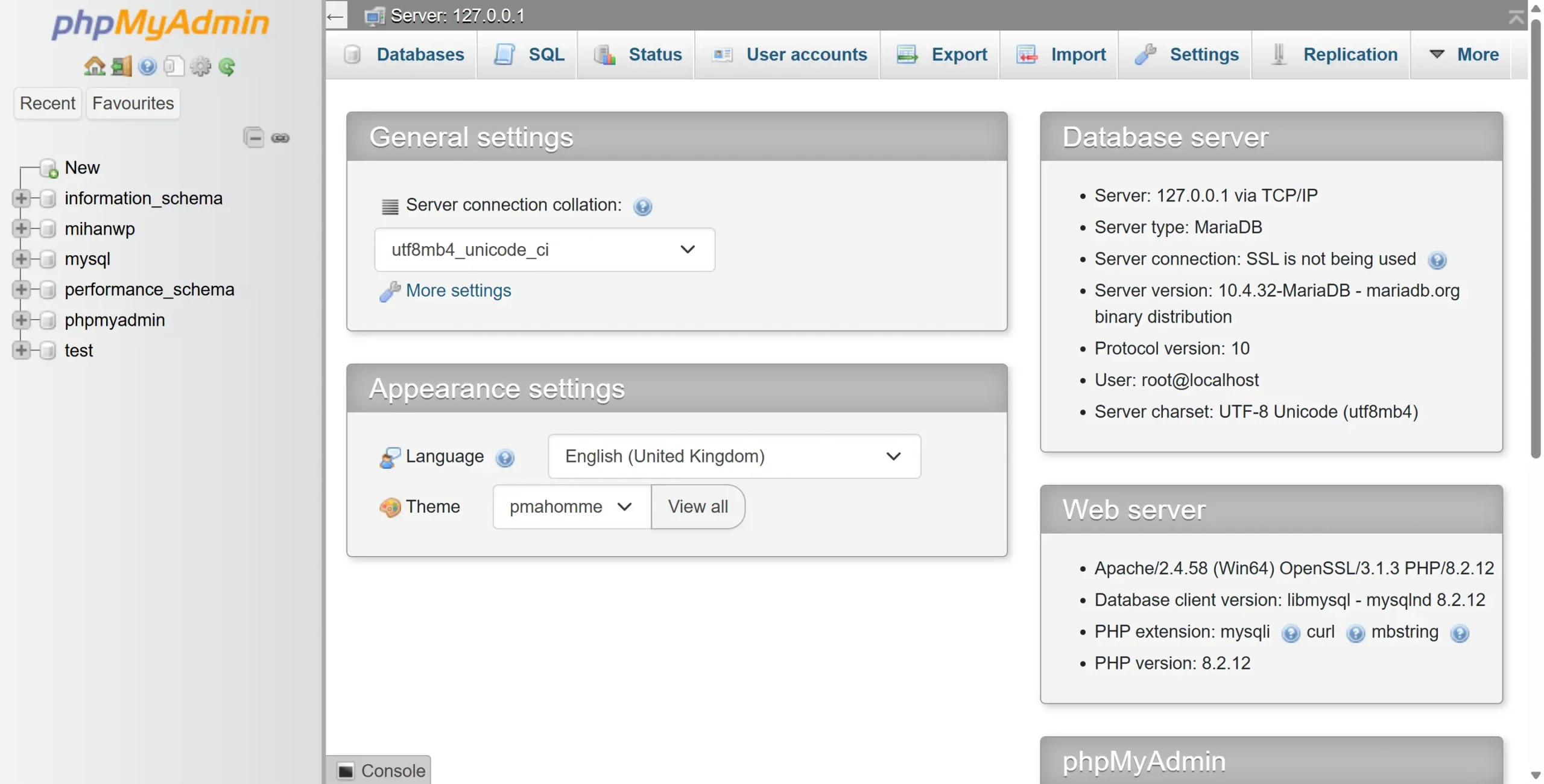
پس حالا که فهمیدیم phpMyAdmin چیه و چرا اهمیت داره، وقتشه بریم سراغ بخش اصلی آموزش و قدمبهقدم یاد بگیریم چطور رمز مدیریت وردپرس رو از طریق این ابزار تغییر بدیم.
آموزش تغییر رمز وردپرس از طریق phpMyAdmin
وقتی رمز مدیریت وردپرس رو فراموش میکنی یا ایمیل بازیابی به دستت نمیرسه، بهترین راهی که باقی میمونه اینه که مستقیم بری سراغ دیتابیس. phpMyAdmin همون ابزاریه که این کار رو برایت ممکن میکنه. با کمک این ابزار میتونی خیلی راحت وارد پایگاه داده بشی، کاربر مدیر رو پیدا کنی و رمز جدید براش تنظیم کنی.
این روش هیچ فرقی نمیکنه که هاستت سیپنل باشه، دایرکت ادمین یا حتی روی لوکال هاست کار کنی. روند کلی یکیه: وارد هاست میشی، phpMyAdmin رو باز میکنی، دیتابیس مربوط به وردپرس رو انتخاب میکنی و بعد رمز عبور مدیر رو تغییر میدی. در نهایت هم میتونی با رمز جدید وارد پیشخوان بشی و دوباره همهچی رو تحت کنترل داشته باشی.
ورود به phpMyAdmin از هاست
اول باید وارد پنل هاستت بشی. هر پنلی که داری (سیپنل یا دایرکتادمین) بعد از لاگین معمولاً بخشی به اسم پایگاهدادهها یا Databases جلوت ظاهر میشه. داخل همین بخش، آیکن یا لینک phpMyAdmin رو میبینی. روش کلیک کن تا یه صفحه جدید باز بشه و محیط مدیریت دیتابیس برات لود بشه.
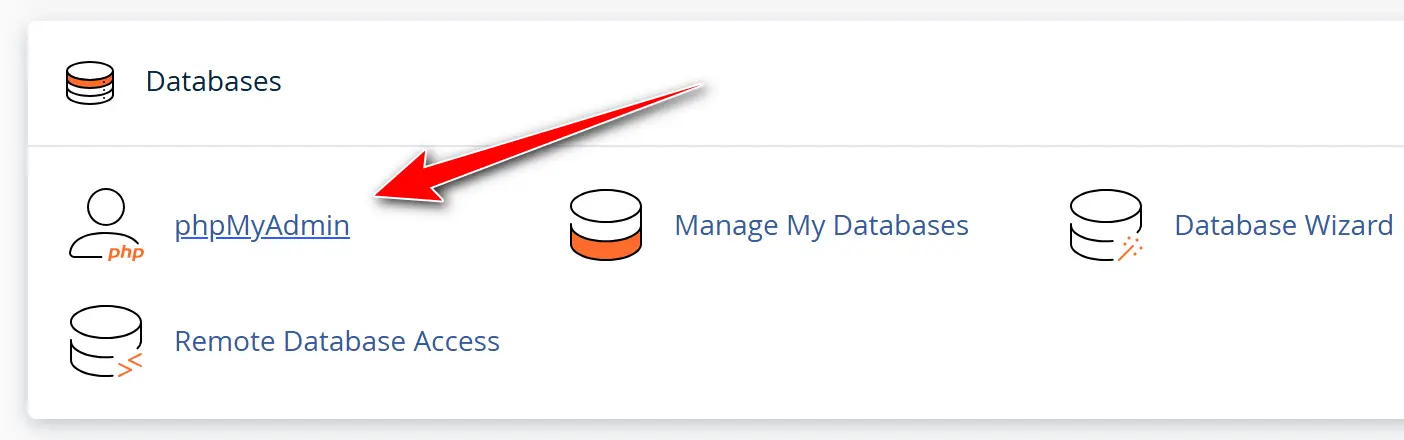
بعضی هاستها برای امنیت، موقع ورود به phpMyAdmin دوباره ازت نام کاربری و رمز دیتابیس میخوان. اگه یادت نیست، نگران نشو؛ همین الان میتونی از داخل فایل wp-config.php پیداشون کنی. اگر روی لوکالهاست کار میکنی هم کار حتی سادهتره؛ کافیه آدرس localhost/phpmyadmin رو توی مرورگر بزنی و وارد همون محیط بشی.
وقتی صفحه phpMyAdmin باز شد، ستون سمت چپ لیست دیتابیسها رو نشون میده و از همینجا مسیرت برای رسیدن به جدولهای وردپرس شروع میشه.
پیدا کردن دیتابیس وردپرس
اگر فقط یک سایت روی هاست داری، معمولاً همون یک دیتابیس مربوط به وردپرسته و انتخابش کار سختی نیست. اما وقتی چند پروژه یا اسکریپت روی یک هاست داری، بهترین راه اینه که اسم دیتابیس دقیق سایتت رو از خود وردپرس بپرسی. وارد فایلمنیجر هاست شو، برو داخل پوشهای که وردپرس توش نصبه (معمولاً public_html) و فایل wp-config.php رو باز کن.
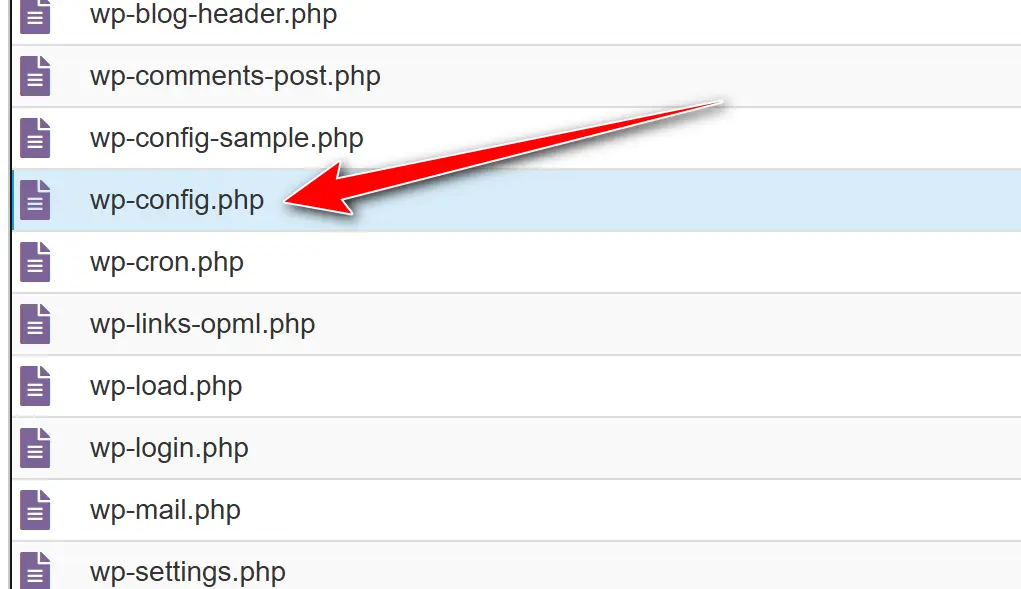
چند خط اولش مشخصات اتصال به دیتابیس رو نوشته. جلوی DB_NAME همون اسمیه که باید توی phpMyAdmin دنبالش بگردی. حالا برگرد phpMyAdmin و روی همون دیتابیس کلیک کن تا فهرست جدولها ظاهر بشه. از این لحظه به بعد، هر تغییری که انجام بدی، دقیقاً روی دیتابیس درست اعمال میشه و خیالت از این بابت راحته.
ورود به جدول wp_users
بعد از انتخاب دیتابیس، یه عالمه جدول میبینی که هر کدوم بخشی از اطلاعات سایت رو نگه میدارن. کاری که ما میخوایم انجام بدیم مربوط به کاربرانه، پس باید جدول کاربران رو باز کنیم. اسم پیشفرضش wp_users هست، اما اگه موقع نصب وردپرس پیشوند جدولها رو عوض کرده باشی، ممکنه چیزی مثل wp8x_users یا هر پیشوند دیگهای ببینی. دنبال جدولی بگرد که آخرش users باشه.
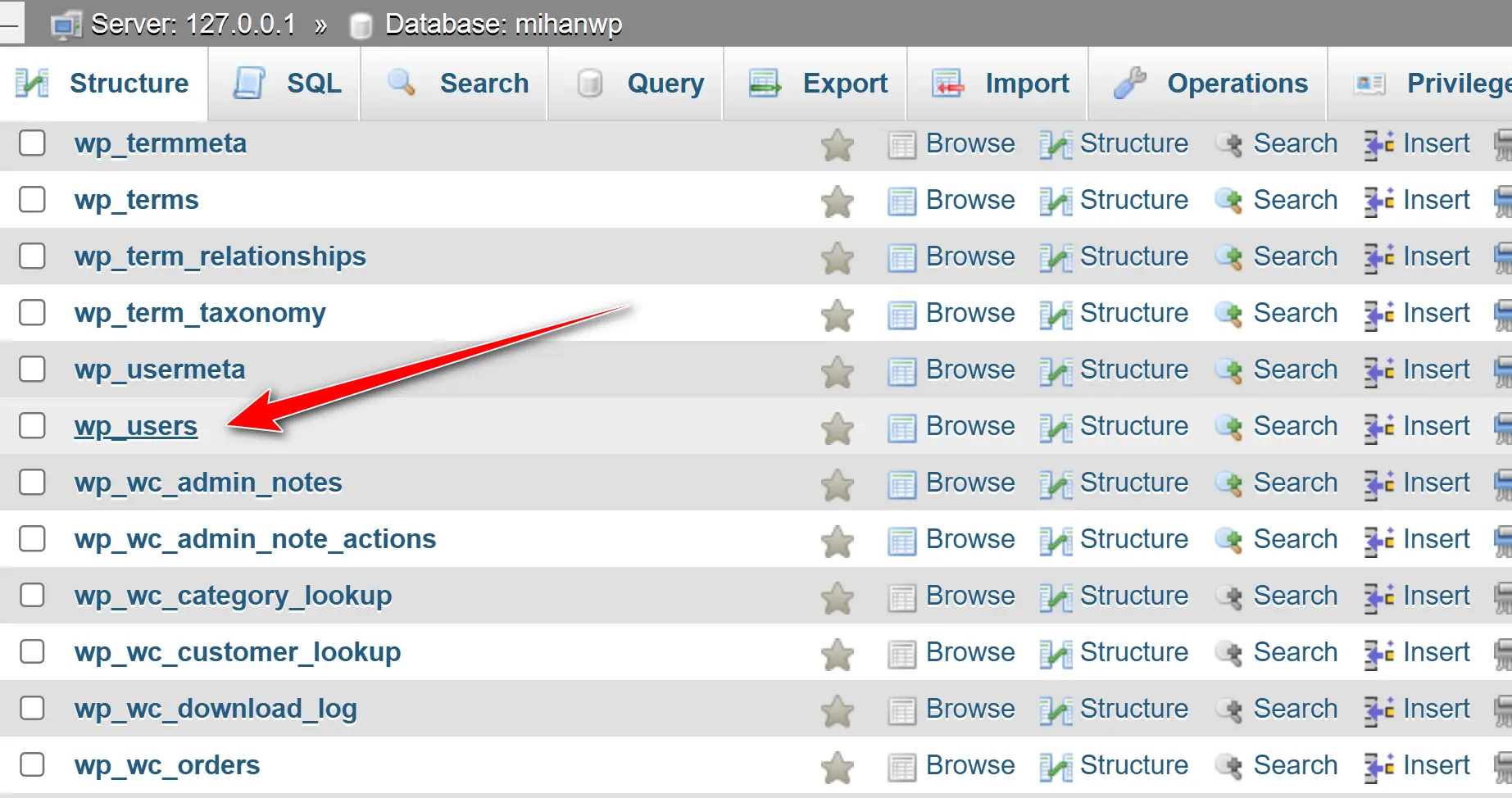
با باز کردنش، لیست همه حسابهای کاربری سایت نمایش داده میشه. معمولاً کاربر مدیر همونیه که همیشه باهاش وارد پیشخوان میشدی؛ برای اطمینان میتونی ستونهای user_login و user_email رو نگاه کنی تا مطمئن شی داری رکورد درست رو هدف میگیری. همینجا روی گزینه Edit همون ردیف کلیک کن تا فرم ویرایش باز بشه.
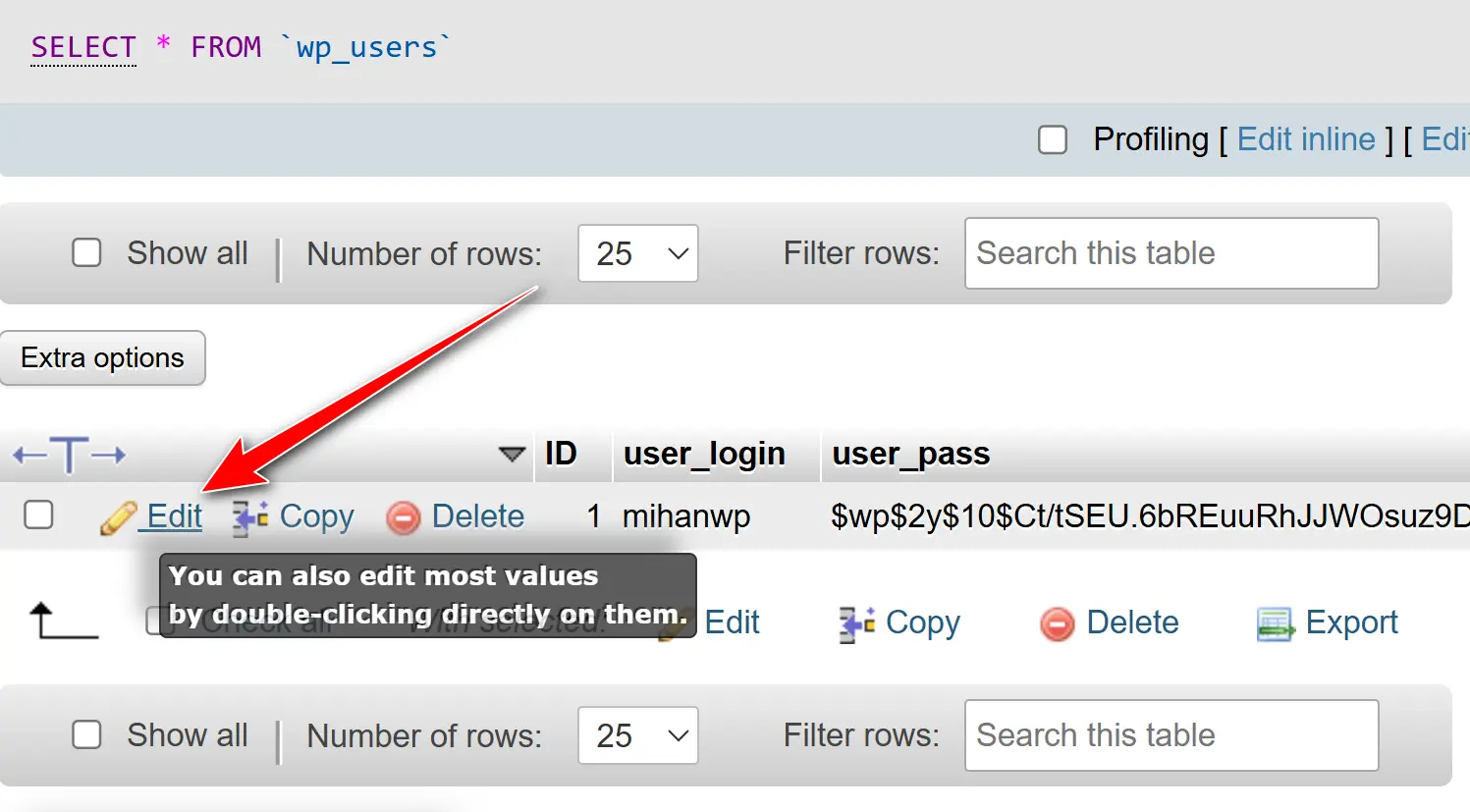
ویرایش رمز عبور مدیر در phpMyAdmin
فرم ویرایش که باز شد، چندین فیلد جلوت میاد. چیزی که ما لازم داریم فیلد user_pass هست؛ دقیقاً همون جایی که رمز عبور ذخیره میشه. حواست باشه اشتباهی user_login یا شناسههای دیگه رو دستکاری نکنی، چون ممکنه بعداً دردسر درست کنه.
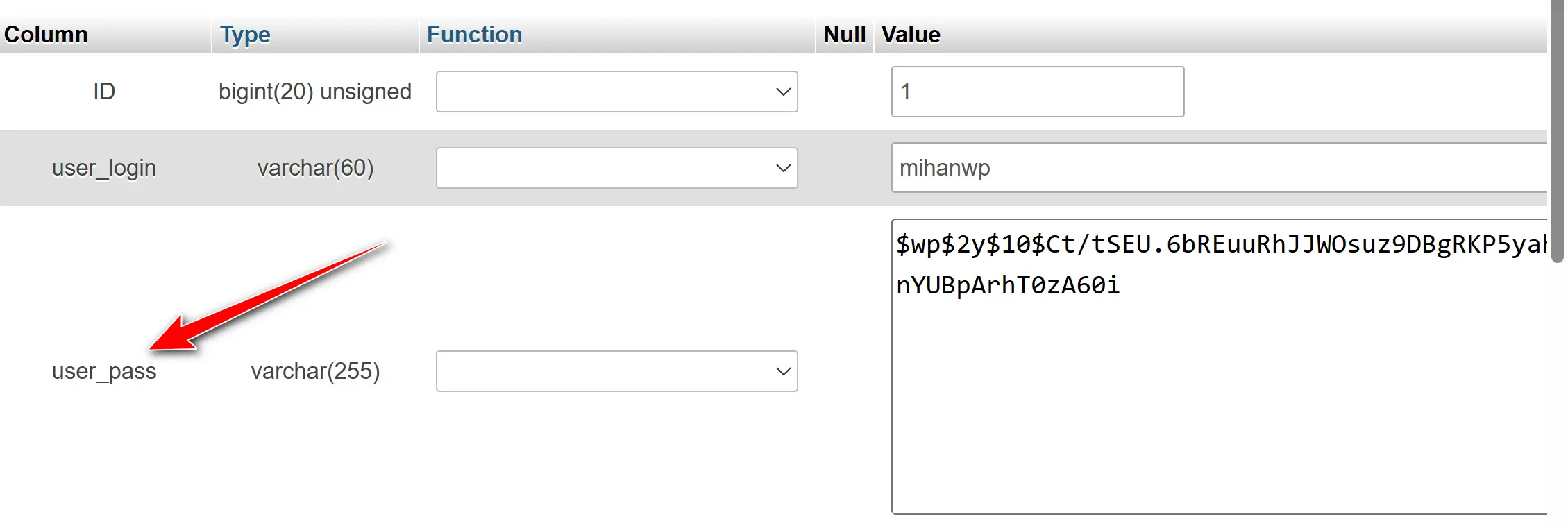
اگر ایمیلی که روی حساب مدیر ثبت شده اشتباهه یا بهش دسترسی نداری، میتونی همین حالا فیلد user_email رو هم تصحیح کنی تا بعداً بازیابی رمز از طریق ایمیل هم برات کار کنه. برای تغییر ایمیل مدیریت، در مقالهی تغییر ایمیل مدیریت وردپرس از طریق پیشخوان یا پنل هاست این مطلب رو مشاهده کنید.
وقتی همهچیز مشخص شد، وقت وارد کردن رمز جدیده. اما قبل از نوشتن رمز، باید یه نکته مهم رو رعایت کنی که در بخش بعدی توضیحش رو میدم.
استفاده از الگوریتم MD5 برای رمز جدید
وردپرس رمزها رو به صورت متن ساده ذخیره نمیکنه. برای امنیت، مقدار رمز هش میشه. کوتاه و مفید بگم: وقتی توی phpMyAdmin میخوای user_pass رو تغییر بدی، باید به phpMyAdmin بگی مقدار واردی رو با MD5 هش کنه. توی همون فرم ویرایش، کنار فیلد user_pass یه ستون به اسم Function میبینی؛ از منوی کشویی این ستون گزینه MD5 رو انتخاب کن، بعد در کادر مقدار، رمز جدیدت رو تایپ کن.
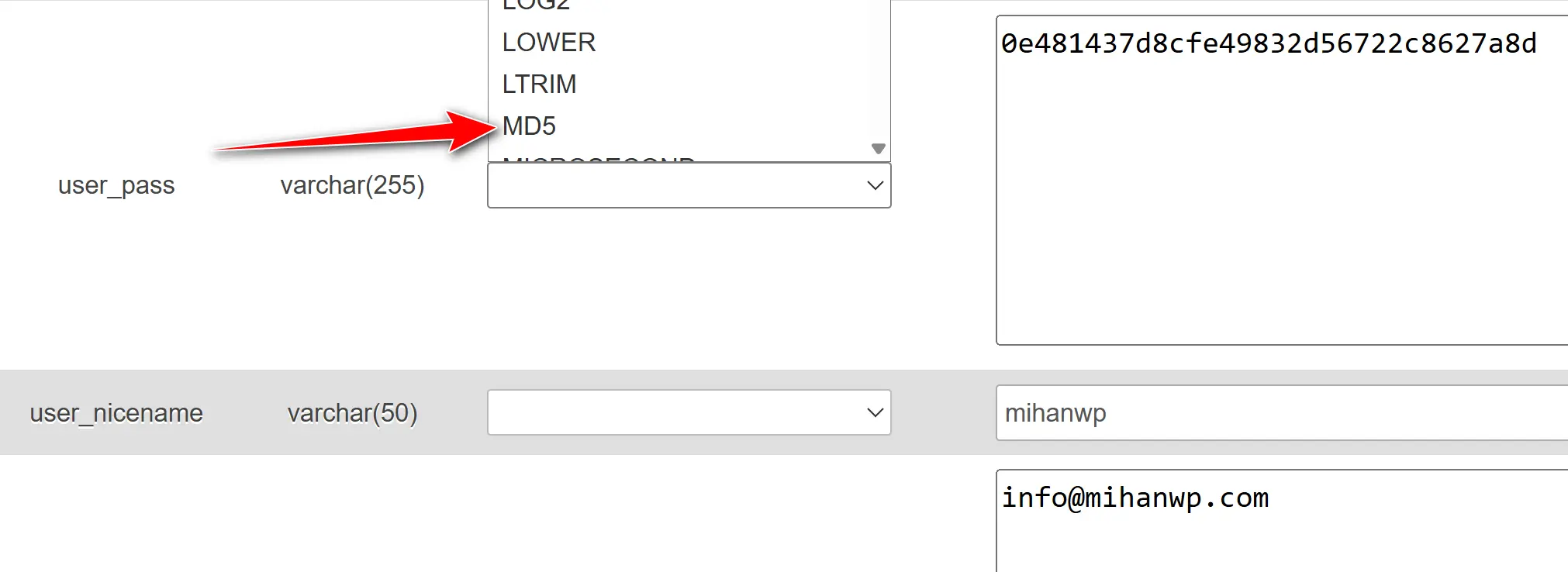
پایین صفحه روی Go بزن تا ذخیره بشه.
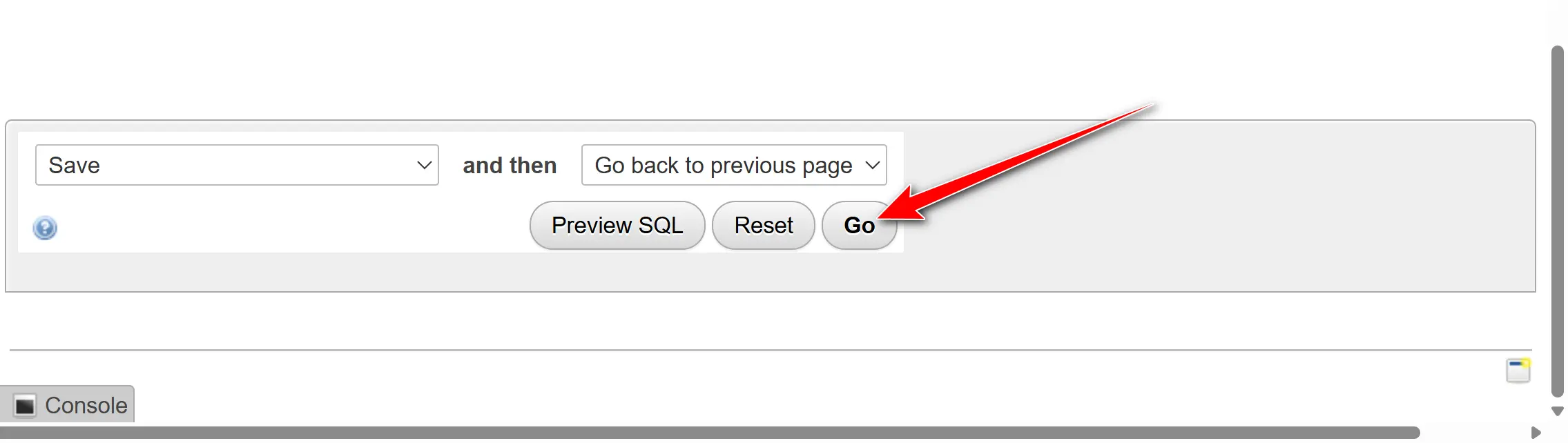
همین یک کار کافیه تا وردپرس دفعه بعد که با این رمز وارد میشی، هش رو تشخیص بده و خودش پشتصحنه اون رو به الگوریتم استاندارد و امن فعلیاش ارتقا بده. اگر به هر دلیلی گزینه MD5 رو در منو نمیبینی، میتونی از تب SQL هم همین کار رو انجام بدی و با یک دستور مستقیم رمز رو عوض کنی. مثلاً اگر نام کاربریات admin و پیشوند جدولت wp_ است، این دستور کار رو راه میندازه: UPDATE wp_users SET user_pass = MD5(‘YourNewStrongPass!’) WHERE user_login = ‘admin’;
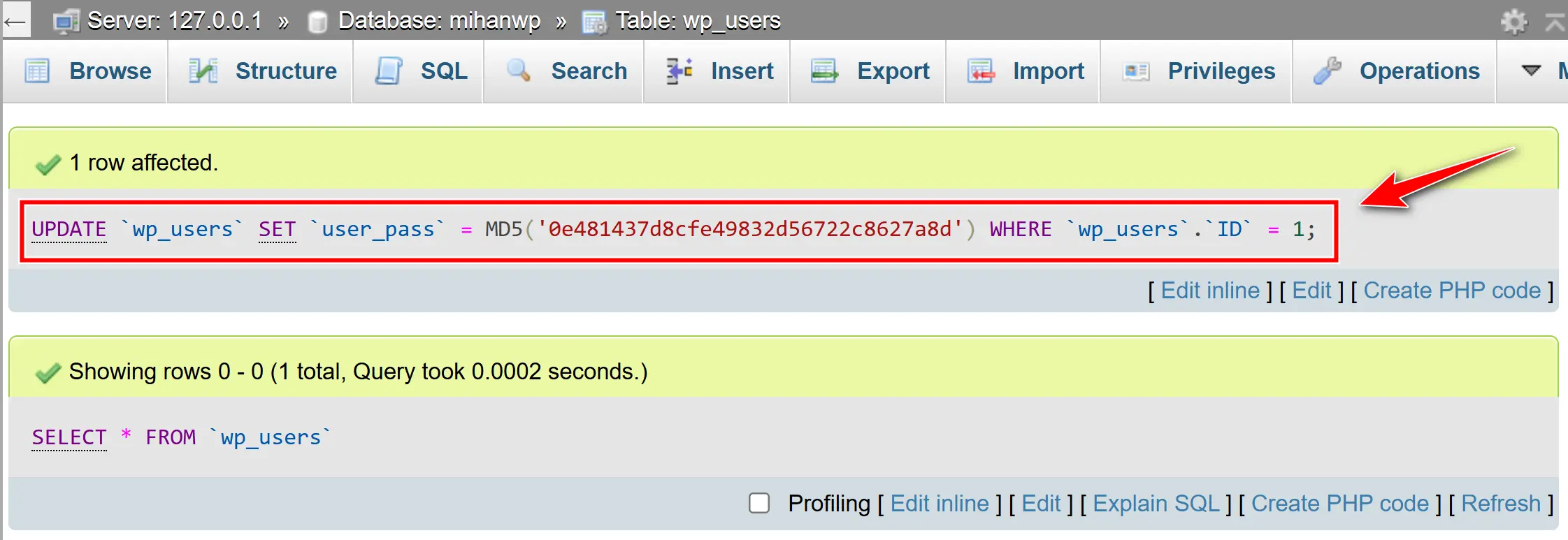
یادت باشه YourNewStrongPass! رو با رمز قوی خودت جایگزین کنی و اگر پیشوند جدول متفاوت است، ابتدای wp_users را مطابق پیشوند واقعی دیتابیس خودت تغییر بده. حالا که ذخیره شد، برگرد به صفحه ورود وردپرس و با همین رمز تازه وارد شو؛ اگر همه مراحل را درست رفتی، باید بدون مشکل وارد پیشخوان بشی.
تغییر رمز وردپرس در لوکال هاست
گاهی پیش میاد که سایت وردپرسیتو روی لوکال هاست نصب کردی؛ برای تست افزونهها، طراحی قالب یا حتی تمرین. همهچی خوب پیش میره تا وقتی که رمز ورود به پیشخوان رو فراموش میکنی. اینجا دیگه خبری از ایمیل بازیابی نیست، چون معمولاً روی لوکال هاست سیستم ایمیل فعال نیست یا درست کار نمیکنه. پس تنها راه تغییر رمز، دقیقاً همون روشی هست که روی هاست اصلی انجام میدی: ورود به phpMyAdmin و دستکاری دیتابیس.
خوشبختانه روند کار توی لوکال هاست خیلی شبیه هاستهای واقعی مثل سیپنل و دایرکت ادمینه، فقط مسیر دسترسی فرق داره. بذار قدم به قدم بریم جلو.
دسترسی به phpMyAdmin روی لوکال هاست
وقتی XAMPP یا WAMP یا هر ابزار مشابه دیگهای روی سیستم نصب داری، معمولاً phpMyAdmin هم همراهش نصبه. برای دسترسی، کافیه توی مرورگر آدرس http://localhost/phpmyadmin رو بزنی. با این کار وارد محیط phpMyAdmin میشی. اینجا دقیقاً همون نمای آشنا رو میبینی که سمت چپ لیست دیتابیسها رو نشون میده.
پیدا کردن دیتابیس مربوط به سایت وردپرسی
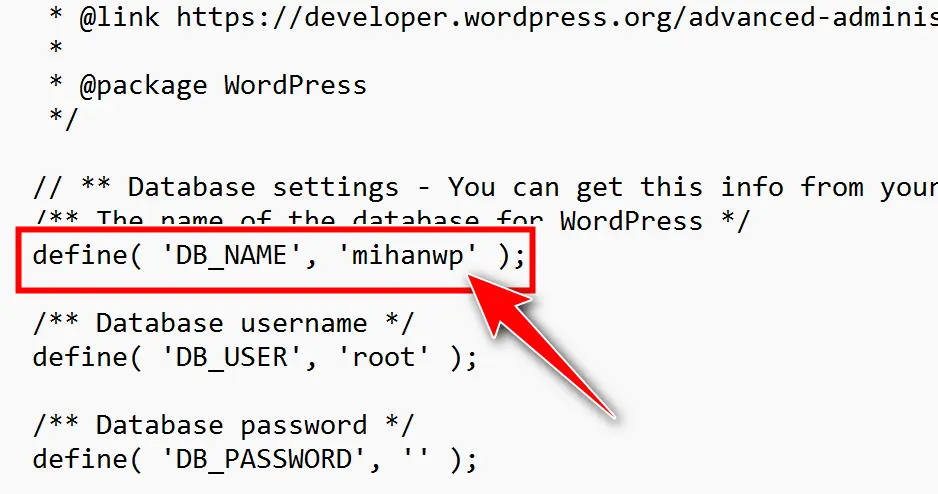
روی لوکال هاست هم ممکنه چند تا دیتابیس داشته باشی، مخصوصاً اگه پروژههای مختلفی تست کردی. برای اینکه مطمئن بشی کدوم مربوط به سایت وردپرست هست، باید سراغ فایل wp-config.php بری. این فایل داخل پوشهای قرار داره که وردپرس رو اونجا نصب کردی (معمولاً htdocs برای XAMPP و www برای WAMP).
فایل رو باز کن و دنبال خطی بگرد که DB_NAME نوشته شده. جلوی اون اسم دیتابیس رو میبینی. همون اسم رو توی phpMyAdmin پیدا کن و روش کلیک کن تا جدولهاش باز بشه.
ورود به جدول wp_users
وقتی دیتابیس رو باز کردی، جدولهای مختلفی رو میبینی که هرکدوم بخشی از سایتت رو ذخیره میکنن. برای تغییر رمز باید وارد جدول wp_users بشی. اگر موقع نصب پیشوند رو تغییر داده باشی، ممکنه اسمش مثلاً test_users باشه. مهم اینه که آخرش users باشه.
با کلیک روی این جدول، لیستی از همه کاربرای سایتت میاد. چون روی لوکال معمولاً فقط خودت هستی، یک کاربر بیشتر نمیبینی. برای تغییر رمز، روی دکمه Edit همون ردیف کلیک کن.
تغییر رمز عبور مدیر
صفحه ویرایش باز میشه و کلی فیلد نشون میده. همونطور که قبلاً هم گفتیم، چیزی که باهاش کار داریم فیلد user_pass هست. جلوی این فیلد معمولاً مقدار هششدهای میبینی که به نظر یه متن عجیب و طولانیه. همون رمز قبلیته که رمزنگاری شده.
اینجا باید یه رمز جدید وارد کنی. اما قبل از اینکه تایپ کنی، از ستون Function جلوی user_pass گزینه MD5 رو انتخاب کن. حالا توی کادر مقدار، رمز جدید رو بنویس. مثلاً چیزی مثل Test@1234 (البته بهتره یه رمز قویتر بذاری). بعد پایین صفحه روی Go کلیک کن تا تغییر ذخیره بشه.
ورود با رمز جدید
حالا وقتشه تست کنی. مرورگرت رو باز کن و وارد آدرس سایت لوکالت بشو. مثلاً چیزی مثل http://localhost/wordpress/wp-admin. نام کاربری مدیر رو وارد کن و رمزی که همین الان تغییر دادی رو بزن. باید بدون مشکل وارد پیشخوان بشی.
نکته مهم درباره لوکال هاست
روی لوکال هاست معمولاً خبری از ایمیلهای بازیابی یا سیستم امنیتی حرفهای نیست. پس همیشه قبل از فراموش کردن رمز، یه جایی یادداشتش کن یا مطمئن شو به راحتی بتونی دوباره تغییرش بدی. خوبی لوکال هاست اینه که همهچی دست خودته و اگه اشتباه کنی، هیچ خطری سایت اصلیتو تهدید نمیکنه.
اما یادت باشه همونطور که روی لوکال راحت میتونی رمز رو تغییر بدی، روی هاست اصلی باید خیلی با دقت این کارو انجام بدی و حتماً قبلش از دیتابیس بکاپ بگیری.
مشکلات رایج هنگام تغییر رمز وردپرس از دیتابیس
تغییر رمز وردپرس از طریق phpMyAdmin و دیتابیس معمولاً خیلی سریع و بیدردسر انجام میشه، ولی خب مثل هر کار دیگهای، همیشه احتمال پیش اومدن مشکل هست. بعضی وقتها حتی بعد از اینکه همه مراحل رو درست رفتی، باز هم نمیتونی وارد پیشخوان بشی یا یه خطای عجیب میبینی. بذار مفصلتر درباره این مشکلات حرف بزنیم تا اگه برایت پیش اومد، بدونی دقیقاً باید چی کار کنی.
نمایش نشدن کاربران در جدول wp_users
یکی از مشکلاتی که بعضی وقتها کاربرا باهاش مواجه میشن اینه که وقتی وارد جدول wp_users میشن، هیچ ردیفی نمایش داده نمیشه یا لیست خالیه. این میتونه چند دلیل داشته باشه.
گاهی کاربر اشتباهی دیتابیس دیگهای رو باز کرده و طبیعتاً داخلش خبری از اطلاعات وردپرس نیست. همونطور که قبلاً گفتم، بهترین راه اینه که اسم دیتابیس درست رو از فایل wp-config.php پیدا کنی و مطمئن بشی داری جدولهای همون دیتابیس رو میبینی.
در موارد خیلی نادر، ممکنه جدول wp_users آسیب دیده باشه یا ناقص آپلود شده باشه (مثلاً بعد از انتقال هاست یا بکاپ ناقص). اگه این اتفاق افتاده بود، باید از ابزار Repair در phpMyAdmin استفاده کنی یا بکاپ سالم رو برگردونی.
ذخیره نشدن رمز جدید
گاهی پیش میاد که توی جدول user_pass رمز جدید رو مینویسی، گزینه MD5 رو انتخاب میکنی و روی Go میزنی، ولی وقتی دوباره وارد جدول میشی، میبینی رمز همون قبلیه یا اصلاً تغییر نکرده.
این اتفاق معمولاً به خاطر یک اشتباه سادهست: یا گزینه MD5 رو انتخاب نکردی، یا روی دکمه ذخیره درست کلیک نکردی. همیشه بعد از ویرایش، مطمئن شو پایین صفحه پیام سبزرنگی بهت نشون میده که تغییرات با موفقیت ذخیره شده.
یه نکته دیگه هم اینه که بعضی وقتها کاربر اشتباهی رکورد کاربر دیگهای رو ویرایش میکنه. حواست باشه همون ردیف مربوط به مدیر (Admin) یا نام کاربری خودت رو انتخاب کنی.
مشکل ورود بعد از تغییر رمز
شاید رایجترین مشکلی که بعد از تغییر رمز پیش میاد این باشه که رمز رو درست وارد میکنی ولی وردپرس قبول نمیکنه و اجازه ورود نمیده. دلیلش معمولاً اینه که رمز رو به درستی هش نکردی یا دیتابیس رو با پیشوند اشتباهی دستکاری کردی.
اگر مطمئن هستی همه مراحل رو درست رفتی ولی باز هم نمیتونی وارد بشی، یه بار دیگه رکورد مدیر رو باز کن، گزینه Function رو روی MD5 بذار و رمز جدید رو دوباره تایپ کن. خیلی وقتها همین کار ساده مشکل رو حل میکنه.
در مواردی هم ممکنه افزونههای امنیتی روی سایت نصب باشن که مانع ورود بشن یا ورود رو محدود کنن. برای تست، میتونی موقتاً افزونههای امنیتی رو از پوشه wp-content/plugins غیرفعال کنی و دوباره امتحان کنی.
خطای دسترسی یا Permission
بعضی وقتها موقع ورود به phpMyAdmin یا ذخیره تغییرات خطایی میبینی که میگه اجازه دسترسی نداری. این معمولاً به خاطر تنظیمات محدودکننده هاست یا یوزر دیتابیسه. توی این حالت باید دوباره یوزر دیتابیس رو از داخل هاست به دیتابیس وصل کنی یا از پشتیبانی هاست بخوای دسترسی کامل برات فعال کنن.
نکته مهم اینه که همیشه قبل از هر تغییری، یه بکاپ از دیتابیس بگیری. توی phpMyAdmin خیلی راحت از تب Export میتونی یه خروجی سریع تهیه کنی. اینجوری اگه وسط کار اشتباهی پیش بیاد، با یه ایمپورت ساده همهچی برمیگرده سر جای خودش.
نکات امنیتی بعد از تغییر رمز وردپرس
خب، حالا که رمز وردپرست رو از طریق دیتابیس تغییر دادی و دوباره به پیشخوان دسترسی پیدا کردی، باید یه سری نکات امنیتی مهم رو رعایت کنی. خیلیها همینجا کار رو تمومشده میدونن، در حالیکه تغییر رمز تازه شروع ماجراست. اگه به همین مرحله بسنده کنی، احتمال داره دوباره در آینده گرفتار همون مشکل یا حتی مشکلات جدیتر بشی. بذار مفصل برات توضیح بدم.
انتخاب یک رمز قوی و غیرقابل حدس
بزرگترین اشتباه اینه که بعد از این همه دردسر، دوباره یه رمز ساده مثل “123456” یا “admin” بذاری. این رمزها در کمتر از چند ثانیه با ابزارهای ساده کرک میشن. رمز جدیدت باید ترکیبی از حروف بزرگ و کوچک، اعداد و کاراکترهای خاص باشه. مثلاً چیزی شبیه به Reza@2024! خیلی امنتر از رمزهای دمدستی عمل میکنه. علاوه بر این، سعی کن از رمزهای طولانیتر استفاده کنی؛ هرچی طول رمز بیشتر باشه، حدس زدنش سختتر میشه.
فعال کردن احراز هویت دو مرحلهای
یکی دیگه از کارهایی که به شدت توصیه میکنم انجام بدی، فعال کردن Two-Factor Authentication (2FA) روی ورود به وردپرسه. این قابلیت باعث میشه حتی اگه کسی رمزت رو به دست بیاره، باز هم نتونه بدون کد دوم وارد بشه. افزونههای مختلفی مثل Google Authenticator یا Wordfence Login Security این امکان رو خیلی راحت برات فعال میکنن. با این کار امنیت ورودت چند برابر میشه.
تغییر رمزهای مرتبط با هاست و ایمیل
یادت باشه وردپرس فقط یه بخش ماجراست. اگه هاست یا ایمیلت رمز ضعیف یا تکراری داشته باشه، هر تغییری که تو وردپرس بدی بیفایدهست. پس بعد از تغییر رمز وردپرس، حتماً رمز کنترلپنل هاست و حتی رمز ایمیلی که برای مدیریت سایت استفاده میکنی رو هم بررسی کن. مطمئن شو اونها هم قوی و غیرقابل حدس باشن. این کار باعث میشه کل اکوسیستم سایتت امن بشه، نه فقط پیشخوان وردپرس.
بررسی لاگینها و کاربران سایت
یه کار هوشمندانه دیگه اینه که بعد از تغییر رمز، یه سر به لیست کاربرا بزنی و مطمئن بشی هیچ کاربر مشکوکی به سایت اضافه نشده. بعضی وقتها وقتی سایت هک میشه، هکرها یه اکانت جدید با دسترسی مدیر درست میکنن و حتی بعد از تغییر رمز هم میتونن وارد بشن. پس حتماً بخش کاربران رو چک کن و هر اکانتی که نمیشناسی رو حذف کن.
نگهداری امن رمز جدید
یکی از بزرگترین دلایل فراموش کردن رمز اینه که جایی امن ذخیره نمیشه. به جای اینکه روی یه کاغذ بنویسی یا توی نوتپد کامپیوترت بذاری، بهتره از ابزارهای مدیریت رمز مثل Bitwarden یا 1Password استفاده کنی. این ابزارها رمزها رو به صورت رمزگذاریشده ذخیره میکنن و فقط خودت میتونی بهشون دسترسی داشته باشی.
تست دوباره بعد از تغییر
در نهایت، بعد از همه این کارها، یه بار دیگه تست کن. از پیشخوان خارج شو، دوباره وارد شو، حتی گزینه «فراموشی رمز» رو هم بزن تا مطمئن بشی ایمیلهای بازیابی درست کار میکنن. این تست ساده باعث میشه اگر مشکلی وجود داره، همون موقع بفهمی و دیگه روزی که به سایت نیاز داری غافلگیر نشی.
به طور خلاصه، تغییر رمز از دیتابیس فقط یه قدم موقتی برای بازیابی دسترسیه. چیزی که امنیت سایتت رو تضمین میکنه، همین کارای اضافی بعد از تغییره. پس حتماً جدی بگیر و بذار سایتت مثل یه دژ امن باشه.
جمعبندی
فراموش کردن رمز وردپرس یا نرسیدن ایمیل بازیابی میتونه یکی از بدترین تجربهها برای هر مدیر سایتی باشه. مخصوصاً وقتی کار مهمی داری و یکهو میبینی دسترسیت به پیشخوان قطع شده. اما همونطور که دیدی، تغییر رمز وردپرس از طریق هاست و phpMyAdmin یکی از مطمئنترین و سریعترین راههاست که میتونه در عرض چند دقیقه دوباره دسترسی رو بهت برگردونه.
ما مرحله به مرحله یاد گرفتیم چطور وارد phpMyAdmin بشیم، دیتابیس درست رو پیدا کنیم، جدول wp_users رو باز کنیم، رمز مدیر رو تغییر بدیم و با کمک الگوریتم MD5 رمز جدید رو ست کنیم. حتی دیدیم روی لوکال هاست هم روند تقریباً همینه و تفاوت چندانی با هاست واقعی نداره. بعدش هم مشکلات رایجی که ممکنه سر راهت قرار بگیره رو بررسی کردیم و برای هر کدوم راهحل گفتیم تا دیگه هیچ نقطه مبهمی باقی نمونه.
اما مهمتر از همه، فهمیدیم تغییر رمز فقط شروع کاره. اگه نکات امنیتی رو جدی نگیری، دوباره ممکنه همین مشکل یا حتی چیزهای بدتر سراغت بیاد. پس انتخاب رمز قوی، فعال کردن ورود دو مرحلهای، بررسی کاربران مشکوک و نگهداری امن رمز جدید رو هیچوقت پشت گوش ننداز.
در نهایت، این روش نهتنها یک راهحل اضطراری برای مواقعیست که دسترسی به ایمیل یا پیشخوان نداری، بلکه ابزاریه که هر مدیر سایت باید بلد باشه. چون داشتن این مهارت یعنی هر وقت مشکلی پیش بیاد، میتونی خودت سریع و بدون استرس اوضاع رو درست کنی. شاد و سربلند باشید. 🙂