

 آموزشها


 قالبها

 افزونهها




 آکادمی


 هاست وردپرس

 طراحی سایت
 تولزینا
 فرمان
فرمانکپی کردن نوشته در وردپرس با افزونه و بدون افزونه
- افزونه وردپرسمقالات آموزشی
- بروزرسانی شده در

تا حالا شده بخواید یه نوشته جدید بسازید که ساختارش دقیقاً مثل یکی از نوشتههای قبلیتون باشه؟ مثلاً یه صفحه فرود برای یه شهر دیگه، یه محصول با مشخصات خیلی نزدیک به محصول قبلی، یا مقالهای که همیشه با یه قالب ثابت شروع میشه. ساختن همهچیز از صفر توی این موقعیتها فقط وقت آدم رو میگیره.
وردپرس بهصورت پیشفرض دکمهای برای کپی کردن کامل نوشتهها توی لیست نوشتهها نداره، ولی خوشبختانه چند راه ساده برای این کار وجود داره. توی این مقاله اول سراغ افزونه Post Duplicator میریم، بعد چند افزونه جایگزین رو معرفی میکنیم و در آخر روشهای بدون افزونه رو هم بررسی میکنیم. اگه فروشگاه ووکامرسی دارید، بخش مربوط به کپی محصولات هم براتون کاربردی خواهد بود.
آنچه در این مقاله میخوانید
چه زمانی کپی کردن نوشته مفیده (و چه زمانی نه)؟
کاربردهای درست
کپی کردن نوشته زمانی به کار میاد که «ساختار» یه محتوا رو لازم دارید، نه خود متنش رو. چند نمونه رایج:
- ساخت یه قالب آماده برای مقالاتی که همیشه بخشهای ثابتی دارن، مثل معرفی محصول یا گزارش ماهانه
- طراحی صفحههای فرود مشابه که فقط عنوان، تصویر و چند جملهشون فرق میکنه
- تعریف محصولاتی که تنها تفاوتشون رنگ، سایز یا قیمته
- امتحان کردن تغییرات بزرگ روی یه صفحه، بدون اینکه نسخه اصلی دست بخوره
- ساخت محتوای آزمایشی موقع طراحی سایت
مراقب محتوای تکراری باشید
اینجا یه نکته مهم هست که خیلیها ازش غافل میشن. اگه یه نوشته رو کپی کنید، دو سه کلمهاش رو عوض کنید و منتشرش کنید، عملاً دو صفحه با محتوای تقریباً یکسان ساختید. موتورهای جستجو این وضعیت رو «محتوای تکراری» (Duplicate Content) میشناسن و ممکنه یکی از این صفحهها یا حتی هر دو رو کمتر نمایش بدن.
قاعده ساده: نسخه کپیشده فقط نقطه شروع کار شماست. قبل از انتشار، متن، عنوان، توضیحات متا و کلمه کلیدیش رو واقعاً اختصاصی کنید.
روش اول: کپی کردن نوشته با افزونه Post Duplicator
Post Duplicator از قدیمیترین افزونههای این حوزهست و هنوز هم بهطور منظم بهروزرسانی میشه. این افزونه توی نسخههای اخیرش تغییرات زیادی داشته؛ پس اگه قبلاً باهاش کار کردید، احتمالاً ظاهرش براتون کمی متفاوت باشه. با این افزونه میتونید نوشته، برگه، محصول و هر نوع پست سفارشی دیگهای رو کپی کنید و دستهها، برچسبها، فیلدهای سفارشی و تصویر شاخص هم همراهش منتقل میشن.
نصب و فعالسازی
نصب این افزونه مثل بقیه افزونههای وردپرسه:
- از پیشخوان وردپرس به «افزونهها > افزودن» برید.
- عبارت Post Duplicator رو جستجو کنید. سازندهاش Metaphor Creations هست.
- روی «نصب» و بعد «فعالسازی» کلیک کنید.
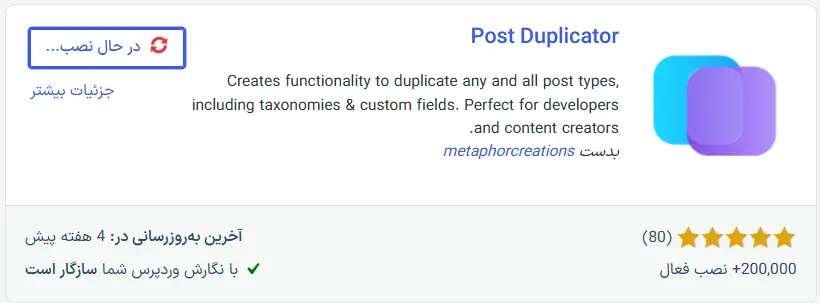
اگه ترجیح میدید فایل رو خودتون دانلود کنید، میتونید از صفحه افزونه در مخزن وردپرس بگیریدش و از قسمت «بارگذاری افزونه» نصبش کنید.
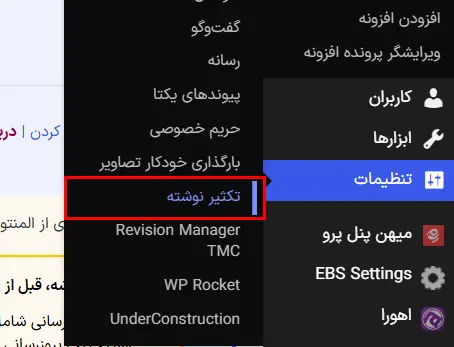
یه نکته کوچیک: توی نسخههای قدیمی، تنظیمات افزونه زیر منوی «ابزارها» بود، اما الان به منوی تنظیمات > Post Duplicator منتقل شده.
آشنایی با تنظیمات افزونه
راستش برای شروع لازم نیست به تنظیمات دست بزنید. افزونه بهصورت پیشفرض نسخه کپی رو بهشکل پیشنویس میسازه، نویسندهاش رو کاربر فعلی میذاره و به انتهای عنوانش کلمه Copy اضافه میکنه. ولی اگه بخواید رفتارش رو تغییر بدید، صفحه تنظیمات چند زبانه (تب) داره که مهمترین گزینههاش رو توی جدول زیر میبینید:
| تب | گزینه | کاربرد |
|---|---|---|
| General | حالت کپی و کار بعد از کپی | مشخص میکنه کپی از طریق پنجره تنظیمات انجام بشه یا بهصورت ساده و سریع، و بعد از ساخت نسخه جدید چه اتفاقی بیفته. |
| Defaults | Post Status | وضعیت نسخه کپی: پیشنویس، در انتظار بررسی، منتشرشده یا همان وضعیت نوشته اصلی. پیشنهاد ما همان پیشنویسه. |
| Post Type | نسخه کپی از همان نوع نوشته اصلی باشه یا به نوع دیگهای تبدیل بشه (مثلاً نوشته به برگه). | |
| Post Author | نویسنده نسخه کپی، کاربر فعلی باشه یا نویسنده نوشته اصلی. | |
| Post Date | تاریخ نسخه کپی، زمان فعلی باشه یا همان تاریخ نوشته اصلی. | |
| پسوند عنوان و نامک | متنی که به آخر عنوان و نامک نسخه کپی اضافه میشه تا از نسخه اصلی قابل تشخیص باشه. | |
| Offset Date | تاریخ نسخه کپی رو بهاندازه مشخصی جابهجا میکنه. مثلاً اگه ۷ روز به جلو تنظیمش کنید، نسخه کپی تاریخی یک هفته بعد میگیره. این گزینه برای زمانبندی محتوا مفیده. | |
| Post Types | انواع قابل کپی | تعیین میکنه کدام نوعهای نوشته (نوشته، برگه، محصول و …) قابلیت کپی داشته باشن. |
| Permissions | دسترسی نقشها | مشخص میکنه هر نقش کاربری فقط نوشتههای خودش رو بتونه کپی کنه یا نوشتههای بقیه رو هم. |
| Advanced | تنظیمات پیشرفته | شامل گزینههایی برای وضعیتهای خاص و کلیدهای متایی که نباید کپی بشن. |
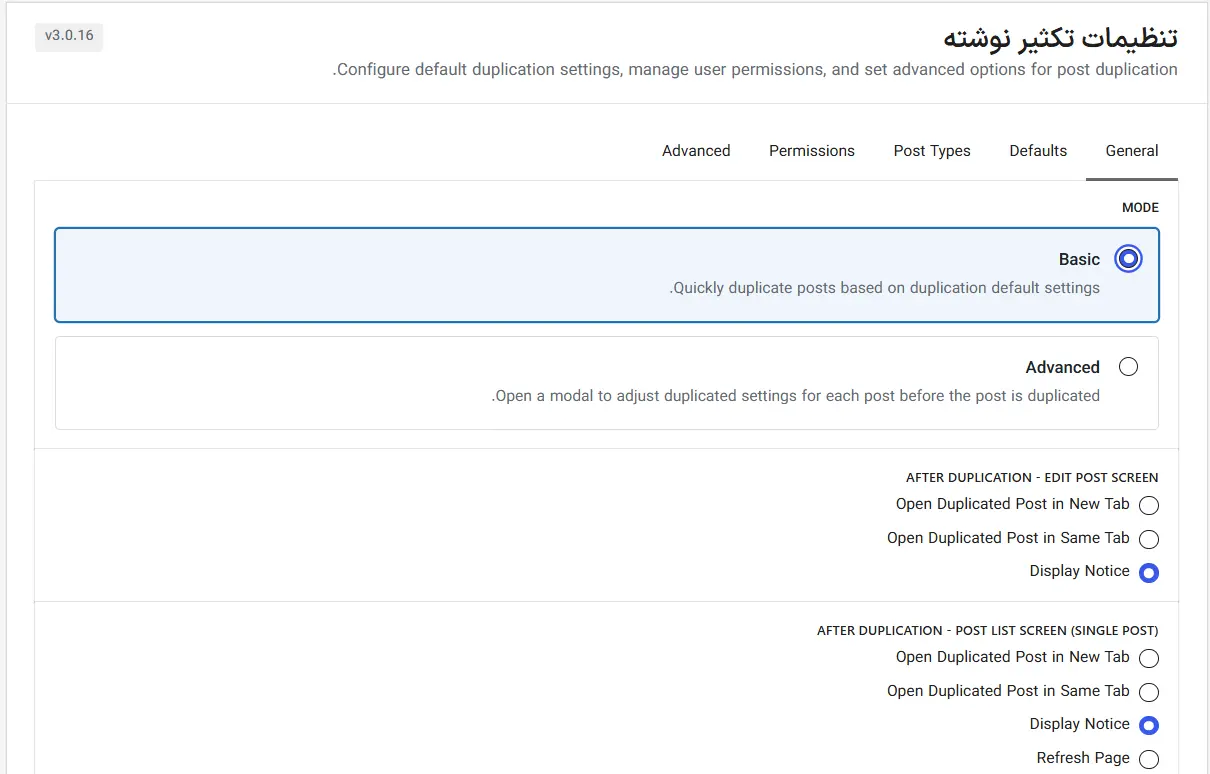
ترجمه فارسی این افزونه هم موجوده، پس ممکنه بعضی از این عنوانها روی سایت شما به فارسی نمایش داده بشن.
چطور با Post Duplicator یه نوشته رو کپی کنیم؟
بعد از فعال شدن افزونه، گزینه کپی چند جای مختلف ظاهر میشه:
- لیست نوشتهها: ماوس رو روی نوشته موردنظر نگه دارید تا زیر عنوانش لینک «Duplicate Post» (یا معادل فارسیاش) نمایش داده بشه.
- ویرایشگر بلوکی: وقتی نوشته رو باز کردید، دکمه Duplicate Post رو توی نوار بالای ویرایشگر پیدا میکنید.
- ویرایشگر کلاسیک: دکمه کپی داخل جعبه «انتشار» قرار داره.
با کلیک روی این گزینه، یه پنجره باز میشه که قبل از ساخت نسخه جدید میتونید عنوان، نامک، وضعیت، نویسنده، تاریخ و حتی تصویر شاخصش رو تغییر بدید. همینجا میتونید مشخص کنید کدام دستهها، برچسبها و فیلدهای سفارشی کپی بشن. تغییرات این پنجره فقط روی همین یک کپی اعمال میشه و تنظیمات پیشفرض رو عوض نمیکنه.
دو قابلیت دیگه هم هست که شاید به کارتون بیاد:
- کپی چندتایی از یک نوشته: با آیکون کپی بالای همان پنجره میتونید تا ۵۰ نسخه از یک نوشته بسازید و هر کدام رو جداگانه تنظیم کنید.
- کپی گروهی: توی لیست نوشتهها چند مورد رو تیک بزنید، از منوی «کارهای دستهجمعی» گزینه Duplicate رو انتخاب کنید و روی «اجرا» کلیک کنید.
فقط حواستون باشه که دیدگاهها عمداً کپی نمیشن و هر نسخه جدید بدون دیدگاه ساخته میشه.
روش دوم: افزونههای جایگزین
Post Duplicator تنها گزینه موجود نیست. بسته به نیازتون، شاید یکی از افزونههای زیر مناسبتر باشه.
Yoast Duplicate Post
این افزونه که محصول تیم Yoast هست، احتمالاً پرکاربردترین افزونه کپی نوشته در وردپرسه. بعد از نصب، زیر عنوان هر نوشته سه لینک اضافه میشه:
- Clone: بلافاصله یه کپی میسازه و شما رو توی همان لیست نگه میداره.
- New Draft: کپی رو میسازه و مستقیم توی ویرایشگر بازش میکنه.
- Rewrite & Republish: برای بهروزرسانی نوشتههای منتشرشده.
قابلیت Rewrite & Republish همان چیزیه که این افزونه رو خاص کرده. فرض کنید میخواید یه مقاله پربازدید رو بهروز کنید، ولی نمیخواید تغییرات نیمهکارهتون جلوی کاربرها قرار بگیره. با این گزینه یه نسخه کاری از مقاله ساخته میشه، با خیال راحت ویرایشش میکنید و وقتی آماده شد، تغییرات با همان آدرس قبلی روی نسخه اصلی ادغام میشن. نسخه کاری هم خودکار حذف میشه.
تنظیمات این افزونه در منوی تنظیمات > Duplicate Post یا تکثیر نوشته قرار داره. اونجا میتونید مشخص کنید چه فیلدهایی کپی بشن و کدام نقشهای کاربری به این قابلیت دسترسی داشته باشن. یک نکته: بهصورت پیشفرض فقط نوشتهها و برگهها فعال هستن و برای محصولات ووکامرس یا پستتایپهای سفارشی باید خودتون تیک مربوط رو بزنید.
Duplicate Page و افزونههای مشابه
اگه فقط یه دکمه ساده برای کپی میخواید و به تنظیمات زیادی نیاز ندارید، افزونههایی مثل Duplicate Page هم کار رو راه میاندازن. توی مخزن وردپرس افزونههای کوچیک زیادی با این کاربرد پیدا میشه. فقط قبل از نصب، تاریخ آخرین بهروزرسانی و سازگاریشون با نسخه وردپرس سایتتون رو چک کنید؛ افزونهای که مدتهاست بهروز نشده، میتونه دردسر امنیتی درست کنه.
مقایسه سریع
| ویژگی | Post Duplicator | Yoast Duplicate Post |
|---|---|---|
| پشتیبانی از پستتایپهای سفارشی | بله | بله (باید فعالش کنید) |
| کپی گروهی | بله | بله |
| ساخت چند نسخه از یک نوشته | بله، تا ۵۰ نسخه | نه بهصورت مستقیم |
| ویرایش عنوان، تاریخ و تصویر پیش از کپی | بله | نه؛ بعد از ساخت کپی ویرایش میکنید |
| تبدیل نوع نوشته هنگام کپی | بله | نه |
| بهروزرسانی امن نوشته منتشرشده | نه | بله (Rewrite & Republish) |
| کنترل دسترسی نقشها | بله | بله |
اگه بیشتر دنبال ساخت نسخههای جدید هستید، Post Duplicator انعطاف بیشتری داره. اما اگه دغدغه اصلیتون بهروزرسانی مقالههای قدیمی بدون آسیب به نسخه منتشرشدهست، Yoast Duplicate Post انتخاب بهتریه.
روش سوم: کپی کردن محتوا بدون افزونه
اگه نمیخواید برای یه کار ساده افزونه جدید نصب کنید، این روشها رو امتحان کنید. البته هر کدام محدودیتهای خودش رو داره.
کپی همه بلوکها در ویرایشگر گوتنبرگ
سادهترین روش همینه:
- نوشته اصلی رو توی ویرایشگر باز کنید.
- روی منوی سهنقطه بالای صفحه (گزینهها) کلیک کنید و «کپی همه بلوکها» رو انتخاب کنید.
- یه نوشته جدید بسازید و محتوای کپیشده رو داخلش جایگذاری کنید.
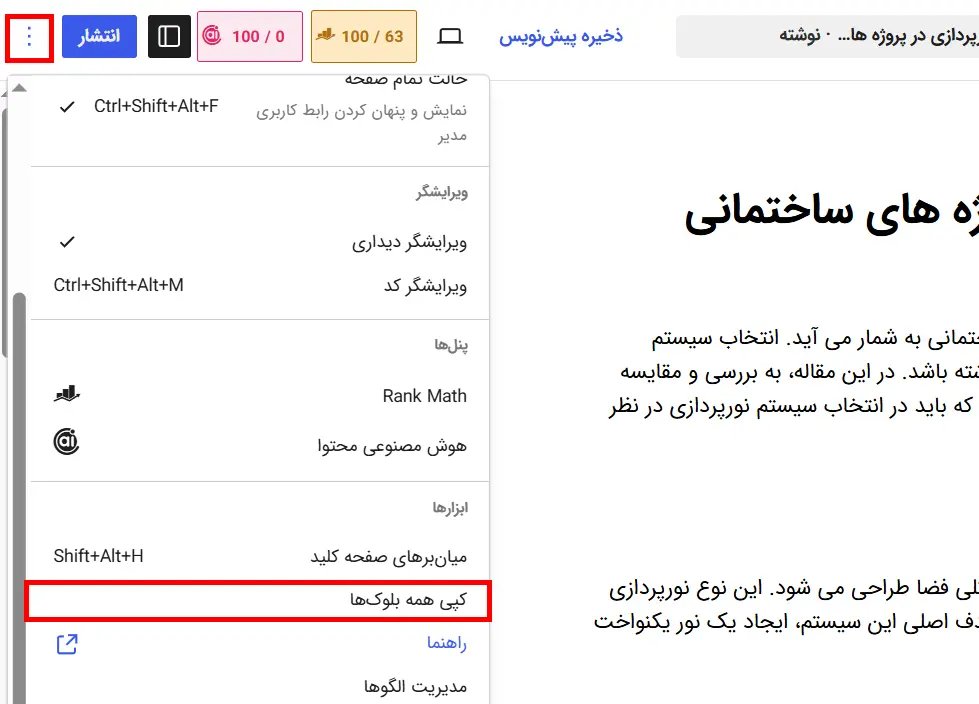
این روش فقط محتوای داخل ویرایشگر رو منتقل میکنه. دستهها، برچسبها، تصویر شاخص، فیلدهای سفارشی و تنظیمات سئو رو باید دستی وارد کنید. برای یکی دو نوشته اشکالی نداره، ولی اگه زیاد این کار رو انجام میدید، خستهکننده میشه.
استفاده از الگوها (Patterns)
اگه هدفتون داشتن یه قالب ثابت برای نوشتههاست، الگوها راهحل تمیزتری هستن. کافیه بلوکهای موردنظر رو انتخاب کنید، از منوی بلوک گزینه «ایجاد الگو» رو بزنید و اسمی براش انتخاب کنید. از این به بعد هر بار که نوشته جدید میسازید، با چند کلیک اون الگو رو اضافه میکنید.
موقع ساخت الگو دقت کنید که گزینه همگامسازی (Synced) رو خاموش بذارید. در غیر این صورت، تغییر الگو توی یک نوشته روی همه نوشتههایی که از اون استفاده کردن هم اعمال میشه؛ چیزی که برای قالب مقاله معمولاً نمیخواید.
اضافه کردن لینک کپی با کد
این روش برای کسانیه که با کد آشنایی دارن. با قطعه کد زیر، زیر عنوان نوشتهها و برگهها یه لینک «کپی کن» اضافه میشه که نسخهای پیشنویس از نوشته، همراه با دستهها، برچسبها و فیلدهای سفارشی میسازه.
قبل از هر کاری از سایتتون نسخه پشتیبان بگیرید. کد رو یا داخل فایل functions.php قالب فرزند قرار بدید یا با افزونهای مثل Code Snippets اضافهاش کنید. اگه مستقیم توی قالب اصلی بذاریدش، با اولین بهروزرسانی قالب پاک میشه.
// افزودن لینک کپی به لیست نوشتهها و برگهها
add_filter( 'post_row_actions', 'mysite_duplicate_link', 10, 2 );
add_filter( 'page_row_actions', 'mysite_duplicate_link', 10, 2 );
function mysite_duplicate_link( $actions, $post ) {
if ( current_user_can( 'edit_post', $post->ID ) ) {
$url = wp_nonce_url(
admin_url( 'admin.php?action=mysite_duplicate&post=' . $post->ID ),
'mysite_duplicate_' . $post->ID
);
$actions['mysite_duplicate'] = '<a href="' . esc_url( $url ) . '">کپی کن</a>';
}
return $actions;
}
// ساخت نسخه کپی
add_action( 'admin_action_mysite_duplicate', 'mysite_duplicate_post' );
function mysite_duplicate_post() {
$post_id = isset( $_GET['post'] ) ? absint( $_GET['post'] ) : 0;
check_admin_referer( 'mysite_duplicate_' . $post_id );
$post = get_post( $post_id );
if ( ! $post || ! current_user_can( 'edit_post', $post_id ) ) {
wp_die( 'شما اجازه کپی کردن این نوشته را ندارید.' );
}
$new_id = wp_insert_post( wp_slash( array(
'post_title' => $post->post_title . ' (کپی)',
'post_content' => $post->post_content,
'post_excerpt' => $post->post_excerpt,
'post_type' => $post->post_type,
'post_status' => 'draft',
'post_author' => get_current_user_id(),
'post_parent' => $post->post_parent,
'menu_order' => $post->menu_order,
) ), true );
if ( is_wp_error( $new_id ) ) {
wp_die( $new_id->get_error_message() );
}
// کپی دستهها، برچسبها و طبقهبندیهای سفارشی
foreach ( get_object_taxonomies( $post->post_type ) as $taxonomy ) {
$terms = wp_get_object_terms( $post_id, $taxonomy, array( 'fields' => 'ids' ) );
if ( ! is_wp_error( $terms ) ) {
wp_set_object_terms( $new_id, $terms, $taxonomy );
}
}
// کپی فیلدهای سفارشی و تصویر شاخص
$skip = array( '_edit_lock', '_edit_last', '_wp_old_slug' );
foreach ( get_post_meta( $post_id ) as $key => $values ) {
if ( in_array( $key, $skip, true ) ) {
continue;
}
foreach ( $values as $value ) {
add_post_meta( $new_id, $key, wp_slash( maybe_unserialize( $value ) ) );
}
}
wp_safe_redirect( admin_url( 'post.php?action=edit&post=' . $new_id ) );
exit;
}این کد عمداً ساده نوشته شده تا بتونید راحت تغییرش بدید. اما برای سایتهای بزرگ یا صفحهسازهایی مثل المنتور، افزونههای معتبر معمولاً انتخاب مطمئنتری هستن؛ چون موارد خاص زیادی رو مدیریت میکنن که توی این کد در نظر گرفته نشده.
کپی کردن محصولات در ووکامرس
اگه فروشگاه ووکامرسی دارید، برای کپی محصولات اصلاً به افزونه نیاز ندارید. ووکامرس خودش این قابلیت رو داره:
- توی لیست محصولات، ماوس رو روی محصول نگه دارید و گزینه «کپی» (Duplicate) رو بزنید.
- یا وارد صفحه ویرایش محصول بشید و از جعبه «انتشار» روی «کپی به یک پیشنویس جدید» کلیک کنید.
نسخه کپی بهصورت پیشنویس ساخته میشه. قبل از انتشار، علاوه بر عنوان و توضیحات، حتماً شناسه محصول (SKU)، قیمت و موجودی انبار رو بررسی کنید. محصول تکراری با موجودی اشتباه، میتونه مشکلات جدی توی سفارشها ایجاد کنه.
بعد از کپی کردن، چه چیزهایی رو بررسی کنیم؟
کپی کردن نیمی از کاره. قبل از انتشار نسخه جدید، این موارد رو یکییکی چک کنید:
- عنوان رو کامل عوض کنید و کلمههایی مثل Copy یا «کپی» رو از آخرش بردارید.
- نامک (Slug) رو اصلاح کنید تا آدرس صفحه با موضوع جدید هماهنگ باشه.
- دستهها و برچسبها رو بررسی کنید؛ ممکنه نوشته جدید به دسته دیگهای تعلق داشته باشه.
- تصویر شاخص و متن جایگزین (Alt) تصاویر رو متناسب با محتوای جدید تغییر بدید.
- عنوان سئو، توضیحات متا و کلمه کلیدی کانونی رو بهروز کنید. این مورد خیلی مهمه، چون افزونههای کپی معمولاً این اطلاعات رو هم از نوشته اصلی منتقل میکنن.
- لینکهای داخلی متن رو چک کنید که هنوز به جای درستی اشاره کنن.
- مطمئن بشید نسخه کپی هنوز پیشنویسه و ناخواسته منتشر نشده.
رفع مشکلات رایج
لینک کپی نمایش داده نمیشه
اول مطمئن بشید افزونه فعاله. بعد به تنظیمات افزونه برید و ببینید نوع نوشته موردنظرتون (مثلاً محصول یا یه پستتایپ سفارشی) در لیست انواع قابل کپی تیک خورده یا نه. نسخههای جدید وردپرس هم تغییراتی در ظاهر صفحههای مدیریت داشتن؛ اگه بعد از بهروزرسانی وردپرس لینک ناپدید شد، افزونه کپی رو هم به آخرین نسخه بهروز کنید.
تنظیمات صفحهساز یا فیلدهای سفارشی کپی نمیشن
المنتور، دیوی و افزونههایی مثل ACF اطلاعاتشون رو داخل فیلدهای متا ذخیره میکنن. اگه بعد از کپی، طراحی صفحه به هم ریخته بود، اول افزونه کپی رو بهروز کنید، چون سازندگان این افزونهها معمولاً مشکلات سازگاری رو در نسخههای جدید رفع میکنن. توی تنظیمات پیشرفته هم بررسی کنید که فیلدهای موردنیاز در لیست موارد مستثنا نباشن. در ضمن خود المنتور هم امکان ذخیره صفحه بهعنوان قالب رو داره که برای کپی طراحیها گزینه خوبیه.
بعضی کاربرها نمیتونن نوشته کپی کنن
این موضوع معمولاً به دسترسی نقشها مربوطه. توی تنظیمات افزونه (بخش Permissions) مشخص کنید کدام نقشها اجازه کپی دارن. این رو هم در نظر بگیرید که کاربرانی که اجازه انتشار ندارن، نمیتونن نسخه کپی رو مستقیم منتشر کنن و نوشتهشون در وضعیت «در انتظار بررسی» قرار میگیره. این رفتار عمدیه و برای امنیت سایته.
سؤالات متداول
آیا کپی کردن نوشته به سئوی سایت آسیب میزنه؟
خود کپی کردن نه. نسخه کپی تا وقتی پیشنویس باشه، اصلاً توسط موتورهای جستجو دیده نمیشه. مشکل وقتی ایجاد میشه که دو صفحه با محتوای تقریباً یکسان منتشر کنید. پس قبل از انتشار، محتوا رو واقعاً اختصاصی کنید.
دیدگاههای نوشته هم کپی میشن؟
نه. هم Post Duplicator و هم بیشتر افزونههای مشابه، دیدگاهها رو کپی نمیکنن و هر نسخه جدید بدون دیدگاه ساخته میشه.
تنظیمات Yoast SEO یا Rank Math هم کپی میشه؟
معمولاً بله، چون این اطلاعات در فیلدهای متا ذخیره میشن و افزونههای کپی اونها رو منتقل میکنن. برای همین عنوان و توضیحات سئوی نسخه جدید رو حتماً تغییر بدید.
کدام افزونه رو نصب کنم؟
برای بیشتر سایتها هر دو افزونه معرفیشده کافیاند. اگه زیاد نسخه جدید میسازید و میخواید قبل از کپی تنظیماتش رو عوض کنید، Post Duplicator رو امتحان کنید. اگه بیشتر دنبال بهروزرسانی امن مقالههای منتشرشده هستید، Yoast Duplicate Post رو انتخاب کنید. فقط دو افزونه کپی رو همزمان فعال نکنید تا تداخلی ایجاد نشه.
میتونم یه نوشته رو به برگه تبدیل کنم؟
بله. توی Post Duplicator هنگام کپی، از قسمت Post Type نوع برگه رو انتخاب کنید تا نسخه جدید بهعنوان برگه ساخته بشه.
بدون افزونه میشه محصول ووکامرس رو کپی کرد؟
بله. همانطور که بالاتر گفتیم، ووکامرس خودش گزینه کپی محصول رو داره و نیازی به افزونه اضافه نیست.
جمعبندی
کپی کردن نوشته در وردپرس کار سختی نیست، فقط باید روش مناسب رو انتخاب کنید. اگه تازه با وردپرس آشنا شدید، Post Duplicator یا Yoast Duplicate Post رو نصب کنید و با چند کلیک کارتون رو انجام بدید. اگه فقط گاهی به این قابلیت نیاز دارید، «کپی همه بلوکها» یا الگوها کافیه. اگه هم با کد راحتید، قطعه کدی که معرفی کردیم بدون نصب افزونه همین کار رو براتون انجام میده. صاحبان فروشگاههای ووکامرسی هم که از قبل این امکان رو در اختیار دارن.
در نهایت یادتون نمونه که نسخه کپی فقط یه نقطه شروعه. زمانی که برای اختصاصی کردن محتوا میگذارید، همان چیزیه که صفحه جدیدتون رو واقعاً ارزشمند میکنه. اگه سؤالی داشتید یا با مشکلی برخورد کردید، توی بخش دیدگاهها بنویسید تا راهنماییتون کنیم.



سلام. برای نوشته لحن رسمی بهتره یا عامیانه؟
با سلام
رسمی بهتر هست