

 آموزشها


 قالبها

 افزونهها




 آکادمی


 هاست وردپرس

 طراحی سایت
 فرمان
فرماننصب لینوکس روی مجازی ساز VirtualBox
- مقالات آموزشی
- بروزرسانی شده در
با سلام و درود، خوش اومدین به جلسهٔ دوم از دورهٔ آموزش لینوکس. اگه هنوز جلسهٔ اول (آشنایی با لینوکس و توزیعهاش) رو ندیدید، پیشنهاد میکنم اول اون رو ببینید. متن پیشِ رو، همهٔ مراحل ویدئو رو قدمبهقدم و بهصورت مکتوب توضیح میده تا هر جا لازم شد بتونید راحت بهش مراجعه کنید.
یه نکته: ویدئوی این آموزش روی سیستم مک ضبط شده، ولی مراحل توی ویندوز هم تقریباً موبهمو همینه. هر جا تفاوتی بین ویندوز و مک وجود داشته باشه، توی متن براتون مشخص کردیم.
اگه شنیدید که لینوکس سیستمعامل خوبیه و کنجکاوید امتحانش کنید، ولی نمیخواید ویندوز یا مکِ فعلیتون رو بههم بزنید، این مقاله دقیقاً برای شماست. قراره اوبونتو — یکی از محبوبترین و کاربرپسندترین نسخههای لینوکس — رو روی یه «ماشین مجازی» نصب کنیم؛ یعنی یه کامپیوتر شبیهسازیشده که داخل همون سیستمعامل فعلیتون اجرا میشه.
بذارید اول یه معرفی کوتاه بکنم. اوبونتو (Ubuntu) یکی از توزیعهای لینوکسه که کاملاً رایگان و متنبازه (Open Source)، یعنی هر کسی میتونه کدش رو ببینه و حتی توی توسعهاش مشارکت کنه. بهخاطر سادگی و رابط کاربری تمیزش، معمولاً بهترین نقطهی شروع برای کسیه که تازه میخواد وارد دنیای لینوکس بشه.
خبر خوب اینه که کل این کار رو بدون هیچ ریسکی برای سیستم فعلیتون انجام میدیم. تا آخر این مقاله، یه اوبونتوی کامل و سالم خواهید داشت که هر وقت خواستید روشنش میکنید، باهاش کار میکنید و هر وقت هم نخواستید، خاموش یا حتی کاملاً حذفش میکنید — بدون اینکه ذرهای به ویندوز یا مکتون دست بخوره. پس بریم شروع کنیم.
آنچه در این مقاله میخوانید
چرا اوبونتو را روی ماشین مجازی نصب کنیم؟
قبل از اینکه بریم سراغ کار، بذارید یه لحظه روشن کنم که این روش چه فایدهای داره و چرا برای شروع، بهترین انتخابه.
وقتی یه سیستمعامل رو روی ماشین مجازی نصب میکنید، در واقع دارید یه کامپیوترِ کامل و مستقل رو داخل کامپیوتر خودتون شبیهسازی میکنید. این اوبونتوی مجازی، توی یه پنجرهی جدا اجرا میشه، درست مثل یه نرمافزار معمولی. همین ویژگی چند تا مزیت مهم بهتون میده:
هیچ خطری برای سیستم اصلیتون نداره. این مهمترین دلیله. چون اوبونتو توی فضای جدا و ایزولهی خودش نصب میشه، هر کاری باهاش بکنید — حتی اگه یه تنظیمات رو خراب کنید — به ویندوز یا مکِ اصلیتون هیچ آسیبی نمیرسه. برای یادگیری و آزمایش، این یعنی خیال راحت.
نصب و حذفش خیلی راحته. لازم نیست پارتیشنبندی کنید یا نگران دوگانه شدن سیستمعامل (Dual Boot) باشید. هر وقت خواستید، کل ماشین مجازی رو با چند کلیک پاک میکنید و انگار نه انگار که بوده.
میتونید همزمان از هر دو استفاده کنید. لازم نیست سیستم رو ریاستارت کنید تا بین ویندوز و لینوکس جابهجا شید. هر دو کنار هم روشنن؛ یه پنجره ویندوزتونه، یه پنجره اوبونتو.
برای تست و یادگیری ایدهآله. میتونید با خیال راحت لینوکس رو یاد بگیرید، دستورات مختلف رو امتحان کنید و ببینید اصلاً باهاش راحتید یا نه — قبل از اینکه تصمیم بگیرید بهصورت جدی روی سیستم اصلیتون نصبش کنید.
تنها نکتهای که باید بدونید اینه که چون اوبونتو اینجا داره شبیهسازی میشه، سرعتش بهاندازهی یه نصب واقعی و مستقیم نیست. ولی برای یادگیری، تست کردن و آشنا شدن با محیط لینوکس، کاملاً کافی و مناسبه.
پیشنیازها؛ قبل از شروع چه چیزهایی لازم داریم؟
قبل از اینکه دست به کار بشیم، بیاید مطمئن شیم همهچیزِ لازم رو داریم. این چند تا چیز رو از قبل آماده کنید تا وسط کار معطل نشید:
سختافزار کافی. ماشین مجازی از منابع سیستم اصلیتون استفاده میکنه، پس باید یهمقدار رم و فضای خالی داشته باشید که بهش اختصاص بدید. بهطور کلی:
- رم: حداقل ۴ گیگابایت رمِ خالی که بتونید به اوبونتو بدید ایدهآله. یعنی بهتره کل سیستمتون دستکم ۸ گیگابایت رم داشته باشه تا هم به اوبونتو برسه، هم سیستم اصلیتون کند نشه.
- فضای دیسک: حدود ۲۰ تا ۳۰ گیگابایت فضای خالی روی هارد برای نصب راحتِ اوبونتو کفایت میکنه.
پردازندهٔ سازگار. اگه از مکبوکهای جدید با پردازندهٔ M1 به بالا (پردازندههای ARM) استفاده میکنید، این روش براتون کار نمیکنه. نسخهٔ معمولی VirtualBox و فایل ISO استانداردِ اوبونتو برای پردازندههای x86 ساخته شدن و روی ARM اجرا نمیشن. (توی ویدئو هم دقیقاً به همین دلیل، سیستم عوض شد.) اگه مک ARM دارید، باید سراغ نرمافزارهای مجازیسازِ مخصوص ARM و نسخهٔ ARM اوبونتو برید که روش جداگانهای داره.
فایل ISO اوبونتو. این همون فایل نصبِ اوبونتوئه که از سایت رسمی دانلودش میکنیم (توی مرحلهی بعد نشونتون میدم). حواستون باشه نسخهی دسکتاپ (Desktop) رو بگیرید، نه سرور (Server) — چون نسخهی دسکتاپ محیط گرافیکی داره و همونیه که برای کار روزمره میخوایم.
نرمافزار VirtualBox. همون شبیهسازیه که ماشین مجازی رو باهاش میسازیم. این هم رایگانه و توی مرحلهی بعد دانلودش میکنیم.
همین سهتا چیز کافیه. اگه سختافزارتون شرایط بالا رو داره و اینترنت برای دانلود دو تا فایل دارید، آمادهاید که شروع کنیم.
مرحله ۱ — دانلود اوبونتو و VirtualBox
اولین قدم اینه که دو تا فایلی که توی پیشنیازها گفتیم رو دانلود کنیم: خودِ اوبونتو و نرمافزار VirtualBox. هر دو رایگانن.
دانلود فایل ISO اوبونتو
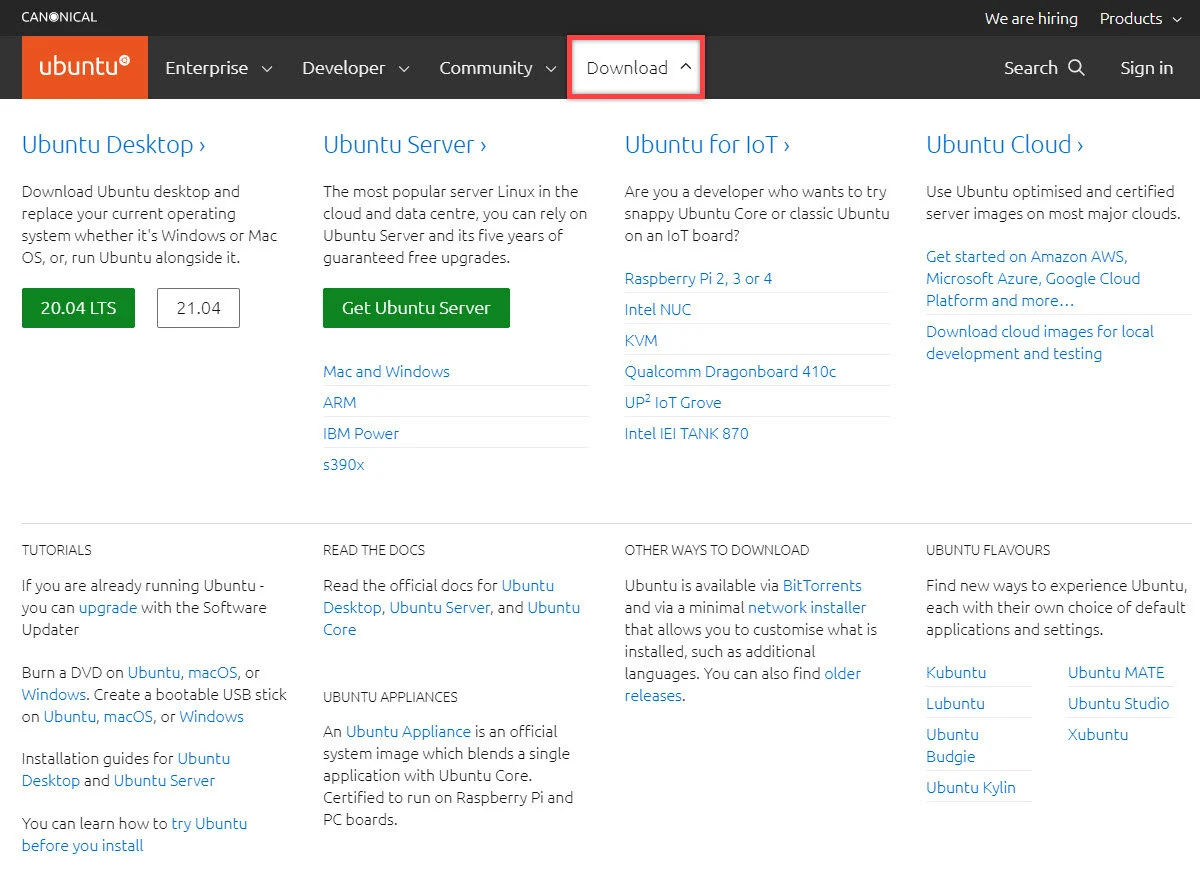
وارد سایت رسمی اوبونتو به آدرس ubuntu.com بشید و به بخش دانلود برید. همونطور که توی پیشنیازها گفتم، حتماً نسخهی Desktop رو انتخاب کنید، نه Server. نسخهی دسکتاپ همونیه که محیط گرافیکی کامل داره و برای کار روزمره مناسبه.
معمولاً بهتره سراغ نسخهی LTS برید. LTS مخفف «پشتیبانی بلندمدت» (Long-Term Support) است، یعنی اوبونتو چند سال براش بهروزرسانی و پشتیبانی امنیتی میده. این نسخهها پایدارتر و مطمئنترن و برای کسی که تازه شروع کرده، انتخاب امنتریه.روی دکمهی دانلود کلیک کنید و منتظر بمونید فایل ISO دانلود شه. حجمش نسبتاً زیاده (چند گیگابایت)، پس بسته به سرعت اینترنتتون ممکنه کمی طول بکشه.
اگه توی ویدئو بخش Rufus رو دیدید: توی ویدئو، بعد از دانلود فایل ISO، نرمافزار Rufus و ساخت فلش بوتایبل هم معرفی میشه. اون بخش مربوط به روش نصب مستقیم اوبونتو روی سیستمه — یعنی وقتی میخواید لینوکس رو واقعاً روی هارد نصب کنید. توی روشی که ما اینجا دنبال میکنیم (نصب روی ماشین مجازی) اصلاً به فلش بوتایبل نیازی ندارید و فایل ISO رو مستقیم به VirtualBox وصل میکنیم. پس فعلاً از Rufus رد شید؛ در انتهای مقاله دربارهٔ روش نصب مستقیم توضیح دادیم.
دانلود و نصب VirtualBox
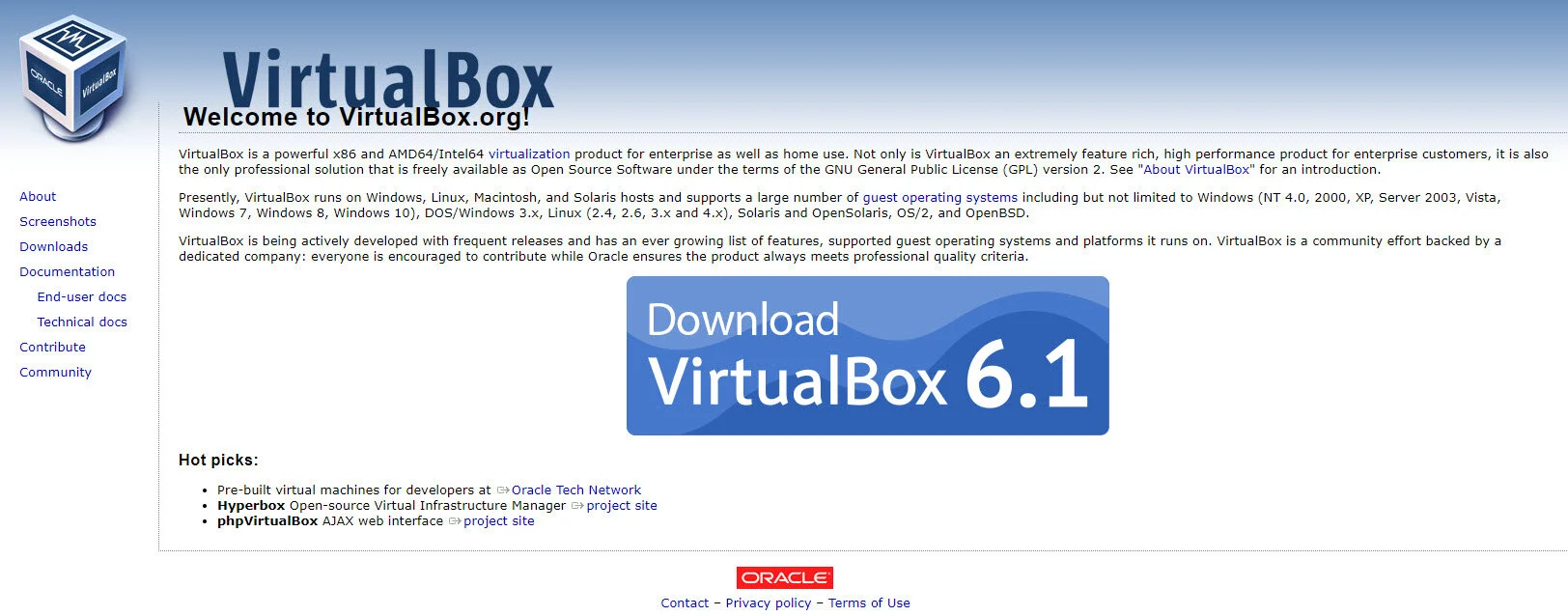
حالا نوبت شبیهسازه. وارد سایت رسمی به آدرس virtualbox.org بشید و نسخهی مناسب سیستمعاملتون (ویندوز یا مک) رو دانلود کنید.
شاید بپرسید چرا از بین اینهمه شبیهساز، VirtualBox؟ چند تا نرمافزار مشابه هست مثل VMware و Parallels Desktop، ولی VirtualBox دو تا مزیت مهم داره: اول اینکه کاملاً رایگانه (خیلی از رقباش پولیان)، و دوم اینکه متنبازه. متنباز بودن یعنی کدش در دسترس همهست و افراد زیادی اون رو بررسی کردن، پس میشه با خیال راحت بهش اعتماد کرد که کدِ مخربی توش نیست.
بعد از دانلود، فایل نصب رو اجرا کنید و مراحل نصب رو با زدن Next پیش ببرید. تنظیمات پیشفرضش برای کار ما کاملاً مناسبه، پس لازم نیست چیز خاصی رو تغییر بدید. بعد از اتمام نصب، VirtualBox رو باز کنید تا بریم سراغ مرحلهی بعد.
مرحله ۲ — ساخت ماشین مجازی جدید
حالا که VirtualBox نصب و باز شده، میخوایم یه ماشین مجازیِ جدید بسازیم که قراره اوبونتو روش نصب شه. این مرحله رو با هم قدمبهقدم میریم.
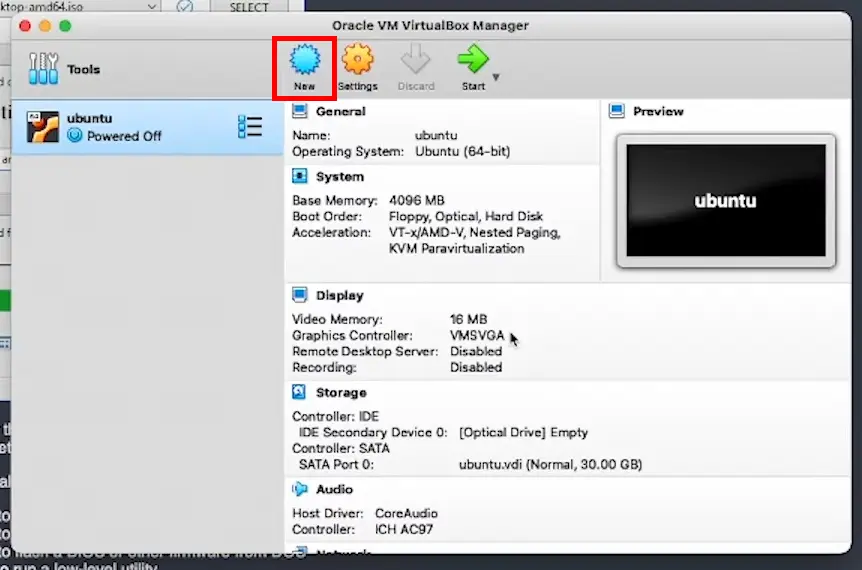
قدم ۱: ماشین جدید بسازید. توی صفحهی اصلی VirtualBox، روی دکمهی New (جدید) کلیک کنید. یه پنجره باز میشه که ازتون مشخصات ماشین مجازی رو میپرسه.
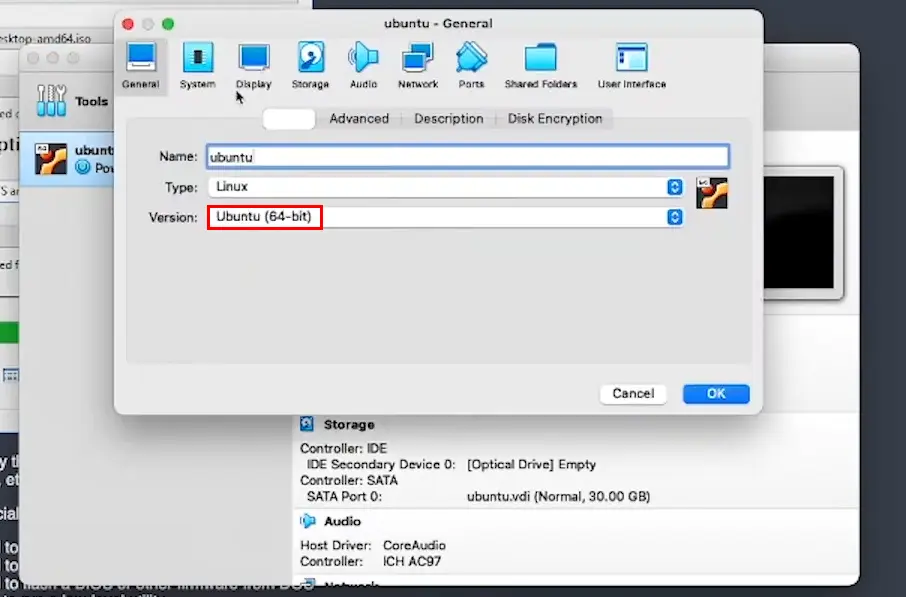
قدم ۲: نام و نوع سیستمعامل را مشخص کنید. توی فیلد Name یه اسم دلخواه بذارید، مثلاً «Ubuntu». معمولاً بهمحض اینکه کلمهی Ubuntu رو تایپ کنید، خودِ VirtualBox نوع (Type) رو روی Linux و نسخه (Version) رو روی Ubuntu تنظیم میکنه. اگه خودکار تشخیص نداد، دستی همینها رو انتخاب کنید. اگه همینجا فایل ISO رو ازتون خواست، میتونید آدرسش رو بدید (بسته به نسخهی VirtualBox، ممکنه این گزینه همینجا باشه یا بعداً).
قدم ۳: مقدار رم را تعیین کنید. حالا باید مشخص کنید چقدر از رمِ سیستمتون رو به این ماشین مجازی میدید. اینجا یه نکتهی مهم هست: کل رمتون رو بهش ندید. اوبونتوی مجازی فقط وقتی روشنه از این رم استفاده میکنه، ولی اگه زیادی بهش بدید، سیستم اصلیتون موقع کار کند میشه.
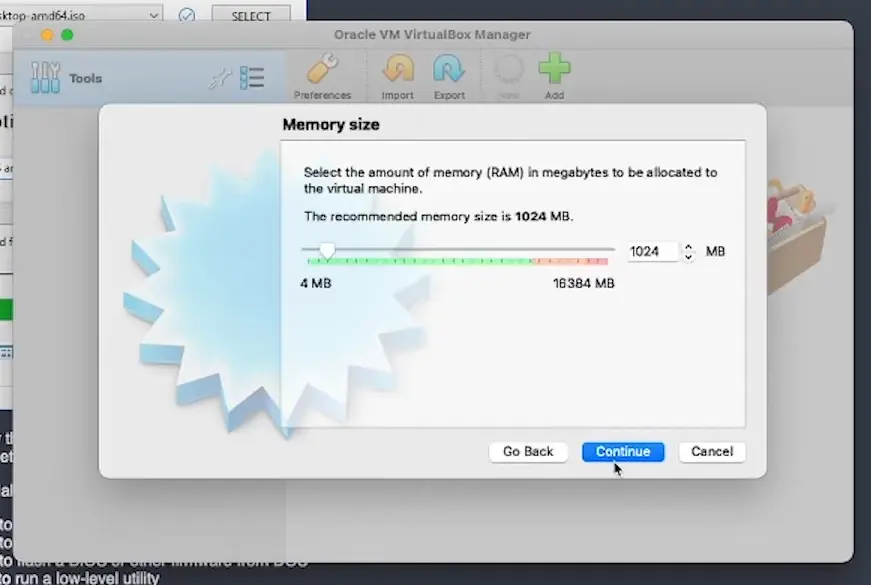
یه قاعدهی خوب اینه که حدود یکچهارم رم کلتون رو بدید. مثلاً اگه سیستمتون ۱۶ گیگابایت رم داره، دادنِ ۴ گیگابایت (۴۰۹۶ مگابایت) به اوبونتو انتخاب متعادلیه؛ هم اوبونتو روون کار میکنه، هم سیستم اصلیتون نفس میکشه.
قدم ۴: دیسک مجازی بسازید. توی این مرحله، VirtualBox ازتون میپرسه که یه هارد دیسک مجازی میخواید یا نه. گزینهی ساختِ یه دیسک جدید (Create a virtual hard disk now) رو انتخاب کنید. برای تنظیماتش لازم نیست کار خاصی بکنید؛ تنظیمات پیشفرض (نوع VDI و حالت Dynamically allocated) کاملاً مناسبه.
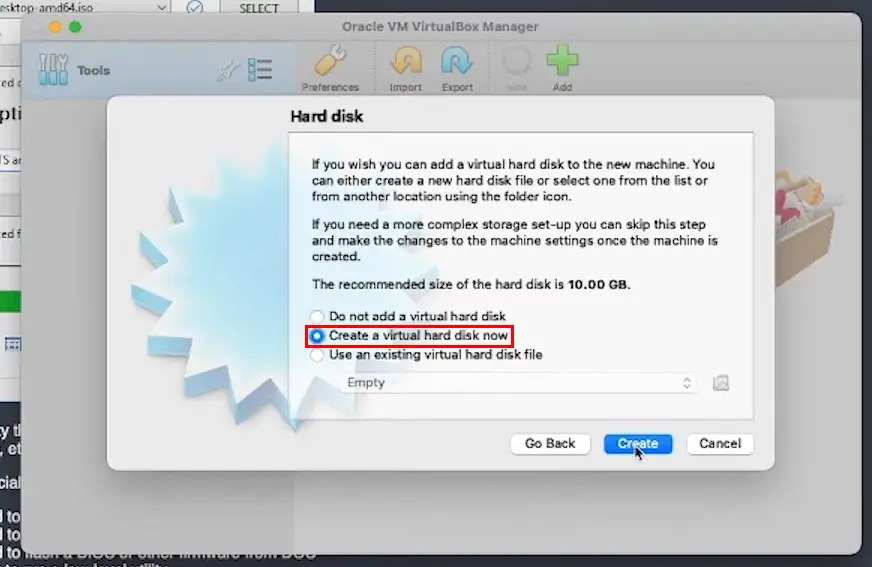
تنها چیزی که باید مشخص کنید، مقدار فضاست. همونطور که توی پیشنیازها گفتیم، حدود ۲۰ تا ۳۰ گیگابایت کافیه. ما مثلاً ۳۰ گیگابایت وارد میکنیم تا برای نصب نرمافزارهای بعدی هم جا داشته باشیم.
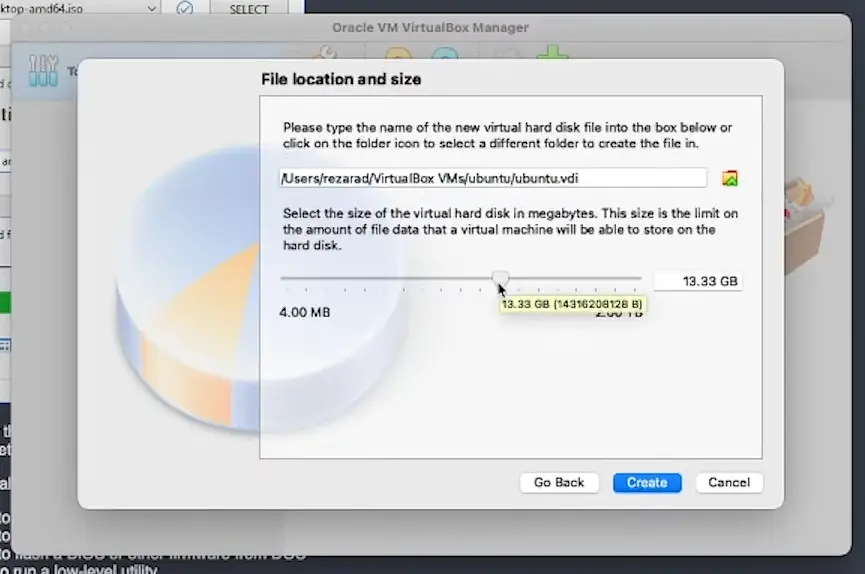
نکته: اون حالت «Dynamically allocated» (تخصیص پویا) یعنی این ۳۰ گیگابایت یکجا از هاردتون اشغال نمیشه؛ ماشین مجازی فقط بهاندازهی چیزی که واقعاً استفاده میکنه فضا میگیره و کمکم تا سقف ۳۰ گیگابایت جلو میره. پس نگران نباشید که همین اول کلی از هاردتون بلوکه شه.
قدم ۵: تمام. حالا روی دکمهی نهایی (Create یا Finish) کلیک کنید. ماشین مجازیتون ساخته شد و باید توی لیست سمت چپِ VirtualBox ظاهر شه. ولی هنوز خالیه — مثل یه کامپیوترِ تازهمونتاژشده که هیچ سیستمعاملی روش نیست. توی مرحلهی بعد، فایل ISO اوبونتو رو بهش وصل میکنیم تا آمادهی نصب شه.
مرحله ۳ — اتصال فایل ISO به ماشین مجازی
ماشین مجازی رو ساختیم، ولی همونطور که گفتم، الان کاملاً خالیه. اگه همین الان بخواید روشنش کنید، با یه خطا روبهرو میشید که میگه چیزی برای بوت شدن پیدا نکرده — و این کاملاً طبیعیه. دلیلش اینه که هیچ سیستمعاملی روی این کامپیوترِ مجازی نصب نیست و هیچ دیسک نصبی هم بهش وصل نشده.
برای حلش، باید فایل ISO اوبونتو رو به ماشین مجازی وصل کنیم. این دقیقاً مثل اینه که یه DVD نصب رو بذاریم توی درایو یه کامپیوتر واقعی. بریم انجامش بدیم:
قدم ۱: ماشین مجازیِ اوبونتو رو از لیست سمت چپ انتخاب کنید و روی Settings (تنظیمات) کلیک کنید.
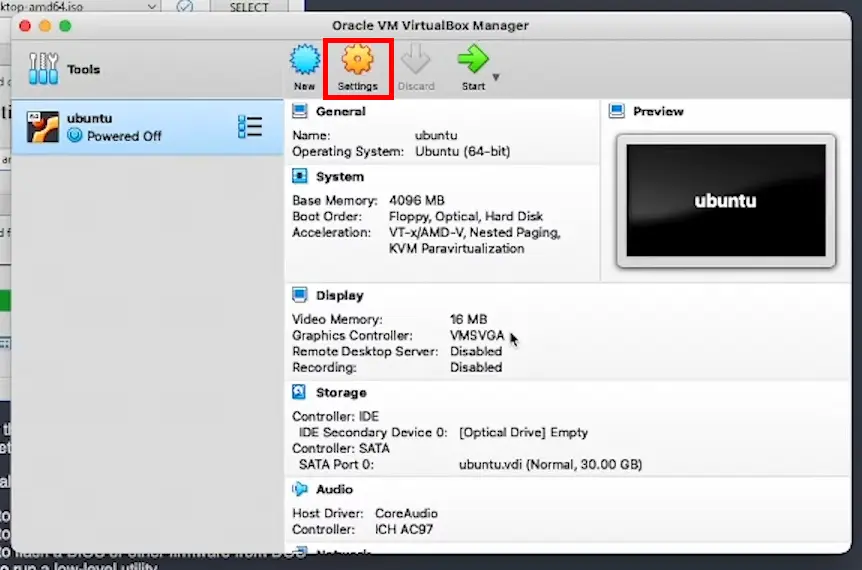
قدم ۲: از منوی تنظیمات، به بخش Storage (ذخیرهسازی) برید. اینجا ساختار دیسکهای ماشین مجازیتون رو میبینید.
قدم ۳: یه آیتم به اسم Empty (خالی) با آیکون یه دیسک نوری (CD/DVD) میبینید. روش کلیک کنید. این همون درایو DVD مجازیِ ماشینِ شماست که فعلاً چیزی توش نیست.
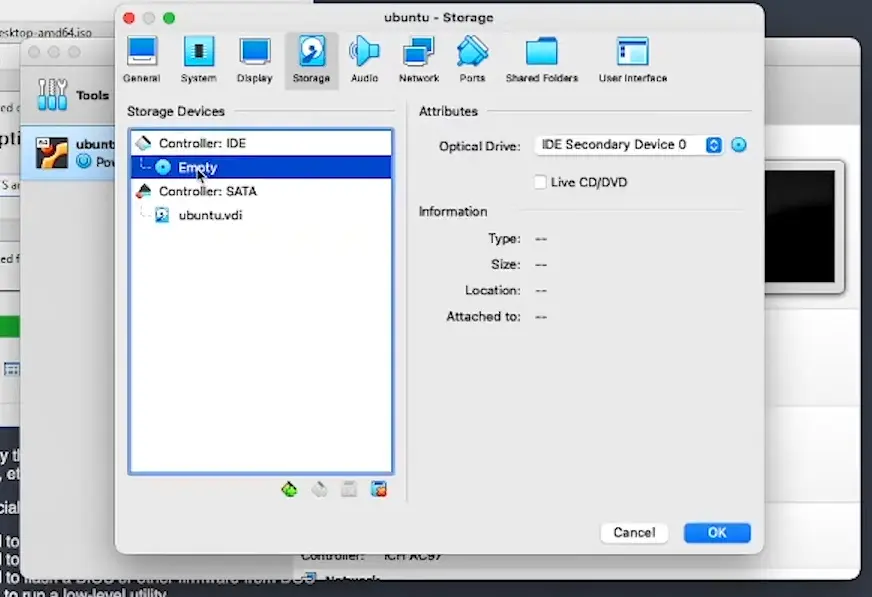
قدم ۴: سمت راست، روبهروی گزینهی Optical Drive، یه آیکون کوچیک دیسک هست. روش کلیک کنید و گزینهی Choose a disk file (انتخاب فایل دیسک) رو بزنید.
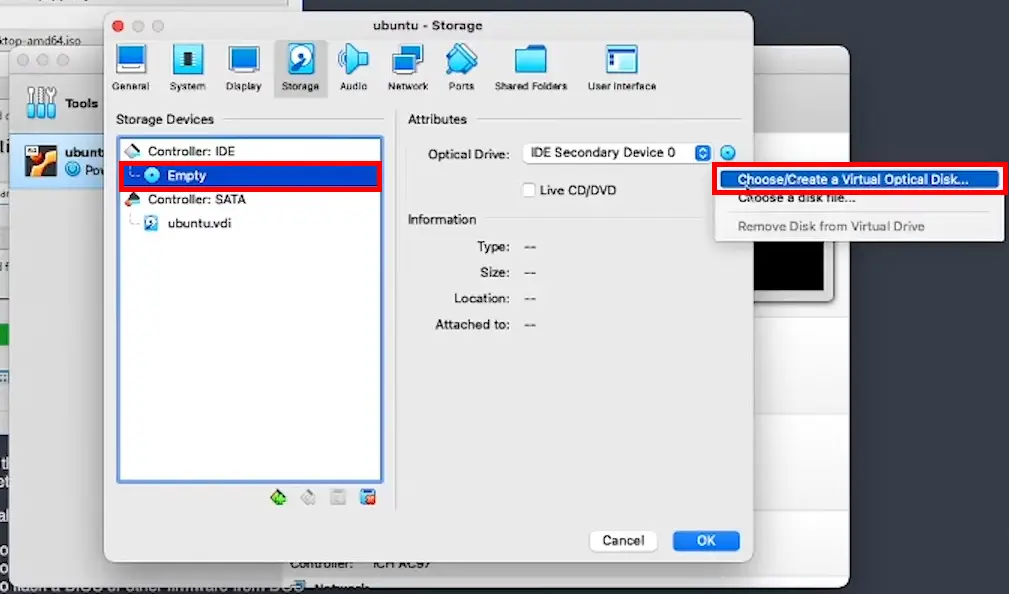
قدم ۵: حالا فایل ISO اوبونتویی که توی مرحلهی ۱ دانلود کردید رو پیدا و انتخاب کنید. بعد روی OK کلیک کنید تا تنظیمات ذخیره شه.
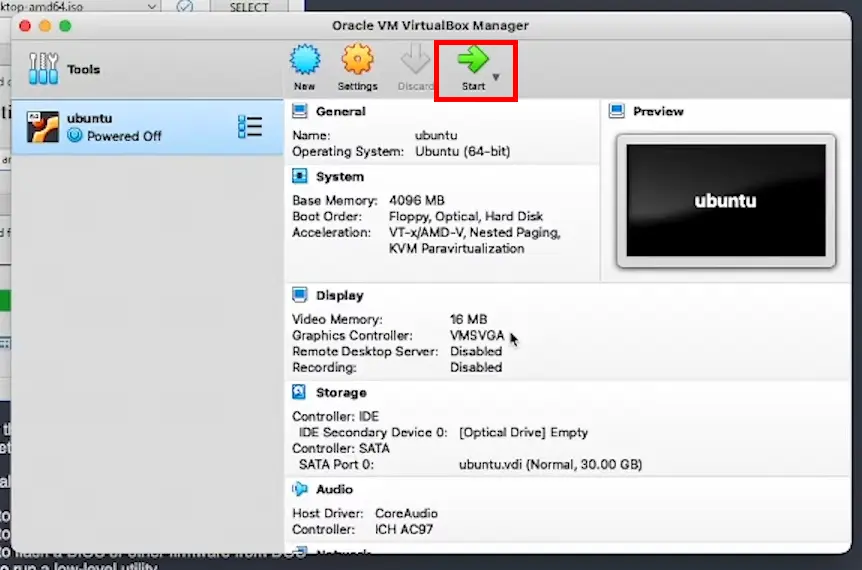
تمام. حالا ماشین مجازیتون یه دیسک نصبِ اوبونتو توی درایوش داره و دیگه آمادهی روشن شدنه. کافیه ماشین رو انتخاب کنید و روی دکمهی Start (شروع) کلیک کنید تا برای اولین بار بوت شه و بریم سراغ نصب.
مرحله ۴ — نصب اوبونتو قدمبهقدم
بعد از زدن Start، ماشین مجازی از روی فایل ISO بوت میشه و بعد از چند لحظه، محیط نصب اوبونتو بالا میاد. از اینجا به بعد، مراحل رو با هم پیش میریم. نگران نباشید؛ اوبونتو خودش دستتون رو میگیره و مرحلهبهمرحله جلو میبره.
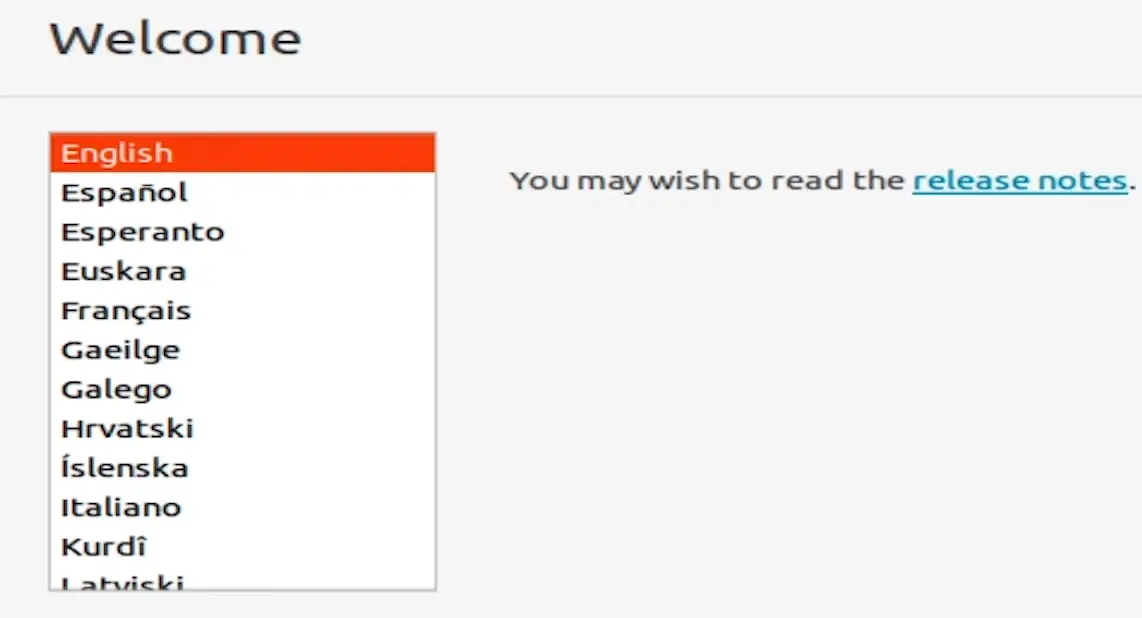
قدم ۱: زبان را انتخاب کنید. اولین صفحه، زبانِ محیط نصب رو میپرسه. پیشنهاد میکنم English رو انتخاب کنید. دلیلش اینه که بیشتر آموزشها و پیغامهای خطا به انگلیسیان و اگه بعداً به مشکلی بخورید، جستوجو و رفعش راحتتره. بعد روی Continue (ادامه) بزنید.
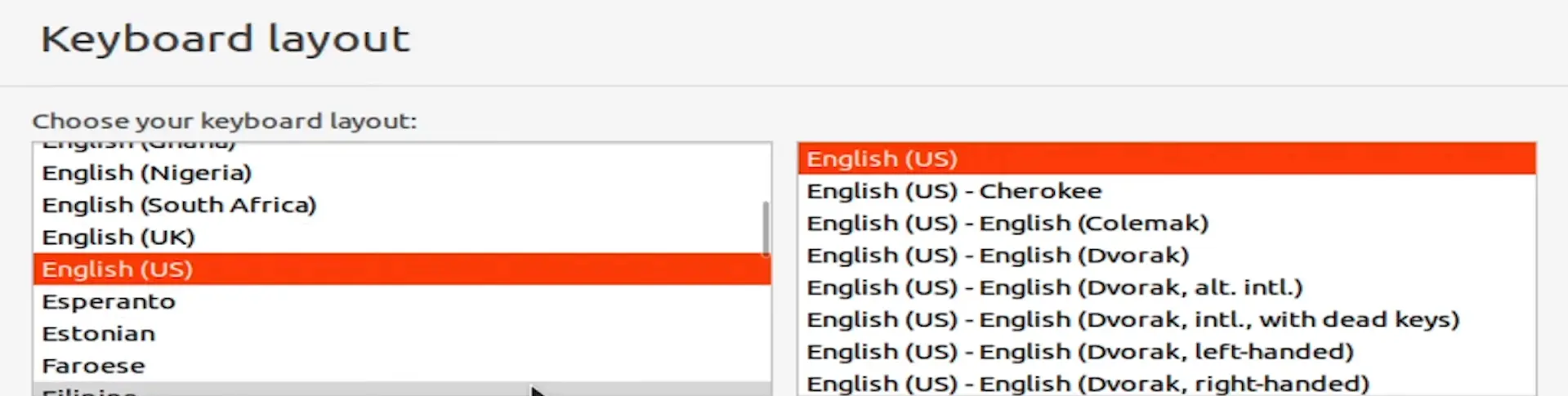
قدم ۲: چیدمان کیبورد را مشخص کنید. اینجا نوع کیبوردتون رو میپرسه. برای اکثر کاربرها همون English (US) درسته. اگه خواستید، بعداً میتونید زبان فارسی رو هم به سیستم اضافه کنید، ولی فعلاً انگلیسی رو انتخاب و روی Continue کلیک کنید.
قدم ۳: نوع نصب — Normal یا Minimal. حالا ازتون میپرسه میخواید نصب کامل (Normal) باشه یا حداقلی (Minimal):
- حالت Normal یه سری نرمافزار پیشفرض مثل مرورگر، ابزارهای صوتیتصویری و بازیهای ساده رو هم نصب میکنه.
- حالت Minimal فقط ابزارهای پایه و ضروری رو نصب میکنه.
برای شروع، حالت Minimal انتخاب خوبیه؛ چون نصب سریعتر انجام میشه و یه محیط تمیز و سبک بهتون میده. نگران نباشید، هر نرمافزار دیگهای که بعداً لازم داشتید، توی خودِ اوبونتو بهراحتی نصب میشه.
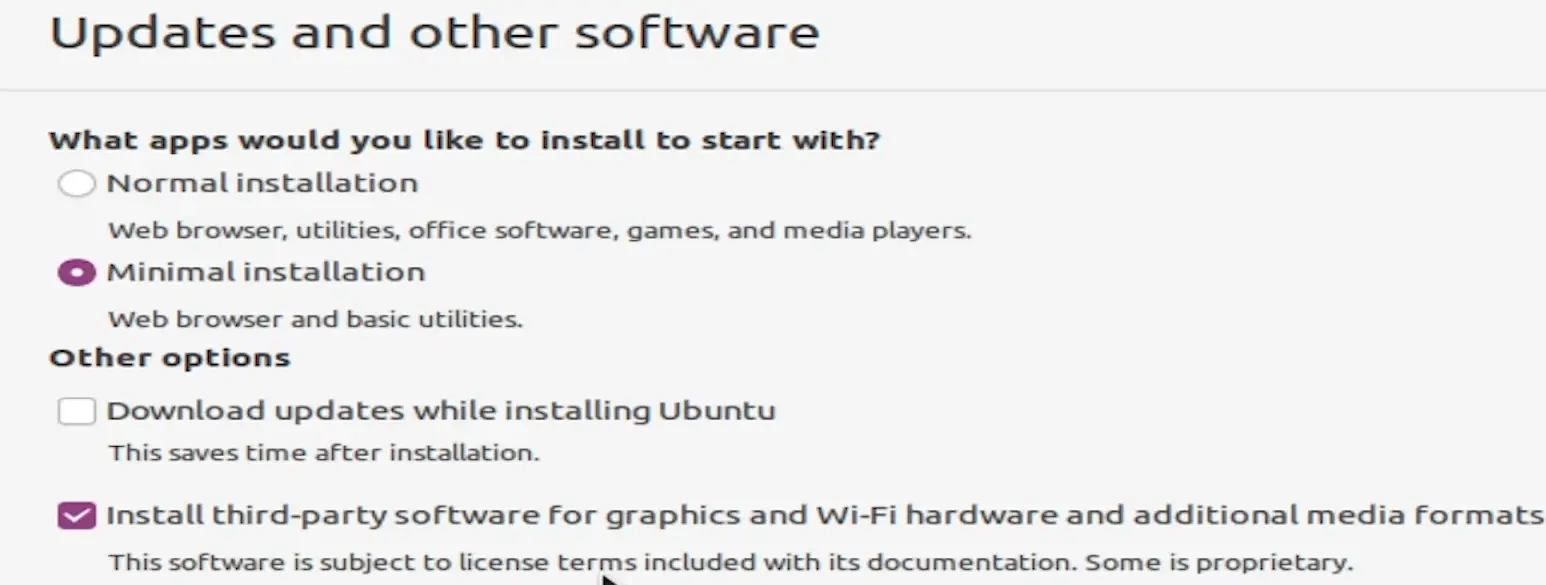
قدم ۴: گزینههای بهروزرسانی و نرمافزار جانبی. پایین همین صفحه دو تا گزینه میبینید:
گزینهٔ دانلود آپدیتها هنگام نصب رو فعلاً غیرفعال بذارید تا نصب سریعتر تموم شه. آپدیتها رو بعداً هم میتونید بگیرید.
گزینهٔ Third-Party Software یه سری درایور و کدکِ جانبی برای سختافزارهایی مثل کارت گرافیک و وایفای نصب میکنه. توی ویدئو، این گزینه رو فعال نکردیم تا نصب سریعتر انجام بشه — و برای نصب روی ماشین مجازی که ما داریم انجام میدیم، واقعاً هم فرق محسوسی ایجاد نمیکنه. ولی اگه یه روز خواستید اوبونتو رو مستقیم روی سیستم واقعیتون نصب کنید، حتماً این تیک رو بزنید؛ چون همونجاست که سختافزارهایی مثل وایفای و گرافیک بهش نیاز پیدا میکنن.
بعد روی Continue بزنید.
قدم ۵: نوع پارتیشنبندی دیسک. حالا به مرحلهای میرسید که ممکنه کمی ترسناک بهنظر برسه، چون ازتون میپرسه Erase disk and install Ubuntu (پاک کردن دیسک و نصب اوبونتو). خیلیها اینجا میترسن، ولی شما با خیال کاملاً راحت این گزینه رو انتخاب کنید.
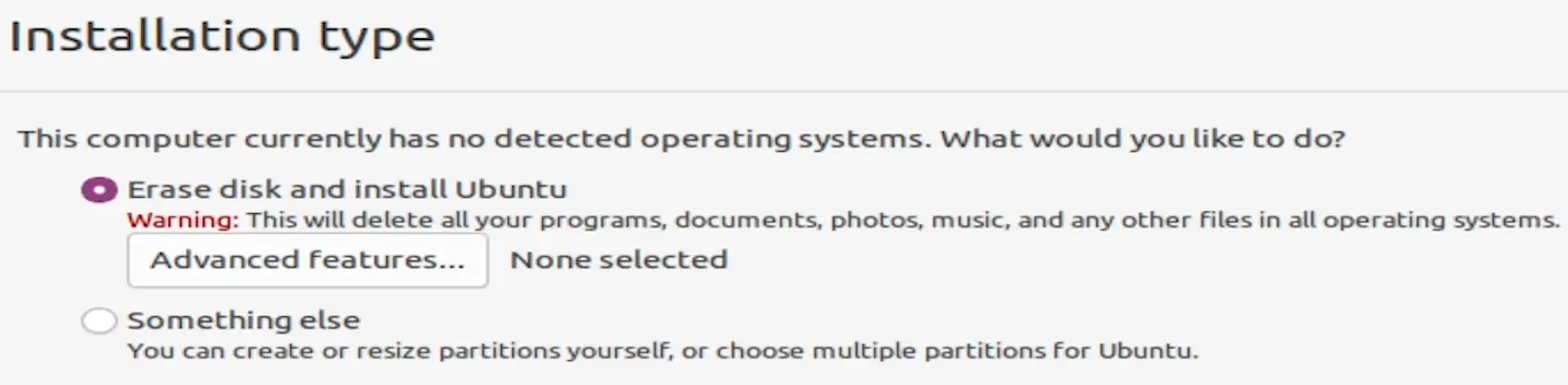
چرا؟ چون این «دیسک»، همون دیسک مجازیِ ۳۰ گیگابایتیه که خودمون توی VirtualBox ساختیم، نه هارد واقعی کامپیوترتون. یعنی اوبونتو فقط همون فضای مجازی و ایزوله رو پاک و استفاده میکنه و به هیچ فایل و اطلاعاتی روی ویندوز یا مکِ اصلیتون دست نمیزنه. پس نترسید و Install Now رو بزنید. یه پیغام تأیید میاد که میپرسه مطمئنید؛ Continue رو بزنید.
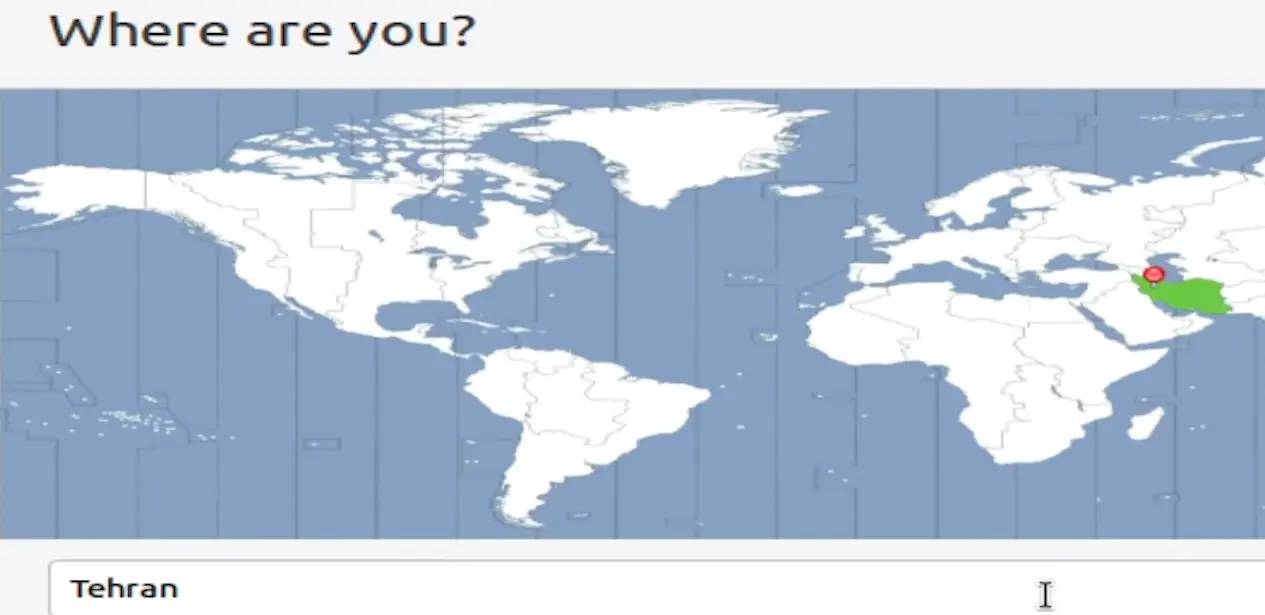
قدم ۶: موقعیت مکانی را انتخاب کنید. یه نقشه نشون میده و موقعیت زمانیتون رو میپرسه. شهر یا کشورتون رو انتخاب کنید (این فقط برای تنظیم ساعت سیستمه) و ادامه بدید.
قدم ۷: حساب کاربری بسازید. آخرین مرحلهی تنظیمات، ساخت حساب کاربریه. اینجا باید:
- نامتون رو وارد کنید،
- یه اسم برای کامپیوتر انتخاب کنید (یا همون پیشفرض رو بذارید)،
- یه نام کاربری (Username) بسازید،
- و مهمتر از همه، یه رمز عبور انتخاب کنید.
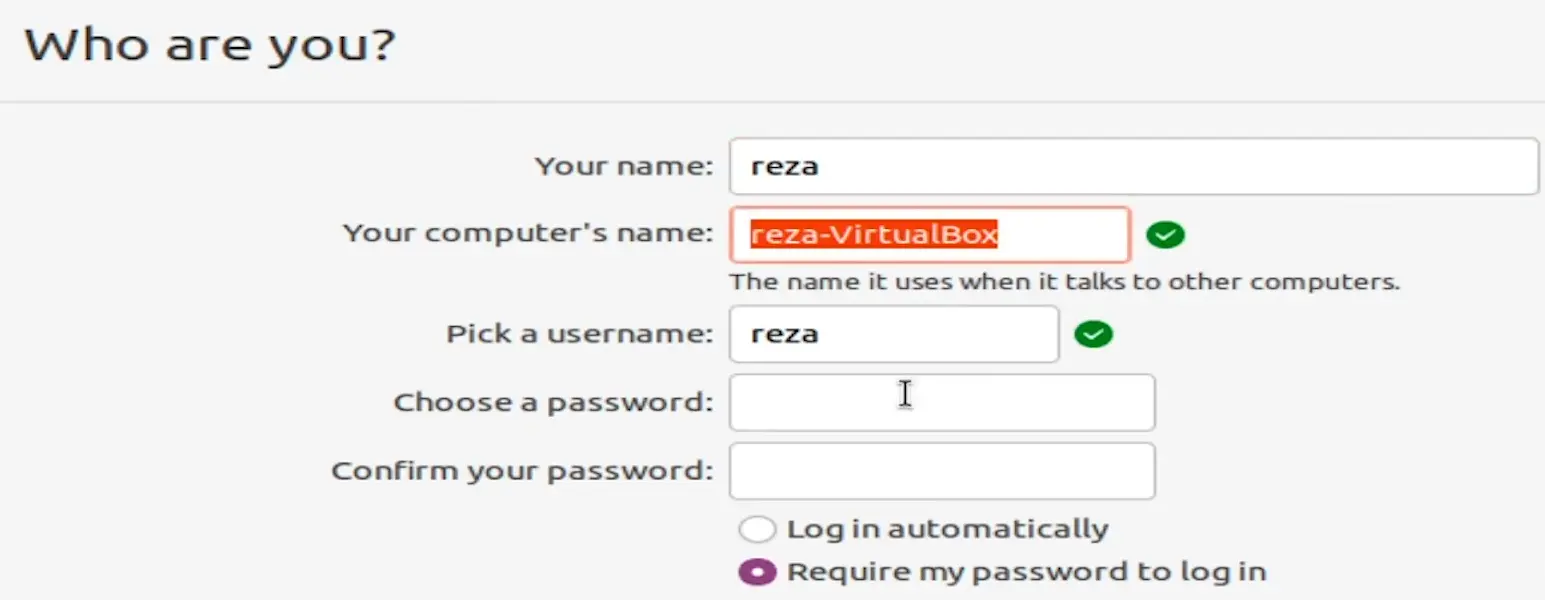
این رمز رو یادتون بمونه، چون برای ورود به سیستم و نصب نرمافزارها بهش نیاز دارید. پیشنهاد میکنم گزینهی Require my password to log in (برای ورود رمز بخواه) هم تیکدار باشه تا امنیت بیشتری داشته باشید. بعد روی Continue بزنید.
قدم ۸: منتظر بمانید تا نصب کامل شود. حالا اوبونتو شروع به نصب میکنه. این کار چند دقیقه طول میکشه، پس میتونید یه چای بریزید و صبر کنید. وقتی نصب تموم شد، یه پیغام میاد و ازتون میخواد که سیستم رو ریاستارت کنید. روی Restart Now کلیک کنید.
توی مرحلهی بعد میبینیم که بعد از این ریاستارت چیکار کنیم و چطور اوبونتو رو برای اولین بار راهاندازی و بهینهاش کنیم.
مرحله ۵ — اولین اجرا و بهینهسازی اوبونتو
توجه: این مرحله توی ویدئو انجام نشده، ولی بهشدت توصیهاش میکنیم. اگه توی ویدئو دیدید که محیط اوبونتو کند و گرافیکش ضعیفه، بخش بزرگی از اون مشکل دقیقاً با همین مرحله حل میشه. پس حتماً انجامش بدید.
بعد از ریاستارت، ممکنه یه صفحهی سیاه ببینید که ازتون میخواد کلید Enter رو بزنید؛ همین کار رو بکنید. حالا اوبونتو برای اولین بار بالا میاد و صفحهی ورود رو میبینید. همون رمزی که موقع نصب ساختید رو وارد کنید تا وارد محیط اوبونتو بشید. تبریک میگم — اوبونتو با موفقیت نصب شد و آمادهی کاره!
ولی قبل از اینکه شروع کنید، یه قدم مهم مونده که تجربهی کارتون رو خیلی بهتر میکنه.
چرا باید Guest Additions را نصب کنیم؟
احتمالاً همین اول متوجه چند تا چیزِ آزاردهنده میشید: صفحهی اوبونتو کوچیکه و کل پنجره رو پر نمیکنه، رزولوشن درست نیست، و نمیتونید بهراحتی بین اوبونتو و سیستم اصلیتون فایل جابهجا کنید یا موس رو روون حرکت بدید. اینا نقص اوبونتو نیستن؛ فقط لازمه یه بستهی مخصوص به اسم Guest Additions نصب بشه.
Guest Additions یه مجموعه درایور و ابزاره که ارتباط بین اوبونتوی مجازی و سیستم اصلیتون رو بهتر میکنه. بعد از نصبش، این چیزها درست میشن:
- صفحهی اوبونتو بهصورت تمامصفحه و با رزولوشن درست نمایش داده میشه.
- حرکت موس روونتر میشه و دیگه بین دو سیستم گیر نمیکنه.
- میتونید قابلیت کپی/پیست و انتقال فایل بین اوبونتو و سیستم اصلی رو فعال کنید.
- عملکرد کلی گرافیک بهتر و سریعتر میشه.
چطور Guest Additions را نصب کنیم؟
قدم ۱: وقتی اوبونتوی مجازی روشن و بالاست، از منوی بالای پنجرهی VirtualBox، به منوی Devices (دستگاهها) برید.
قدم ۲: گزینهی Insert Guest Additions CD image (وارد کردن سیدی Guest Additions) رو انتخاب کنید. این کار یه دیسک مجازی رو به اوبونتو وصل میکنه.
قدم ۳: معمولاً یه پنجره باز میشه و میپرسه که میخواید اجراش کنید یا نه؛ تأیید کنید و رمزتون رو وارد کنید تا نصب شروع شه. اگه خودکار اجرا نشد، میتونید از داخل فایلمنیجر اوبونتو، اون دیسک رو باز کنید و فایل نصب رو دستی اجرا کنید.
قدم ۴: بعد از اینکه نصب تموم شد، یه بار اوبونتو رو ریاستارت کنید. بعد از بالا اومدن مجدد، میبینید که صفحه تمامصفحه شده و همهچیز روونتر کار میکنه.
نکته: برای اینکه صفحه دقیقاً اندازهی پنجره بشه، میتونید از منوی View گزینهی Auto-resize Guest Display رو هم فعال کنید.
حالا اوبونتوتون کامل، بهینه و آمادهی استفادهست. میتونید شروع کنید به گشتن توی محیطش، نصب نرمافزار و یاد گرفتن لینوکس.
چند نکته و مشکل رایج
قبل از جمعبندی، بذارید چند تا از مشکلات رایجی که ممکنه بهشون بربخورید رو با راهحلشون بگم تا اگه گیر کردید، معطل نشید.
اگه اوبونتو خیلی کند بود
همونطور که گفتیم، ماشین مجازی ذاتاً از نصب مستقیم کندتره. ولی اگه بیش از حد کند بود، احتمالاً رم یا پردازندهی کافی بهش نرسیده. میتونید ماشین مجازی رو خاموش کنید، به Settings برید و توی بخشهای System کمی رم بیشتر یا هستهی پردازندهی بیشتری بهش اختصاص بدید (البته نه اونقدر که سیستم اصلیتون اذیت شه). نصب Guest Additions هم که گفتیم به روونتر شدن کمک زیادی میکنه.
اگه موقع Start خطای مربوط به Virtualization گرفتید
گاهی VirtualBox یه خطا میده که میگه قابلیت مجازیسازی (VT-x یا AMD-V) روی سیستمتون فعال نیست. این یه تنظیمِ سختافزاریه که باید از بایوس (BIOS/UEFI) سیستمتون فعالش کنید. برای این کار باید موقع روشن شدن کامپیوتر وارد بایوس بشید و دنبال گزینهای به اسم Virtualization Technology یا VT-x بگردید و فعالش کنید. (روش ورود به بایوس بسته به برند سیستم فرق میکنه، معمولاً با زدن یکی از کلیدهای F2، F10، Delete هنگام روشن شدن.)
اگه روی مک خطای درایور کرنل گرفتید
روی سیستمهای مک ممکنه موقع اولین اجرا با خطایی روبهرو شید که میگه درایور کرنلِ VirtualBox نصب یا فعال نیست (توی ویدئو هم دقیقاً همین اتفاق افتاد). دلیلش اینه که مک بهصورت پیشفرض جلوی اجرای این نوع درایورها رو میگیره و باید خودتون بهش اجازه بدید. برای حلش:
وارد System Preferences (تنظیمات سیستم) بشید و به بخش Security & Privacy برید. اونجا یه پیغام میبینید که میگه نرمافزاری از Oracle مسدود شده، و کنارش دکمهٔ Allow (اجازه دادن) هست. روش کلیک کنید. بعدش سیستم رو یه بار ریاستارت کنید — این ریاستارت مهمه و اگه انجامش ندید، معمولاً خطا برطرف نمیشه. بعد از بالا اومدن سیستم، دوباره VirtualBox رو باز کنید و ماشین مجازی رو استارت بزنید.
یه نکتهٔ کلی: هر خطایی توی VirtualBox گرفتید، متن دقیقش رو کپی کنید و توی گوگل سرچ کنید. چون این نرمافزار کاربر زیادی داره، تقریباً همیشه یکی قبلاً همون مشکل رو داشته و راهحلش رو نوشته.
اگه از مک استفاده میکنید و اجازهی دسترسی خواست
روی مک، ممکنه موقع اولین اجرا یه پیغام بیاد که میخواد به System Preferences (تنظیمات سیستم) برید و برای VirtualBox دسترسی فعال کنید. این کاملاً عادیه؛ VirtualBox برای اینکه بتونه ورودیهای کیبورد و موس رو درست مدیریت کنه به این دسترسی نیاز داره. کافیه اجازهها رو تأیید کنید. (این مرحله مخصوص مکه و کاربران ویندوز باهاش روبهرو نمیشن.)
اگه صفحه تمامصفحه نشد
اگه بعد از نصب Guest Additions باز هم صفحه اندازه نشد، مطمئن شید که واقعاً نصب کامل و ریاستارت شده. بعدش از منوی View گزینههای Scaled Mode یا Auto-resize رو امتحان کنید.
سوالات متداول
نصب اوبونتو روی ماشین مجازی به سیستم اصلی و ویندوزم آسیب میزنه؟
نه، اصلاً. کل اوبونتو توی یه فضای جدا و ایزوله (همون دیسک مجازی) نصب میشه و هیچ دسترسیای به فایلها و سیستمعامل اصلیتون نداره. حتی اون مرحلهی ترسناکِ «Erase disk» فقط دیسک مجازی رو پاک میکنه، نه هارد واقعیتون رو. پس با خیال کاملاً راحت میتونید تست کنید و آزمایش کنید.
چقدر رم و فضای دیسک واقعاً لازمه؟
برای یه تجربهی روون، بهتره سیستمتون دستکم ۸ گیگابایت رم داشته باشه تا بتونید ۴ گیگ به اوبونتو بدید و سیستم اصلیتون هم کند نشه. از نظر فضا هم حدود ۲۰ تا ۳۰ گیگابایت فضای خالی روی هارد کفایت میکنه. اگه سیستمتون ضعیفتره، میتونید رم کمتری (مثلاً ۲ گیگ) بدید، ولی احتمالاً کندتر کار میکنه.
میتونم بعداً اوبونتو رو کامل حذف کنم؟
بله، و خیلی هم راحته. کافیه توی VirtualBox روی ماشین مجازی راستکلیک کنید و گزینهی Remove یا Delete رو بزنید. با این کار کل اوبونتو و فایلهاش پاک میشن و انگار نه انگار که بوده — بدون اینکه ذرهای اثر روی سیستم اصلیتون بمونه.
فرق نصب مجازی با نصب واقعی چیه؟
توی نصب مجازی، اوبونتو داخل یه پنجره و روی منابعِ شبیهسازیشده اجرا میشه، پس کندتره ولی امن و بیدردسره و ویندوزتون سرجاشه. توی نصب واقعی (مستقیم روی هارد)، اوبونتو از تمام قدرت سختافزار استفاده میکنه و سرعتش خیلی بیشتره، ولی نصب و راهاندازیش پیچیدهتره. برای یادگیری و تست، نصب مجازی بهتره؛ برای استفادهی جدی و روزمره، نصب واقعی.
چرا اوبونتوی مجازی از ویندوزم کندتره؟
چون داره شبیهسازی میشه و منابع سیستم رو با سیستمعامل اصلیتون شریک میشه. این کاملاً طبیعیه. جالبه بدونید که اگه همین اوبونتو رو مستقیم روی سیستم نصب کنید، سرعتش میتونه حتی از ویندوز هم بهتر باشه؛ کندیای که میبینید مربوط به شبیهسازیه، نه خودِ لینوکس.
جمعبندی
توی این مقاله قدمبهقدم یاد گرفتیم که چطور اوبونتو رو روی ماشین مجازی VirtualBox نصب کنیم — از دانلود فایل ISO و خودِ VirtualBox، تا ساخت ماشین مجازی، اتصال فایل نصب، نصب گامبهگام اوبونتو، و در آخر نصب Guest Additions برای بهتر شدن سرعت و نمایش. حالا یه اوبونتوی کامل و سالم دارید که میتونید بدون هیچ نگرانی باهاش کار کنید، لینوکس رو یاد بگیرید و آزمایش کنید.
زیبایی این روش اینه که هیچ ریسکی نداره؛ هر وقت خواستید روشنش میکنید، و هر وقت هم به کارتون نیومد، با چند کلیک حذفش میکنید، بدون اینکه سیستم اصلیتون ذرهای آسیب ببینه. برای همینه که نصب مجازی، بهترین نقطهی شروع برای آشنایی با لینوکسه.
و اما قدم بعدی: اگه با اوبونتو کار کردید و ازش خوشتون اومد و خواستید بهصورت جدیتر و با سرعت کامل ازش استفاده کنید، میتونید اون رو مستقیم روی سیستمتون نصب کنید. برای این کار به یه فلش بوتیبل (Bootable) نیاز دارید که با نرمافزارهایی مثل Rufus ساخته میشه. این موضوع رو در جلسهٔ بعدی دوره بهطور کامل بررسی میکنیم.
امیدوارم این آموزش بهدردتون خورده باشه. اگه موقع نصب به مشکلی خوردید یا سوالی داشتید، توی بخش نظرات بنویسید تا کمکتون کنیم. موفق و پیروز باشید. 🙂



سلام الان که اینترنت ها ملی شده من از یه شرکتی هاست خریدم و هاستم کامل به اینترنت بین الملل وصله بدون هیچ مشکلی چطوری میتونم روی اون هاست یه چیزی مثل مرورگر نصب کنم یا یه افزونه اییی که یه قابلیت سرچ طور بهم بده که بتونم باهاش وارد گوگل بشم . چطور این هاستم رو تبدیل به یه مرورگر اینترنت بکنم ؟؟ ممنون میشم اگه راهنماییم کنید .
چنین چیزی روی هاست وبسایت امکانپذیر نیست.