

 آموزشها


 قالبها

 افزونهها




 آکادمی


 هاست وردپرس

 طراحی سایت
 تولزینا
 فرمان
فرمانافزودن گوگل اسلاید به وردپرس بدون افزونه
- افزونه وردپرس
- بروزرسانی شده در

برای اضافه کردن گوگل اسلاید به وردپرس لازم نیست افزونه نصب کنید یا سراغ کدنویسی پیچیده برید. کافیه ارائهتون رو در گوگل اسلاید برای وب منتشر کنید، کد جاساز اون رو بگیرید و داخل بلوک HTML سفارشی وردپرس بذارید.
توی این آموزش همه مراحل رو از انتشار ارائه تا تنظیم اندازه و پخش خودکار جلو میبریم. همینطور درباره نمایش در موبایل، بهروزرسانی اسلایدها و نکات حریم خصوصی صحبت میکنیم تا ارائه بدون دردسر داخل سایتتون نمایش داده بشه.
آنچه در این مقاله میخوانید
افزودن گوگل اسلاید به وردپرس چه کاربردی داره؟
با افزودن گوگل اسلاید به وردپرس، بازدیدکننده ارائه رو مستقیم داخل نوشته یا برگه میبینه. پس لازم نیست فایل جداگانهای دانلود کنه یا برای دیدن اسلایدها از سایت خارج بشه.
این روش برای نمایش نمونهکار، محتوای آموزشی، معرفی خدمات، گزارش پروژه و اسلایدهای یک دوره کاربرد داره. اگه میخواید ارائه رو مستقیماً داخل وردپرس بسازید، آموزش ساخت ارائه در وردپرس بدون نیاز به PowerPoint هم میتونه به کارتون بیاد.
قبل از شروع به چه چیزهایی نیاز دارید؟
- یک ارائه آماده در گوگل اسلاید: متنها، تصاویر و ترتیب اسلایدها رو قبل از انتشار بررسی کنید.
- ارائهای بدون اطلاعات خصوصی: مطمئن بشید هیچ اطلاعات محرمانهای داخل نسخهای که منتشر میکنید نیست.
- دسترسی به ویرایش نوشته یا برگه: باید بتونید صفحه موردنظرتون رو در پیشخوان وردپرس ویرایش کنید.
iframe همون کد جاسازیه که محتوای یک سرویس دیگه رو داخل صفحه سایتتون نشون میده. گوگل این کد رو آماده در اختیارتون میذاره و فقط باید اون رو کپی کنید.
چطور ارائه گوگل رو برای نمایش در سایت منتشر کنید؟
ورود به گوگل اسلاید و ساخت یک ارائه تازه
اول وارد گوگل اسلاید بشید. اگه هنوز وارد حساب گوگلتون نشدید، اطلاعات حسابتون رو وارد کنید تا صفحه اصلی گوگل اسلاید براتون باز بشه.
برای ساخت یک ارائه تازه، روی گزینه Blank presentation بزنید. یک فایل خالی باز میشه که میتونید عنوان، متن و تصویرهای موردنظرتون رو داخل اسلاید اول بذارید.

برای اضافهکردن اسلاید بعدی، روی علامت + در نوار ابزار بزنید. از بخش Layout هم میتونید چیدمان هر اسلاید رو عوض کنید. بعد از آمادهشدن ارائه، متنها، تصاویر و ترتیب اسلایدها رو یک بار بررسی کنید.
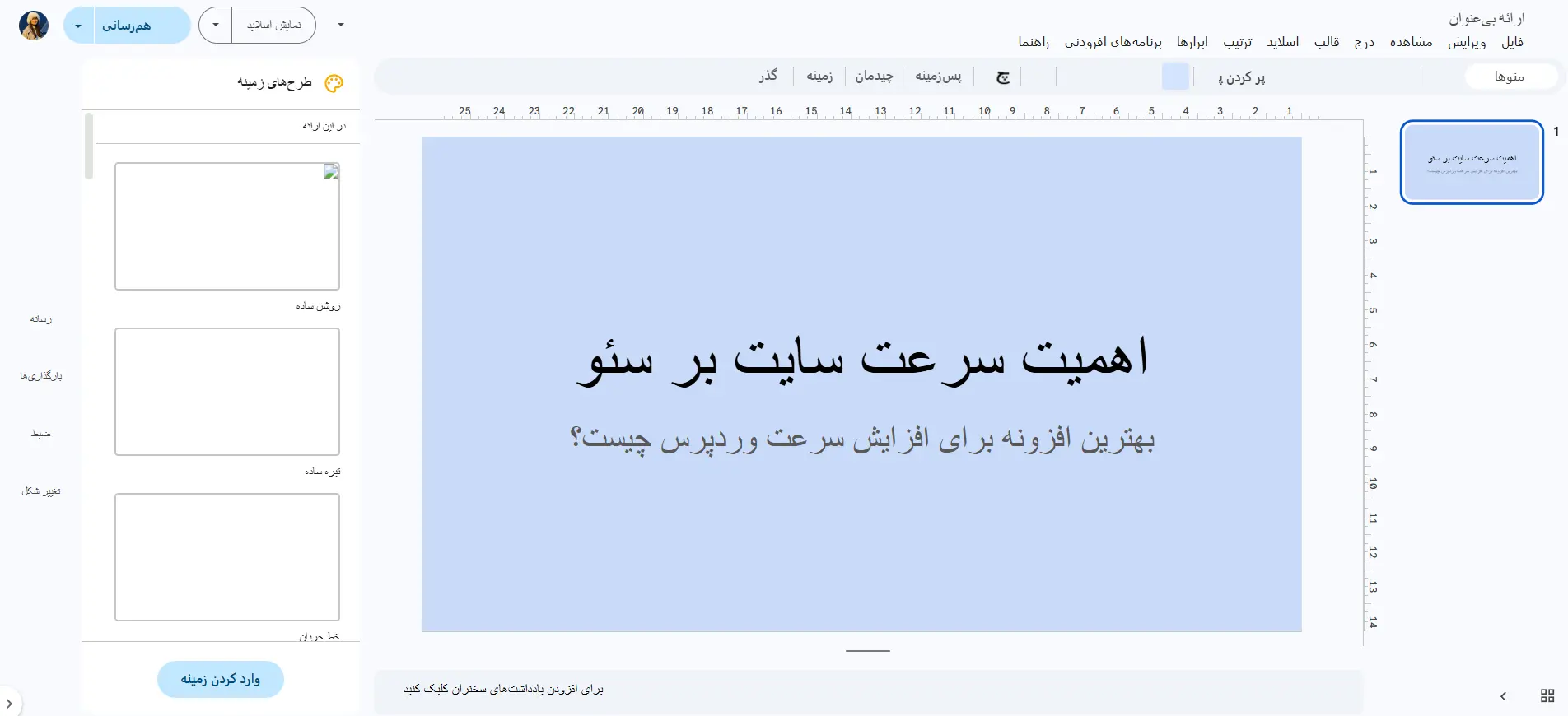
رفتن به بخش Publish to Web در گوگل اسلاید
ارائه موردنظرتون رو در گوگل اسلاید باز کنید. از منوی بالای صفحه روی File بزنید، وارد Share بشید و بعد Publish to web رو انتخاب کنید.

انتشار در وب با اشتراکگذاری معمولی فایل فرق داره. وقتی فایل رو برای وب منتشر میکنید، یک نسخه منتشرشده از ارائه بیرون از محیط ویرایش گوگل نمایش داده میشه. قبل از ادامه، حتماً بخش حریم خصوصی همین آموزش رو بخونید.
انتخاب تب Embed و تنظیم نحوه پخش اسلایدها
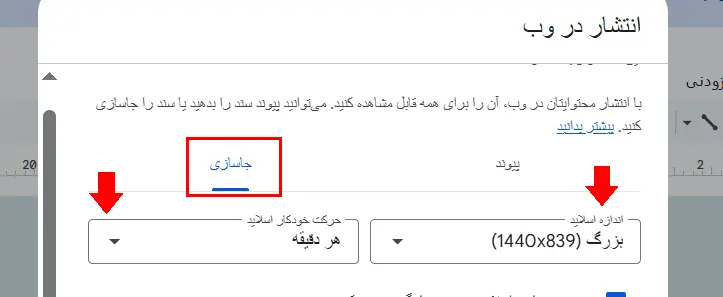
در پنجرهای که باز میشه، تب Embed (جاسازی) رو انتخاب کنید. جاسازی یعنی قراردادن ارائه داخل یک صفحه دیگه. اینجا میتونید اندازه نمایش، فاصله زمانی جابهجایی اسلایدها، شروع خودکار و پخش دوباره ارائه رو تنظیم کنید.

اگه دوست ندارید اسلایدها بدون دخالت بازدیدکننده عوض بشن، گزینه شروع خودکار رو فعال نکنید. برای ارائههای آموزشی هم بهتره زمان کافی بدید تا کاربر بتونه متن هر اسلاید رو بخونه.
انتشار ارائه و کپیکردن کد iframe
بعد از انتخاب تنظیمات، روی Publish بزنید و پیام تأیید رو قبول کنید. حالا گوگل یک کد با برچسب <iframe> نشون میده. کل کد رو از ابتدا تا انتها کپی کنید.
اگه فقط لینک معمولی ارائه رو کپی کنید، ممکنه نتیجه دلخواهتون رو داخل وردپرس نگیرید. برای این آموزش به کدی نیاز دارید که در تب Embed ساخته میشه.
چطور کد گوگل اسلاید رو به وردپرس اضافه کنید؟
بازکردن نوشته یا برگه در ویرایشگر وردپرس
وارد پیشخوان وردپرس بشید و نوشته یا برگهای رو باز کنید که میخواید ارائه داخل اون دیده بشه. بعد روی محل قرارگیری اسلاید کلیک کنید تا بتونید یک بلوک تازه اضافه کنید.
اضافهکردن بلوک HTML سفارشی
روی علامت + بزنید و عبارت HTML سفارشی یا Custom HTML رو جستوجو کنید. این بلوک برای قراردادن کدهایی مثل iframe کاربرد داره.
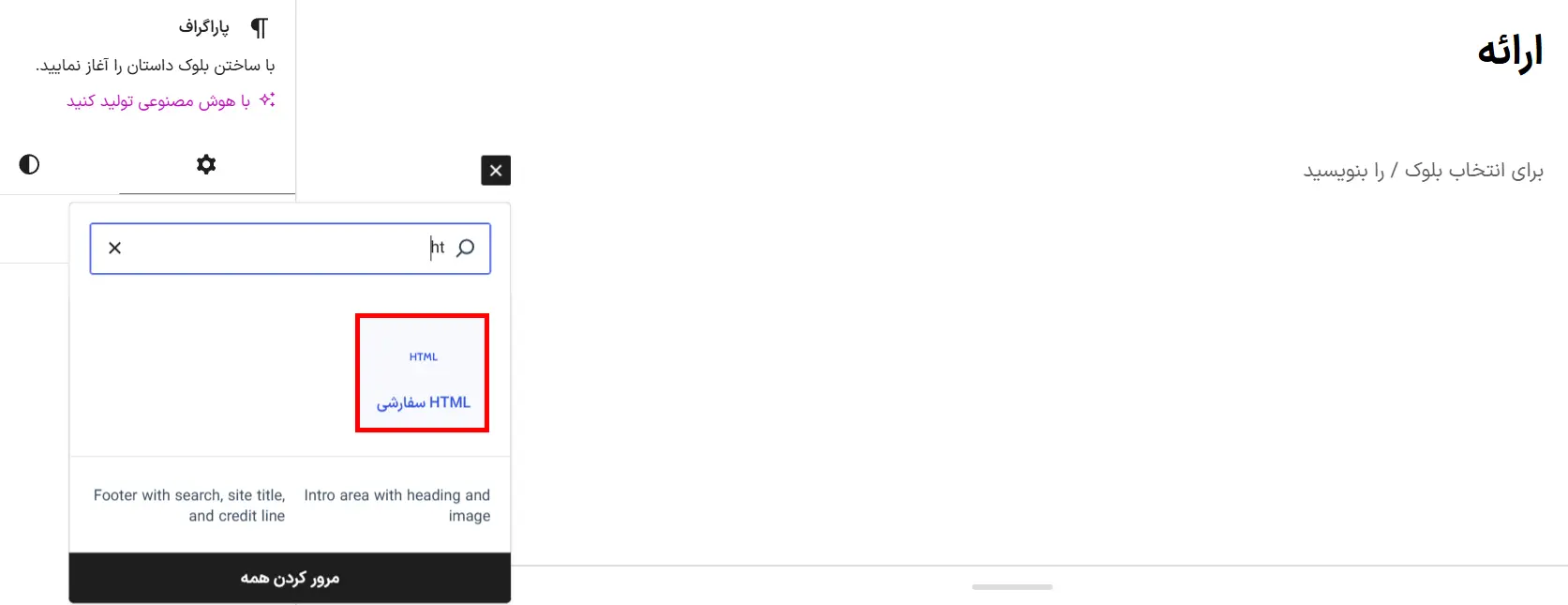
اگه بلوک رو پیدا نکردید، مطمئن بشید که از ویرایشگر بلوکی وردپرس استفاده میکنید. بعضی نقشهای کاربری یا ابزارهای امنیتی هم ممکنه اجازه ذخیره iframe رو ندن. اگه کد بعد از ذخیره پاک شد، موضوع رو با مدیر سایت یا پشتیبانی هاست بررسی کنید.
قراردادن کد iframe و دیدن پیشنمایش
کدی رو که از گوگل گرفتید، بدون حذف یا جابهجایی بخشهای اون داخل بلوک HTML سفارشی بچسبونید. بعد گزینه پیشنمایش داخل همون بلوک رو بزنید تا نتیجه رو ببینید.

اگه پیشنمایش داخل ویرایشگر کامل نبود، پیشنمایش خود نوشته یا برگه رو در یک تب تازه باز کنید. گاهی ظاهر نهایی iframe فقط در صفحه سایت درست دیده میشه.

ذخیره تغییرات و بررسی نتیجه در سایت
روی ذخیره پیشنویس، انتشار یا بهروزرسانی بزنید. بعد صفحه رو در سایت باز کنید و جابهجایی بین اسلایدها، دکمههای کنترل و اندازه ارائه رو بررسی کنید.
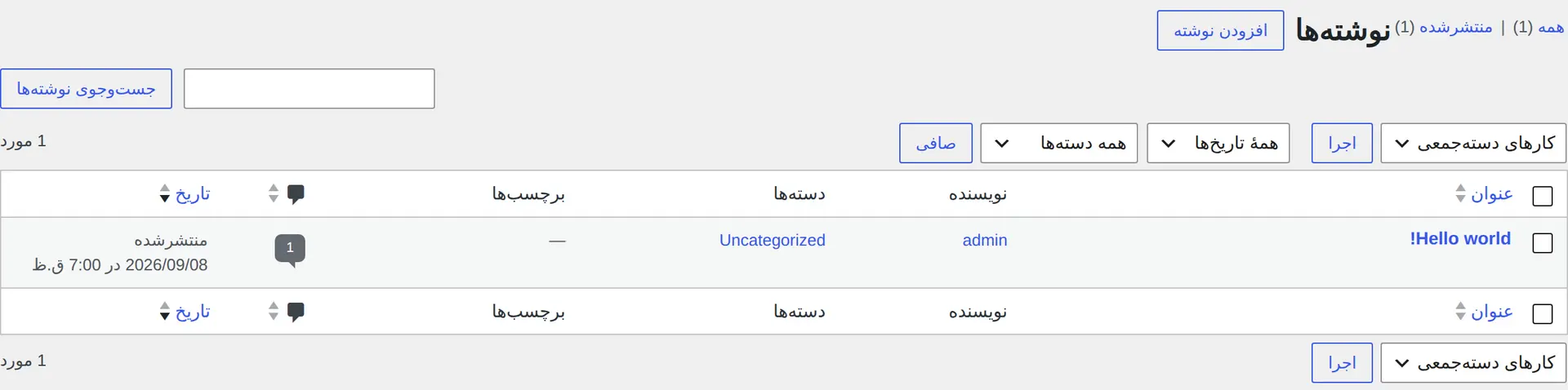
صفحه رو در یک پنجره ناشناس مرورگر و روی موبایل هم باز کنید. این بررسی کمک میکنه مطمئن بشید ارائه برای بازدیدکنندهای که وارد حساب گوگل شما نیست هم نمایش داده میشه و از صفحه موبایل بیرون نمیزنه.
چطور اندازه گوگل اسلاید رو در وردپرس تنظیم کنید؟
تغییر عرض و ارتفاع در کد iframe
داخل کد iframe معمولاً ویژگیهای width و height رو میبینید. width عرض و height ارتفاع ارائه رو مشخص میکنه. برای نمونه، اگه width="960" رو به width="100%" تغییر بدید، ارائه از عرض فضای محتوای صفحه بزرگتر نمیشه.
ارتفاع رو هم میتونید با تغییر عدد ویژگی height تنظیم کنید. ولی عرض صددرصد بهتنهایی نسبت تصویر رو حفظ نمیکنه. پس بعد از هر تغییر، صفحه رو روی رایانه، موبایل و تبلت ببینید تا بخشی از اسلاید یا کنترلهای پایین اون بریده نشده باشه و فضای خالی زیادی هم ایجاد نشه.
نمایش درست اسلاید در موبایل و تبلت
برای یک نمایش واکنشگرا، یعنی نمایشی که خودش رو با اندازه صفحه هماهنگ میکنه، میتونید iframe رو داخل یک نگهدارنده بذارید. نمونه زیر نسبت رایج ۱۶ به ۹ رو حفظ میکنه:
<div style="position:relative;width:100%;padding-top:56.25%;overflow:hidden;">
  <iframe src="آدرس-ارائه" style="position:absolute;inset:0;width:100%;height:100%;border:0;" allowfullscreen></iframe>
</div>بهجای آدرس-ارائه باید همون آدرسی رو بذارید که داخل ویژگی src کد اصلی گوگل هست. بقیه آدرس و تنظیمات کد گوگل رو تغییر ندید. اگه نسبت اسلایدهای شما ۱۶ به ۹ نیست، این نمونه باید متناسب با نسبت واقعی ارائه تنظیم بشه.
اگه اسلاید هنوز از صفحه بیرون میزنه، ممکنه قالب یا صفحهساز سایت برای iframe یا ستون محتوا اندازه ثابتی تعیین کرده باشه. تنظیمات عرض ستون یا کانتینر صفحه رو هم بررسی کنید. اگه صفحه رو با المنتور ساختید، راهنمای افزونه المنتور برای آشنایی با تنظیمات بخشها و کانتینرها کمکتون میکنه.
تنظیم پخش خودکار اسلایدها چطور انجام میشه؟
تنظیمات پخش خودکار موقع ساخت کد در تب Embed در دسترسه. قبل از زدن دکمه Publish، این گزینهها رو با توجه به نوع ارائه تنظیم کنید:
- فاصله زمانی بین اسلایدها: مشخص میکنه هر اسلاید چند ثانیه دیده بشه.
- شروع خودکار ارائه: اسلایدها بعد از بارگذاری صفحه بدون کلیک کاربر پخش میشن.
- پخش دوباره: بعد از رسیدن به اسلاید آخر، ارائه دوباره از ابتدا شروع میشه.
پخش خودکار همیشه انتخاب خوبی نیست. اگه اسلایدها متن زیادی دارن، بهتره کنترل جابهجایی رو به بازدیدکننده بدید تا با سرعت خودش محتوا رو دنبال کنه.
بعد از ویرایش فایل اصلی چه اتفاقی برای ارائه سایت میافته؟
رفتار نسخه منتشرشده به تنظیمات انتشار فایل بستگی داره. اگه انتشار خودکار تغییرات فعال باشه، ویرایشهای فایل اصلی به نسخه منتشرشده منتقل میشن. دیدهشدن نسخه تازه در سایت ممکنه کمی زمان ببره، پس اگه نتیجه رو فوری ندیدید، چند دقیقه صبر کنید و صفحه رو دوباره باز کنید.
برای بررسی این تنظیم، پنجره Publish to web رو باز کنید و بخش Published content & settings رو ببینید. گزینه مربوط به انتشار خودکار تغییرات مشخص میکنه ویرایشهای بعدی فایل چطور به نسخه منتشرشده برسن. ظاهر یا دسترسی به این گزینه ممکنه با نوع حساب گوگل شما فرق داشته باشه.
نکات مهم حریم خصوصی قبل از انتشار گوگل اسلاید
- انتشار در وب با اشتراکگذاری محدود فرق داره: نسخه منتشرشده ممکنه برای افراد بیشتری قابلدیدن باشه، حتی اگه دسترسی فایل اصلی محدود باشه.
- اطلاعات محرمانه رو بررسی کنید: قبل از انتشار، اطلاعات مشتریها، رمزها، نشانیها، شمارههای شخصی و دادههای داخلی کسبوکارتون رو از همه اسلایدها پاک کنید.
- محدودیت حساب سازمانی رو در نظر بگیرید: مدیر حساب کاری یا آموزشی میتونه انتشار فایل در وب رو غیرفعال کنه.
اگه ارائه فقط باید در اختیار چند نفر مشخص باشه، Publish to web انتخاب مناسبی نیست. در این شرایط بهتره از تنظیمات اشتراکگذاری محدود گوگل استفاده کنید و ارائه رو بهصورت عمومی داخل سایت نذارید.
مشکلات رایج افزودن گوگل اسلاید به وردپرس
چرا ارائه داخل وردپرس نمایش داده نمیشه؟
اول مطمئن بشید کد کامل iframe رو از تب Embed کپی کردید. بعد بررسی کنید که کد داخل بلوک HTML سفارشی باشه، نه بلوک پاراگراف یا کد کوتاه. نوشته رو ذخیره کنید و دوباره سراغ بلوک برید تا مطمئن بشید iframe حذف نشده. افزونه امنیتی، تنظیمات هاست یا سطح دسترسی حساب کاربری ممکنه این کد رو پاک کنه.
صفحه رو در پنجره ناشناس مرورگر هم آزمایش کنید. اگه ارائه فقط وقتی دیده میشه که وارد حساب گوگلتون هستید، تنظیمات انتشار یا دسترسی فایل رو دوباره بررسی کنید.
چرا گزینه Publish to Web دیده نمیشه؟
مسیر این گزینه File > Share > Publish to web هست. اگه اون رو نمیبینید، ممکنه مدیر حساب کاری یا آموزشی قابلیت انتشار عمومی رو بسته باشه. برای بررسی این مورد باید با مدیر حساب سازمانتون صحبت کنید.
چرا اسلاید در موبایل از صفحه بیرون میزنه؟
این مشکل معمولاً به عرض ثابت iframe یا محدودیت عرض قالب مربوطه. روش واکنشگرای بخش «نمایش درست اسلاید در موبایل و تبلت» رو اجرا کنید. بعد عرض ستون یا کانتینری رو هم بررسی کنید که اسلاید داخل اون قرار گرفته.
چرا تغییرات جدید ارائه هنوز در سایت دیده نمیشن؟
اول تنظیم انتشار خودکار تغییرات رو در بخش Published content & settings بررسی کنید. اگه این گزینه فعال باشه، انتقال تغییرات ممکنه کمی طول بکشه. بعد از چند دقیقه صفحه رو با تازهسازی کامل مرورگر باز کنید. اگه سایتتون از کش استفاده میکنه، کش هم ممکنه نسخه قبلی صفحه رو نشون بده.
سؤالات متداول درباره افزودن گوگل اسلاید به وردپرس
برای افزودن گوگل اسلاید به وردپرس به افزونه نیاز دارید؟
نه. میتونید کد iframe رو از بخش Publish to web گوگل اسلاید بگیرید و داخل بلوک HTML سفارشی وردپرس بذارید.
آیا ارائه منتشرشده برای همه قابل دیدنه؟
نسخهای که با Publish to web منتشر میکنید ممکنه برای کاربران وب قابلدیدن باشه. پس قبل از انتشار، همه اطلاعات خصوصی و محرمانه رو از اسلایدها پاک کنید.
آیا تغییرات فایل اصلی خودکار در سایت نمایش داده میشن؟
این موضوع به تنظیمات انتشار فایل بستگی داره. بخش Published content & settings رو بررسی کنید تا ببینید انتشار خودکار تغییرات فعاله یا نه. اگه فعال باشه، دیدهشدن نسخه تازه ممکنه کمی زمان ببره.
چطور نمایش گوگل اسلاید در سایت رو متوقف کنید؟
در گوگل اسلاید به File، بعد Share و Publish to web برید و گزینه Stop publishing رو بزنید. برای حذف فضای ارائه از صفحه هم بلوک HTML سفارشی مربوط به اون رو در وردپرس پاک کنید.
جمعبندی
با همین روش میتونید افزودن گوگل اسلاید به وردپرس رو بدون نصب افزونه انجام بدید. ارائه رو با گزینه Publish to web منتشر کنید، کد iframe رو داخل بلوک HTML سفارشی بذارید و نتیجه رو در رایانه و موبایل بررسی کنید.
یادتون نره انتشار در وب با اشتراکگذاری محدود فرق داره. قبل از انتشار، اطلاعات خصوصی رو پاک کنید و تنظیم بهروزرسانی نسخه منتشرشده رو هم متناسب با نیازتون انتخاب کنید.



سلام. مطلب بسیار مفید و کاربردی ایی بود. متشکرم. فقط لینک گوگل اسلایدز رو درج ننموده بودید. که اینه: https://docs.google.com/presentation/ متشکرم