

 آموزشها


 قالبها

 افزونهها




 آکادمی


 هاست وردپرس

 طراحی سایت
 فرمان
فرمانحل مشکل عدم ارسال ایمیل در وردپرس و اسپم شدن ایمیلها
- افزونه وردپرسمقالات آموزشی
- بروزرسانی شده در
وقتی ایمیل بازیابی رمز عبور، اعلان سفارش ووکامرس یا پیام فرم تماس به مقصد نمیرسه، ممکنه اول به خود فرم یا فروشگاه شک کنید. ولی مشکل همیشه از اون بخش نیست. وردپرس بهطور پیشفرض ایمیلها رو با تابع ایمیل سرور میفرسته و خیلی از سرویسهای میزبانی برای این روش محدودیت دارن. بعضی وقتها هم پیام ارسال میشه، ولی سرویس گیرنده نمیتونه هویت فرستنده رو درست تأیید کنه و ایمیل سر از پوشه Spam درمیاره.
توی این آموزش سراغ افزونه رایگان Easy WP SMTP میریم. اول افزونه رو نصب میکنیم، بعد روش مناسب ارسال رو انتخاب میکنیم و در پایان یک ایمیل آزمایشی میفرستیم. تنظیم درست SMTP میتونه احتمال تحویل ایمیل رو خیلی بیشتر کنه، ولی تضمینی نیست که هیچ پیامی وارد پوشه اسپم نشه.
آنچه در این مقاله میخوانید
چرا ایمیلهای وردپرس ارسال نمیشن؟
وردپرس پیامهایی مثل لینک بازیابی رمز، اعلان ثبت کاربر تازه و بعضی ایمیلهای افزونهها رو با تابع wp_mail() آماده میکنه. این تابع بهخودیخود سرویس ارسال ایمیل نیست و برای تحویل پیام به تنظیمات سرور تکیه میکنه.
اگه سرور اجازه ارسال نده، آدرس فرستنده با دامنه سایت هماهنگ نباشه یا اطلاعات ورود کامل نباشه، احتمال داره پیام اصلاً ارسال نشه. گاهی هم وردپرس تحویل پیام به سرور رو موفق تشخیص میده، ولی ایمیل کمی بعد رد میشه یا داخل پوشه Spam قرار میگیره.
آیا خود وردپرس تنظیمات SMTP داره؟
نه. خود وردپرس ابزار داخلی برای واردکردن میزبان، پورت، نام کاربری و رمز SMTP نداره. SMTP روشی هست که سایت با کمک اون ایمیل رو از طریق یک سرور معتبر تحویل میده. برای اضافهکردن این قابلیت باید از افزونه، تنظیمات هاست یا کدنویسی اختصاصی کمک بگیرید.
اگه تازه شروع کردید، افزونه رایگان Easy WP SMTP مسیر سادهتری جلوی پاتون میذاره. نسخه رایگان این افزونه برای راهاندازی اتصال SMTP، فرستادن ایمیل آزمایشی و دیدن اطلاعات پایه عیبیابی به کارتون میاد.
حل مشکل ارسال ایمیل با افزونه رایگان Easy WP SMTP
قبل از شروع، اطلاعات سرویس ایمیلتون رو آماده کنید. اگه از ایمیل دامنه مثل info@example.com استفاده میکنید، میزبان SMTP، پورت، نوع رمزگذاری و اطلاعات ورود رو از شرکت هاست بگیرید. این اطلاعات بین شرکتهای مختلف یکسان نیستن.
نصب افزونه Easy WP SMTP
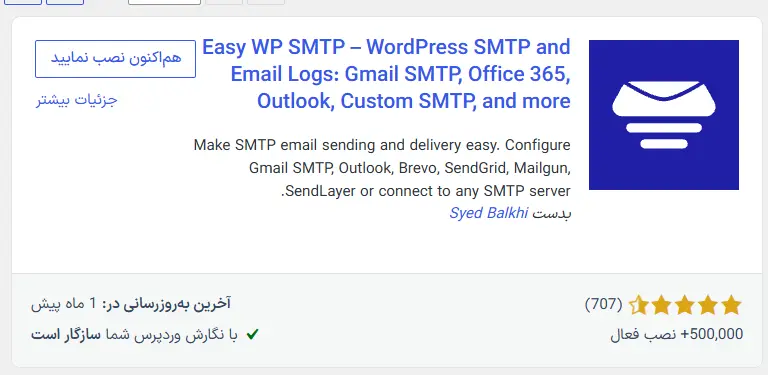
از پیشخوان وردپرس به «افزونهها ← افزودن افزونه تازه» برید. Easy WP SMTP رو جستوجو کنید، افزونهای با همین نام رو نصب کنید و بعد روی دکمه فعالسازی بزنید.
اجرای راهانداز افزونه
بعد از فعالسازی، راهانداز Easy WP SMTP رو باز کنید. این راهانداز قدمبهقدم ازتون میپرسه که دوست دارید ایمیلهای سایت با کدوم سرویس فرستاده بشن. اگه راهانداز خودکار باز نشد، از منوی Easy WP SMTP وارد بخش تنظیمات بشید.
انتخاب روش ارسال ایمیل
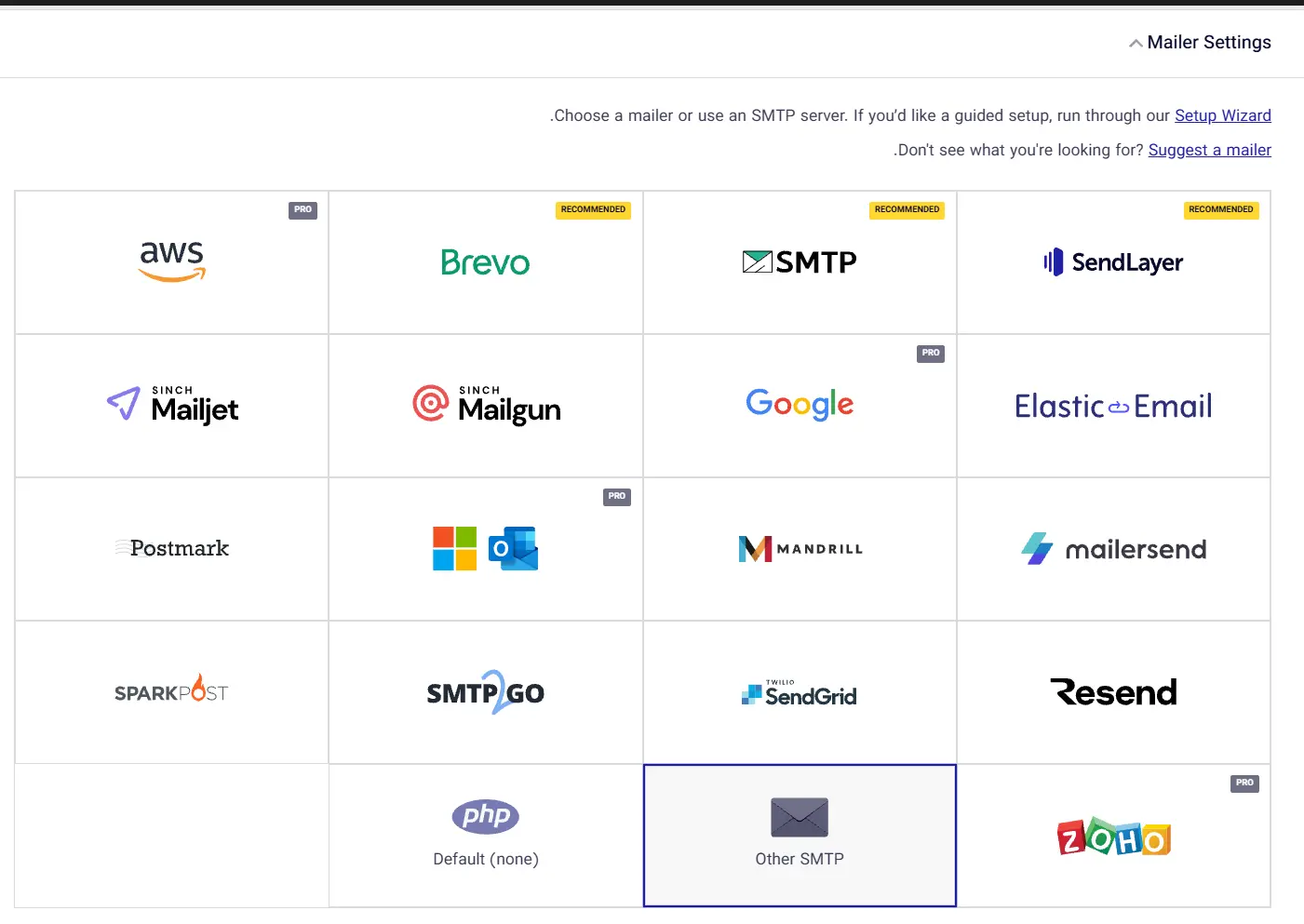
افزونه چند Mailer بهتون نشون میده. Mailer همون سرویس یا روشی هست که ایمیل رو واقعاً از سایت خارج میکنه. اگه سرویس موردنظرتون اتصال اختصاصی داخل افزونه داره، بهتره همون گزینه رو انتخاب کنید. اتصال اختصاصی معمولاً از واردکردن رمز داخل وردپرس امنتره.
اگه از ایمیل هاست یا سرویسی استفاده میکنید که گزینه اختصاصی نداره، Other SMTP رو انتخاب کنید. این روش به اطلاعات سرور ایمیل نیاز داره و مشخصات ورود رو داخل تنظیمات وردپرس ذخیره میکنه. پس بهتره از یک رمز جدا و قوی استفاده کنید و دسترسی مدیران سایت رو محدود نگه دارید.
اتصال جیمیل به وردپرس
اگه قصد دارید از جیمیل استفاده کنید، اتصال اختصاصی Gmail یا Google رو در اولویت بذارید. این روش از ورود امن گوگل کمک میگیره و لازم نیست رمز اصلی حسابتون رو داخل وردپرس بنویسید. بعضی قابلیتها یا روشهای سادهتر اتصال ممکنه فقط در نسخه پولی افزونه در دسترس باشن؛ پس قبل از ادامه، توضیح کنار Mailer رو بخونید.
اگه اتصال اختصاصی برای نسخه رایگان یا نوع حسابتون در دسترس نبود، میتونید Other SMTP رو همراه با رمز برنامه گوگل به کار ببرید. برای ساخت رمز برنامه باید تأیید دومرحلهای حساب گوگل روشن باشه. یادتون نره رمز اصلی جیمیل رو داخل فیلد SMTP Password ننویسید. گوگل هم برای برنامههایی که از ورود مستقیم پشتیبانی نمیکنن، روش استفاده از App Password یا رمز برنامه رو توضیح داده.
حسابهای سازمانی Google Workspace ممکنه محدودیتهای مدیریتی بیشتری داشته باشن. گوگل برای این حسابها روش ورود با نام کاربری و رمز معمولی رو قبول نمیکنه و روشهای مبتنی بر OAuth رو پیشنهاد میده. پس اگه مدیر سازمان گزینه رمز برنامه رو بسته، باید از اتصال مورد تأیید مدیر یا یک سرویس ارسال دیگه کمک بگیرید.
تنظیم Other SMTP
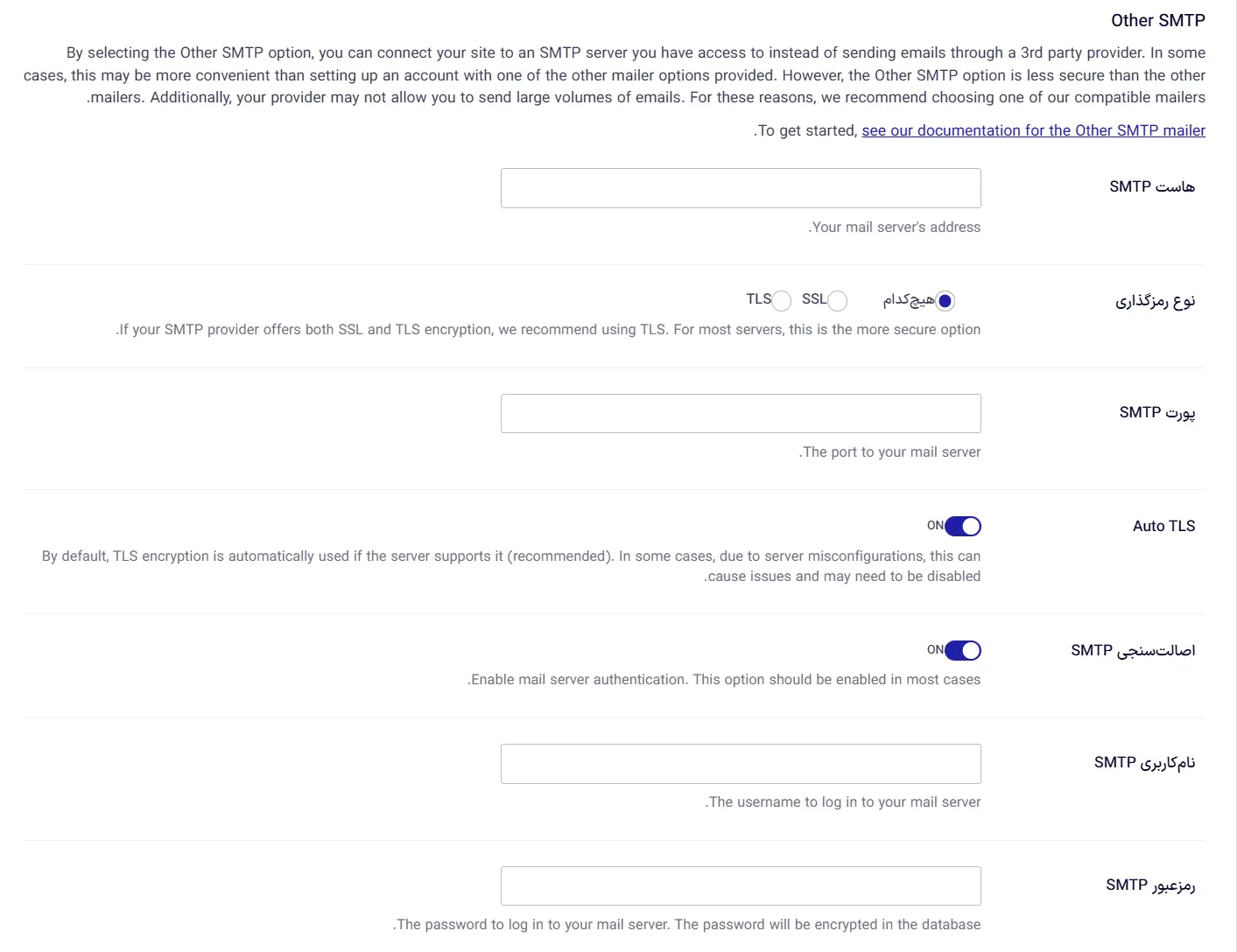
بعد از انتخاب Other SMTP، فیلدها رو با اطلاعات واقعی سرویس ایمیلتون پر کنید:
- SMTP Host: آدرس سرور خروجی ایمیل هست. برای جیمیل باید
smtp.gmail.comرو وارد کنید، نهsmtp.google.com. - Encryption: نوع رمزگذاری اتصال رو مشخص میکنه و باید با تنظیمات سرویس ایمیلتون هماهنگ باشه.
- SMTP Port: جیمیل برای اتصال رمزگذاریشده معمولاً پورت ۴۶۵ با SSL یا پورت ۵۸۷ با TLS/STARTTLS رو معرفی میکنه. اگه از سرویس دیگهای استفاده میکنید، همون عددی رو وارد کنید که سرویس بهتون داده.
- Authentication: احراز هویت رو روشن کنید تا سرور حساب فرستنده رو بشناسه.
- SMTP Username: این مقدار معمولاً آدرس کامل ایمیل مثل
info@example.comهست. - SMTP Password: رمز صندوق ایمیل یا رمز برنامهای هست که سرویس بهتون داده. برای جیمیل از رمز اصلی حسابتون استفاده نکنید.
- From Email: آدرسی هست که گیرنده بهعنوان فرستنده میبینه. بهتره این آدرس با حسابی که از طریق اون وارد SMTP شدید یکی باشه.
- From Name: نام سایت یا کسبوکارتون رو بنویسید؛ مثلاً «میهن وردپرس».
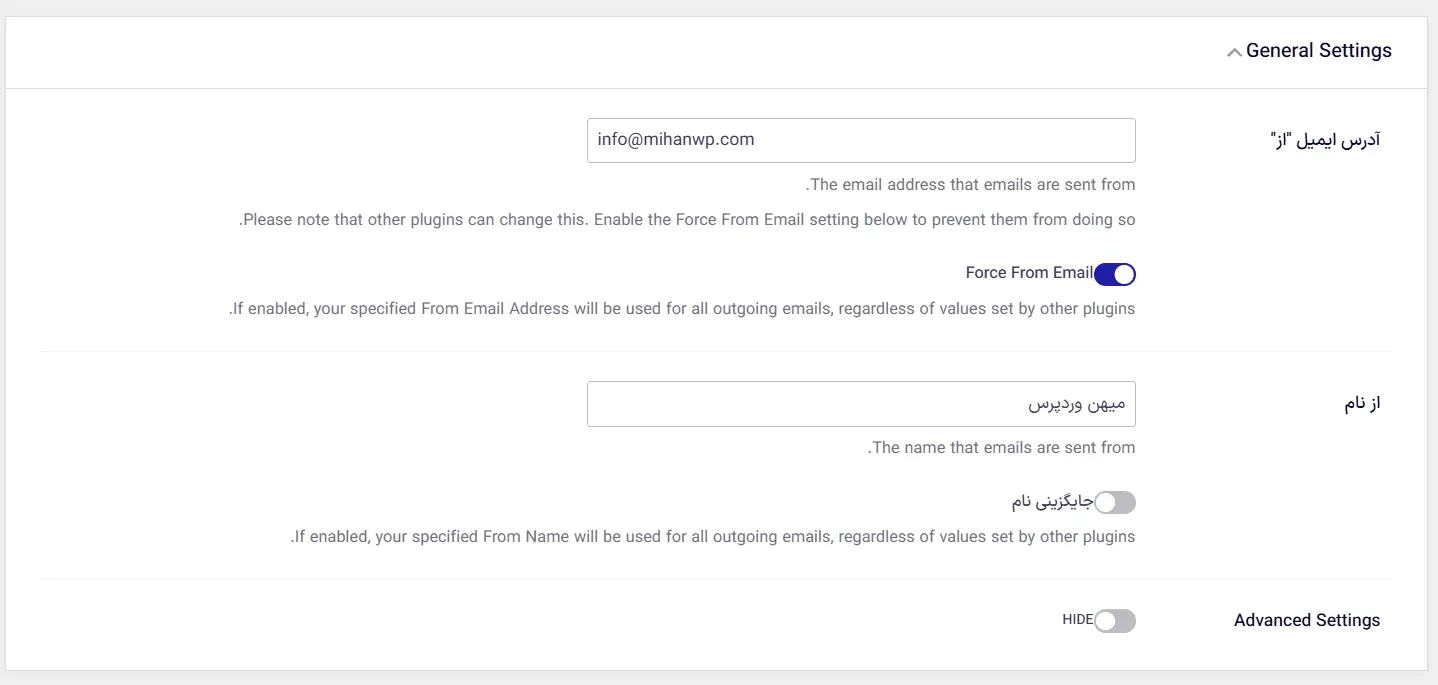
گزینه Force From Email اجازه نمیده افزونههای دیگه آدرس متفاوتی رو بهعنوان فرستنده انتخاب کنن. این گزینه معمولاً جلوی ناهماهنگی فرستنده رو میگیره، ولی فقط وقتی روشنش کنید که همه ایمیلهای سایت باید از یک آدرس فرستاده بشن. Auto TLS رو هم روشن نگه دارید، مگر اینکه سرویس ایمیلتون صریحاً تنظیم دیگهای بهتون داده باشه.
حالا تنظیمات رو ذخیره کنید. اطلاعات رسمی میزبان و پورت جیمیل رو هم میتونید در راهنمای ارسال ایمیل گوگل ببینید.
ارسال ایمیل آزمایشی
از منوی Easy WP SMTP وارد Tools و بعد Email Test بشید. یک آدرس ایمیل در دسترس بنویسید و ایمیل آزمایشی رو بفرستید. بهتره گیرنده روی دامنهای متفاوت از فرستنده باشه؛ مثلاً اگه فرستنده ایمیل دامنه سایت هست، پیام رو به جیمیل خودتون بفرستید.
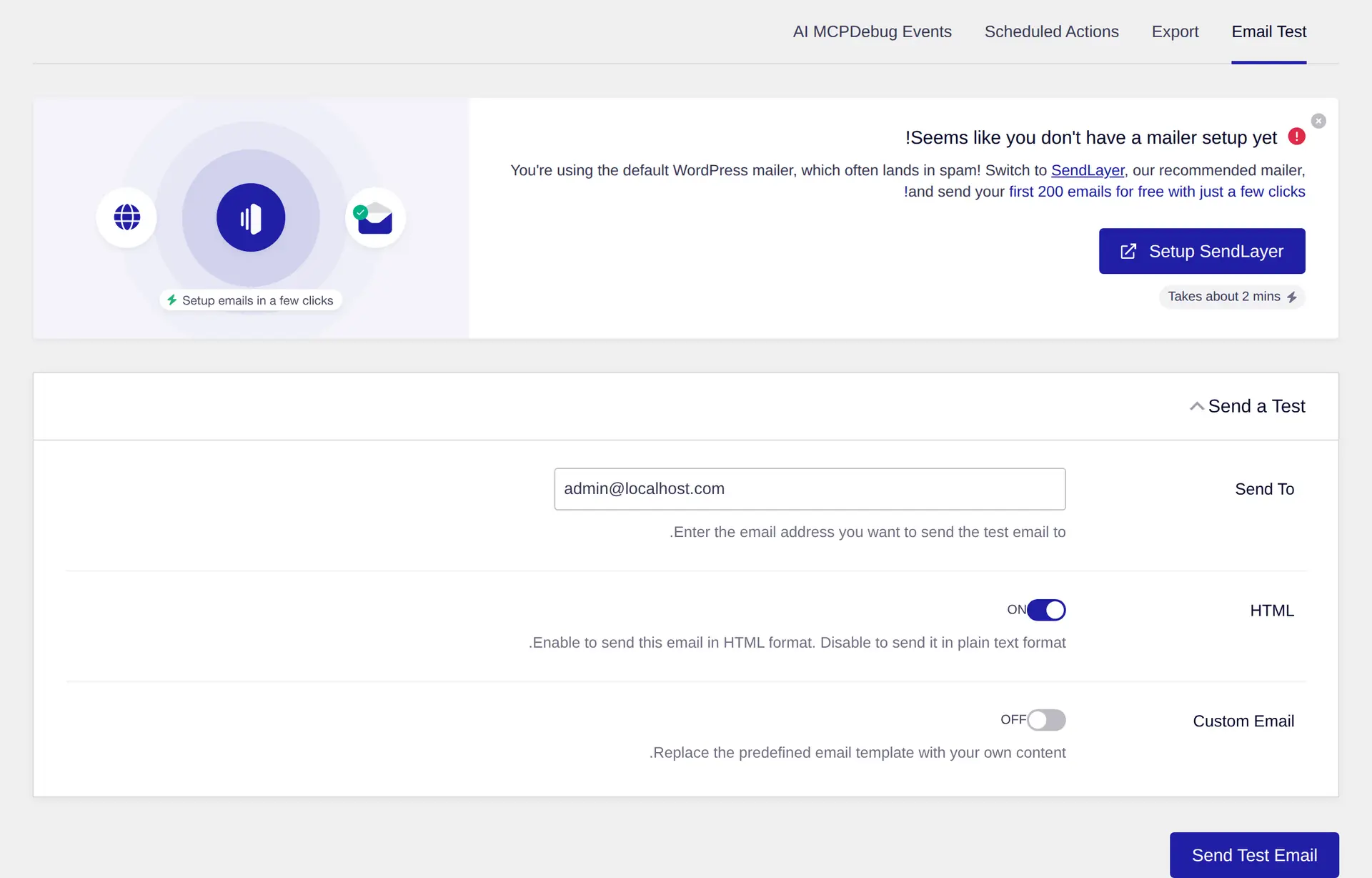
بعد از دیدن پیام موفقیت، هم صندوق ورودی و هم پوشه Spam رو بررسی کنید. موفقیت داخل افزونه فقط نشون میده که درخواست ارسال بدون خطای فوری به سرویس تحویل داده شده. این پیام بهتنهایی تضمین نمیکنه که ایمیل حتماً وارد Inbox بشه.
بررسی خطاهای ارسال ایمیل
اگه تست ناموفق بود، اول نام میزبان، پورت، نوع رمزگذاری و نام کاربری رو یک بار دیگه بررسی کنید. اشتباه در یکی از همین موارد برای قطع اتصال کافیه. اگه از جیمیل استفاده میکنید، مطمئن بشید رمز برنامه رو بهجای رمز اصلی وارد کردید.
بعد به بخش Debug Events افزونه برید. Debug Events یعنی گزارش اتفاقهایی که میتونن سرنخ خطا رو بهتون بدن. متن خطا ممکنه به رمز اشتباه، بستهبودن پورت، مشکل گواهی امنیتی یا ردشدن آدرس فرستنده اشاره کنه.
اگه خطا درباره اتصال یا Timeout بود، متنش رو برای پشتیبانی هاست بفرستید و ازشون درباره بازبودن پورت SMTP بپرسید. اگه ایمیل آزمایشی به مقصد میرسه ولی پیام یک فرم خاص ارسال نمیشه، تنظیمات همون فرم و آدرس گیرنده رو هم بررسی کنید.
چطور جلوی اسپم شدن ایمیلهای وردپرس رو بگیریم؟
تنظیم درست SMTP شانس تحویل ایمیل رو بیشتر میکنه، ولی افزونه بهتنهایی پوشه مقصد رو تعیین نمیکنه. سرویس گیرنده سابقه دامنه، محتوای پیام و روش تأیید هویت فرستنده رو هم زیر نظر میگیره.
- از ایمیل دامنه خودتون استفاده کنید: آدرسی مثل
info@example.comمعمولاً برای ایمیلهای سایت انتخاب حرفهایتری نسبت به یک حساب شخصی هست. - From Email رو هماهنگ نگه دارید: بهتره آدرس فرستنده با حساب SMTP و دامنهای که اجازه ارسال داره یکسان باشه.
- SPF رو تنظیم کنید: SPF یک رکورد DNS هست که مشخص میکنه کدوم سرورها اجازه دارن از طرف دامنه شما ایمیل بفرستن.
- DKIM رو فعال کنید: DKIM یک امضای دیجیتال به ایمیل اضافه میکنه تا سرویس گیرنده بتونه هویت دامنه و دستکارینشدن پیام رو بررسی کنه.
- DMARC رو بعد از SPF و DKIM اضافه کنید: DMARC به سرویس گیرنده میگه با پیامهایی که تأیید هویت نمیشن چطور برخورد کنه. تنظیم عجولانه و خیلی سختگیرانه ممکنه ایمیلهای سالم رو هم رد کنه، پس برای انتخاب مقدار درست از سرویس ایمیل یا پشتیبانی هاست کمک بگیرید.
- ایمیلهای ناخواسته نفرستید: عنوانهای فریبنده، لینکهای مشکوک و ارسال انبوه بدون رضایت کاربر میتونن اعتبار دامنه رو پایین بیارن.
رکوردهای SPF، DKIM و DMARC داخل بخش DNS دامنه تنظیم میشن و مقدار دقیقشون به سرویس ارسال شما بستگی داره. پس مقدار مربوط به سرویس دیگهای رو کپی نکنید. اگه به DNS دسترسی ندارید، اطلاعاتی رو که سرویس ایمیل بهتون داده برای پشتیبانی هاست بفرستید.
جمعبندی
برای حل مشکل عدم ارسال ایمیل در وردپرس، افزونه رایگان Easy WP SMTP رو نصب کنید و سایتتون رو به یک سرویس ارسال معتبر وصل کنید. اگه از جیمیل کمک میگیرید، اتصال امن گوگل یا رمز برنامه انتخاب بهتری نسبت به رمز اصلی حساب هست. بعد از ذخیره تنظیمات هم حتماً یک ایمیل آزمایشی بفرستید و پوشه Spam رو ببینید.
اگه ایمیل ارسال میشه ولی هنوز به پوشه اسپم میره، تنظیم SMTP فقط بخش اول کاره. هماهنگی آدرس فرستنده و تنظیم درست SPF، DKIM و DMARC هم روی اعتبار ایمیلهای دامنه اثر میذارن.
آیا خود وردپرس تنظیمات SMTP داره؟
نه، وردپرس بهصورت پیشفرض صفحهای برای واردکردن میزبان، پورت و اطلاعات SMTP نداره. برای این کار میتونید از افزونه رایگان Easy WP SMTP، امکانات هاست یا کدنویسی اختصاصی کمک بگیرید.
میتونیم رمز اصلی جیمیل رو داخل افزونه وارد کنیم؟
بهتره این کار رو نکنید. برای اتصال دستی جیمیل باید تأیید دومرحلهای رو روشن کنید و از رمز برنامه کمک بگیرید. اگه اتصال اختصاصی گوگل در دسترس بود، اون روش انتخاب امنتریه.
آیا SMTP جلوی اسپم شدن ایمیل رو میگیره؟
تنظیم درست SMTP شانس رسیدن ایمیل رو بیشتر میکنه، ولی ورود پیام به Inbox رو تضمین نمیکنه. هماهنگی آدرس فرستنده، اعتبار دامنه، محتوای ایمیل و رکوردهای SPF، DKIM و DMARC هم مهم هستن.
برای SMTP باید از پورت ۴۶۵ استفاده کنیم یا ۵۸۷؟
این انتخاب به سرویس ایمیلتون بستگی داره. جیمیل معمولاً پورت ۴۶۵ رو برای SSL و پورت ۵۸۷ رو برای TLS یا STARTTLS معرفی میکنه. برای سرویسهای دیگه، تنظیمات رسمی همون سرویس رو بررسی کنید.



خوشحالم که در مسیر طراحی سایت با آقای رضا حسینی راد و سایت پرمحتواشون آشنا شده ام / تقدیر و تشکر فراوان دارم از تک تک اعضای تلاشگر تیم میهن وردپرس / دعای خیر من نثار شما عزیزان
سپاس از شما و محبت دلگرمکنندهتون. خوشحالیم که در مسیر طراحی سایت همراه شما هستیم و آرزوی موفقیتهای روزافزون براتون داریم.
سلام این ارور میدهد
SMTP ERROR: Failed to connect to server: php_network_getaddresses: getaddrinfo for smtp.sarshartrade.com failed: Name or service not known (0)SMTP Error: Could not connect to SMTP host. Failed to connect to server
سلام اطلاعات سرور smtp اشتباه هست.
باسلام. این خطارو میده
یک خطای مهم در این وب سایت وجود داشت. لطفاً صندوق ایمیل مدیر سایت را برای دستورالعمل بررسی نمایید.
سلام
https://mihanwp.com/the-site-is-experiencing-technical-difficulties/
این آموزش رو مشاهده کنید
این خطا رو میده
Versions:
WordPress: 6.2
WordPress MS: No
PHP: 7.4.33
Easy WP SMTP: 2.1.0
Params:
Mailer: smtp
Constants: No
ErrorInfo: SMTP Error: Could not connect to SMTP host. Failed to connect to serverSMTP server error: Failed to connect to server Additional SMTP info: php_network_getaddresses: getaddrinfo failed: Name or service not known
Host: smtp.school-janbaz.ir
Port: 465
SMTPSecure: ssl
SMTPAutoTLS: bool(true)
SMTPAuth: bool(true)
Server:
OpenSSL: OpenSSL 1.1.1f 31 Mar 2020
Apache.mod_security: No
Debug:
Email Source: Easy WP SMTP
Mailer: Other SMTP
SMTP Error: Could not connect to SMTP host. Failed to connect to serverSMTP server error: Failed to connect to server Additional SMTP info: php_network_getaddresses: getaddrinfo failed: Name or service not known
SMTP Debug:
2023-04-13 07:00:01 Connection: opening to ssl://smtp.school-janbaz.ir:465, timeout=30, options=array()
2023-04-13 07:00:01 Connection failed. Error #2: stream_socket_client(): php_network_getaddresses: getaddrinfo failed: Name or service not known [/home/schoolja/public_html/wp-includes/PHPMailer/SMTP.php line 389]
2023-04-13 07:00:01 Connection failed. Error #2: stream_socket_client(): unable to connect to ssl://smtp.school-janbaz.ir:465 (php_network_getaddresses: getaddrinfo failed: Name or service not known) [/home/schoolja/public_html/wp-includes/PHPMailer/SMTP.php line 389]
2023-04-13 07:00:01 SMTP ERROR: Failed to connect to server: php_network_getaddresses: getaddrinfo failed: Name or service not known (0)
SMTP Error: Could not connect to SMTP host. Failed to connect to server
سلام مشکل smtp دارید با هاستینگ در ارتباط باشید
سلام
میخوام آدرس ایمیل مدیریت سایت رو تغییر بدم , ایمیل رو وارد میکنم و بعد ذخیره کردن پیغام نمایش میده ک درخواست تغییر ایمیل مدیر برای شما ارسال شد.
ولی ایمیلی دریافت نمیکنم
از چند تا ایمیل هم استفاده کردم ولی جواب نگرفتم
ممنون میشم راهنمای فرمایید.
درود
اسپم رو چک کردید؟؟
سلام
ببخشید تو این افزونه رمز جی میل وارد می کنیم از نظر امنیتی ایرادی به هم نمی زنه به نحوی که دسترسی به جی میل فراهم بشه؟
یا اینکه جی میل هک بشه؟
درود خیر موقع دسترسی گرفتن از گوگل اعلام میکنه که به چه چیزهایی دسترسی خواهد داشت.
با سلام
ایا این افزونه برای EDD هم سازکار هست پس از فروش فایل میشه لینک های دانلود را با استفاده ازهمین افزونه برای کاربر ارسال کرد
با تشکر
درود بله تمام ایمیل های وردپرس رو با این ارسال میکنه
سلام…
من افزونه را نصب کردم اما هنوز ایمیل ها به پوشه اسپم ارسال میشن !
تنظیمات رو درست انجام بدید.
عالی بود…