

 آموزشها


 قالبها

 افزونهها




 آکادمی


 هاست وردپرس

 طراحی سایت
 فرمان
فرمانساخت مارکت پلیس در ووکامرس با افزونه دکان
- افزودنیهای ووکامرسافزونه وردپرس
- بروزرسانی شده در
در دوره سایت برتر توضیح خواهیم داد که شما چند روش برای کسب درآمد از اینترنت دارید. یکی از این روشها فروش محصولات و خدمات دیگران است! کاری که اکثر کسب و کارهای اینترنتی انجام میدهند فروش محصول توسط کاربران است. کسبوکارهایی مثل آمازون، اسنپ، تپسی، مامانپز، EBay و دیجیکالا و … که روز به روز هم بیشتر رشد میکنند.
با راه اندازی چنین کسبوکاری شما دردسرهای فروش و پشتیبانی را به عهده خواهید داشت اما مشکلی برای ارسال محصول یا توضیح و معرفی محصول و خواب سرمایه نخواهید داشت و این یکی از بهترین روشها برای ساخت سایت و کسب درآمد اینترنتی است.
آنچه در این مقاله میخوانید
ساخت مارکت پلیس در ووکامرس با افزونه دکان
اگر شما هم قصد دارید سایتی راه اندازی کنید که کاربران شما بتونند محصولات و خدمات خودشان را بصورت آنلاین با استفاده از بستر سایت شما به فروش برسانند و مثل دیجیکالا تبدیل به یک Market Place شوید قطعا افزونه دکان برای شما مناسب است.
بهبیاندیگر میتوان گفت شما با استفاده از این پلاگین قادر هستید به چندین فروشنده این امکان را دهید که درآنواحد در پنلهای جدا و اختصاصی در سایت فروشگاهی شما فعالیت داشته باشند.
افزونه دکان چیست
با افزونه Dokan میتوانید این چند فروشندگی را ایجاد کنید. این افزونه چندین نسخه رایگان و غیر رایگان دارد که هر کدام امکانات خاص خود را دارند. در این آموزش ما با نسخه رایگان افزونه کار میکنیم اما اگر قصد دارید امکانات بیشتری داشته باشید میتوانید نسخه حرفهای آن را هم خریداری کنید. البته گاها مشاهده شده که برخی از سایتهای فارسی همین نسخه رایگان را هم برای فروش قرار دادهاند! 😀
قبل از اینکه نحوه کارکرد این افزونه را برای شما شرح دهیم باید این نکته را ذکر کنیم که شما برای استفاده از این پلاگین باید حتماً ووکامرس را بر روی سایت خود داشته باشید و باید محصولات خود را وارد کرده باشید.
آموزش کار با افزونه دکان
ابتدا افزونه را از اینجا دانلود کنید. سپس طبق آموزش نصب افزونه وردپرس این افزونه را روی سایت وردپرسی خود نصب کنید. فراموش نکنید قبل از نصب دکان حتما ووکامرس را نصب کرده باشید.
بهصورت کلی روندی که شما باید برای آمادهسازی فروشگاه خود در این پلاگین طی کنید شامل 5 بخش مجزا میباشد که در این مقاله برای شما ذکرشده است.
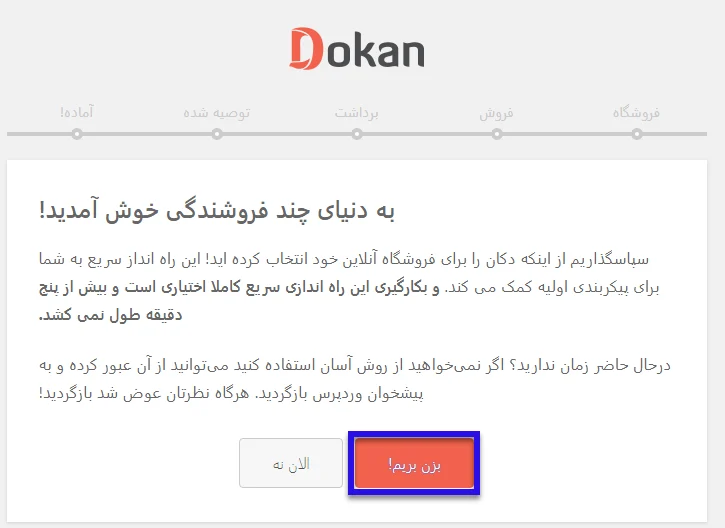
جالبه بدانید افزونه دکان اکنون روی ۲۰ هزار سایت وردپرسی نصب شده و فعال است. بعد از نصب افزونه بخش جدیدی به نام به دنیای چند فروشندگی خوش آمدید! برای شما نمایش داده خواهد شد.(راستی! برخی دوستان همکار ادعا دارند این افزونه را فارسی کردیم و برای فروش قرار دادیم. باید عرض کنم که افزونه بصورت اوریجینال فارسی شده!)
پس از فعالسازی این افزونه شما با تصویری مانند زیر مواجه خواهید شد که باید در این صفحه گزینهی “بزن بریم” را انتخاب کرده تا بتوانید به مراحل بعدی بروید.
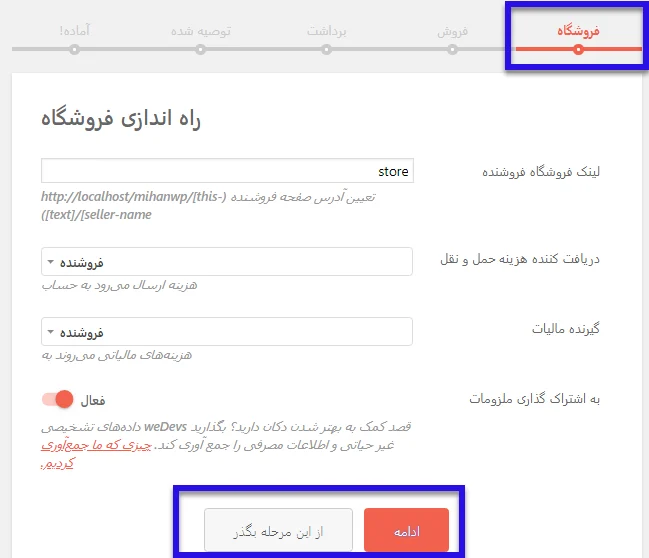
پسازاینکه بر روی گزینه بالا کلیک کردید صفحهای مشابه زیر برای شما نمایش داده میشود، درواقع این قسمت بخش اول مراحل استفاده از افزونه دکان است که شامل قسمت “فروشگاه”میشود. این قسمت شامل فیلدهای مختلفی میباشد که شما میتوانیدآنها را پر کنید و پسازآن گزینهی “ادامه” را انتخاب نمایید، البته این امکان برای شما وجود دارد که بر روی گزینهی “از این مرحله بگذر” را انتخاب نمایید تا بتوانید بدون واردکردن اطلاعاتی در این قسمت به مراحل بعدی بروید.
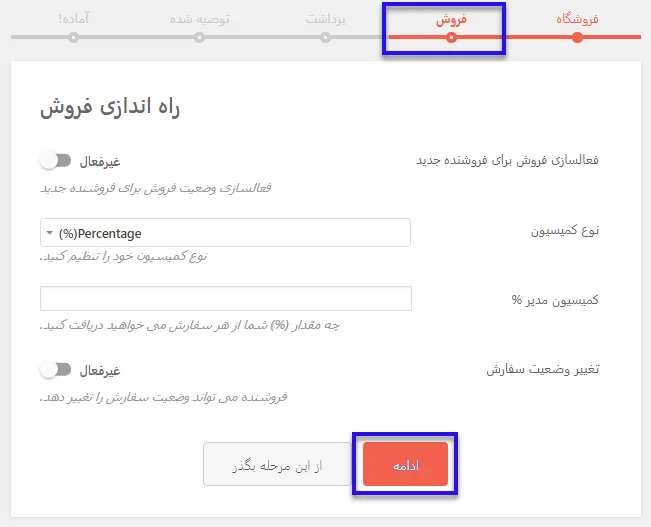
مرحله بعد یا همان فروش از شما میخواهد تا وضعیت کلی کمیسیون دهی را مشخص کنید. میتوانید بهدلخواه خود در این قسمت نوع و درصد کمسیون را مشخص نمایید.
مرحلهی سوم “برداشت” میباشد که شما میتوانید در این قسمت نحوه پرداخت هزینه را مشخص میکنید. چگونگی انتقال هزینه محصولات را مشخص کرده و گزینه ادامه را انتخاب نمایید.
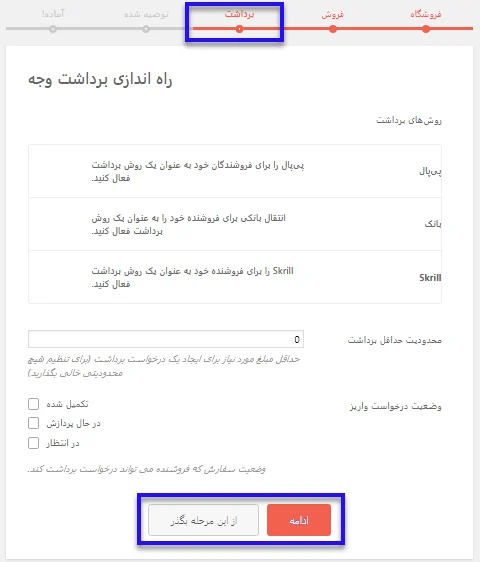
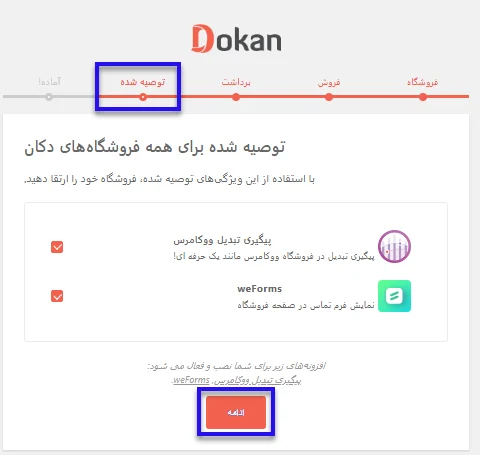
پس از انتخاب گزینهی ادامه در تصویر بالا شما ای یک صفحه جدید با عنوان “توصیهشده” روبهرو خواهید شد که درواقع مواردی را به شما توصیه میکند که برای ارتقاء فروشگاه اینترنتی شما مفید میباشد و بهتر است آنها را تأیید و ادامه را کلیک کنید.
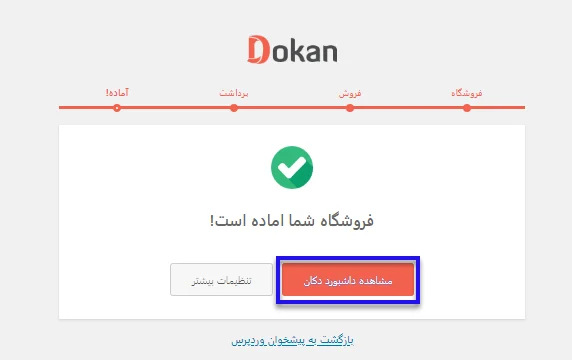
حالا پلاگین آماده استفاده میباشد. برای ورود به بخش تنظیمات این افزونه باید بر روی “مشاهده داشبورد دکان” کلیک کنید.
تنظیمات کلی افزونه دکان
پسازاینکه تمامی روند فعالسازی افزونه را بهدرستی طی کردید وارد صفحهی جدید میشوید که مربوط به داشبورد یا همان پیشخوان افزونه دکان میباشد. برای دسترسی به گزینههای بیشتر باید بر روی گزینهی “تنظیمات” کلیک نمایید.
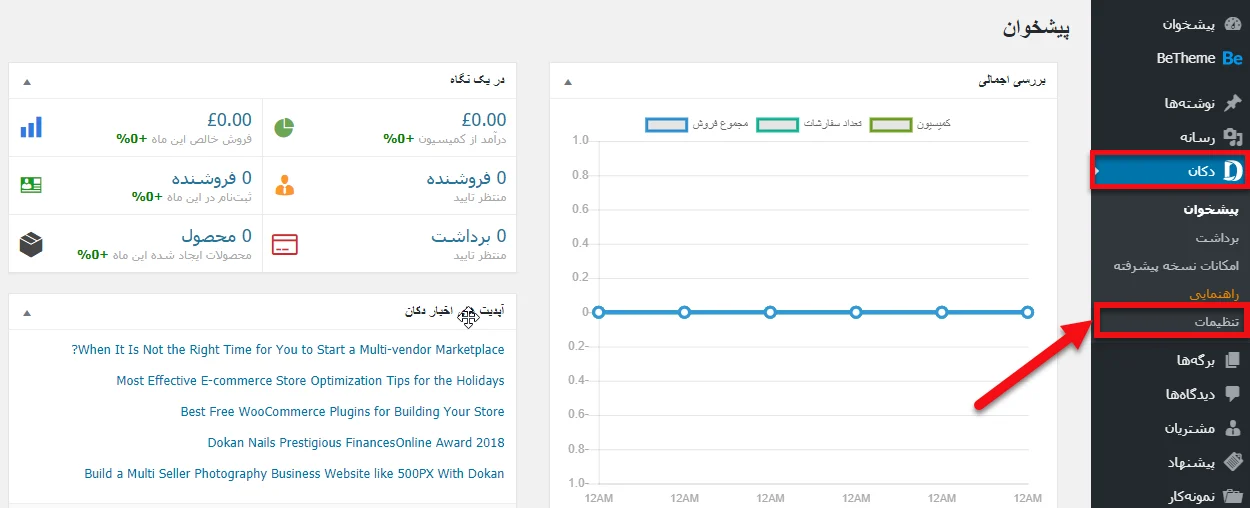
پس از کلیک کردن بر روی تنظیمات این افزونه صفحهای مشابه زیر برای شما بازخواهد شد که گزینههایی در خصوص تنظیمات در اختیار شما قرار خواهد گرفت. همانطور که مشاهده میکنید در این بخش گزینههای مختلفی در خصوص تمامی تنظیمات افزونه در اختیار شما قرار خواهد گرفت.
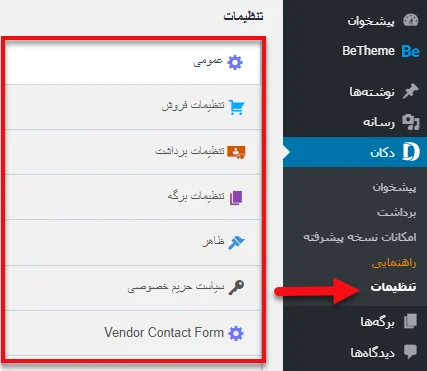
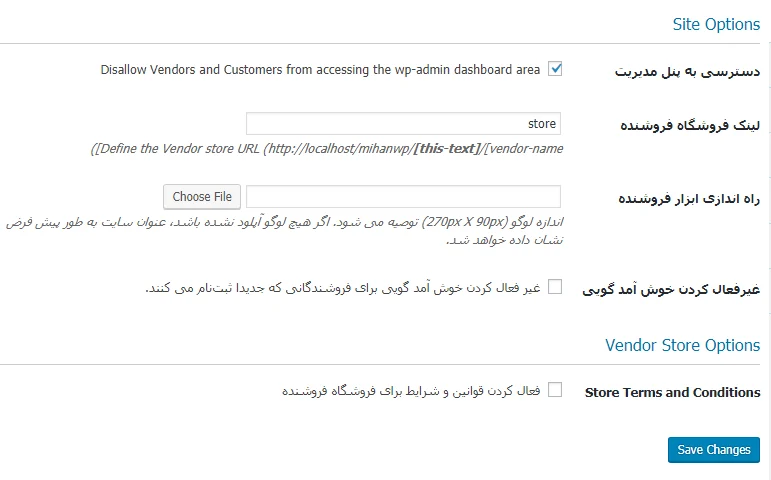
در قسمت “عمومی” میتوان گزینههای مانند دسترسی به پنل مدیریت و یا عدم نمایش پیام خوشآمد گویی را مشخص نمود. تنظیمات دیگری نیز در این قسمت وجود دارند که در تصویر زیر مشاهده میکنید. به یاد داشته باشید که حتماً بر روی گزینهی Save Changes کلیک کنید تا تغییرات موردنظرتان که وارد کردید اعمال شود.
تنظیمات فروش
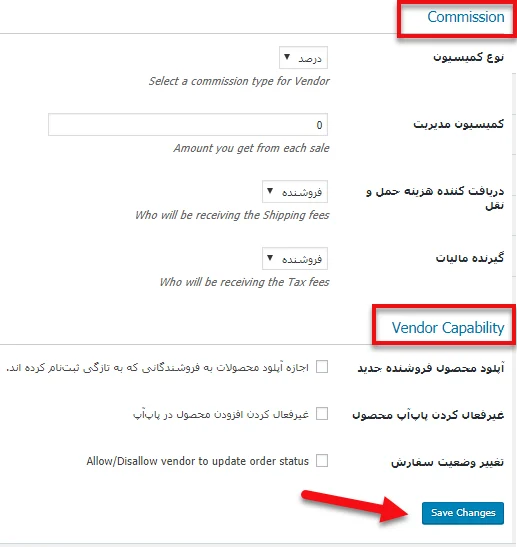
بخش بعد در خصوص تنظیمات فروش میباشد، بهطور کلی این قسمت به دو قسمت تقسیم میشود که یکی از آنها مربوط به تعیین نوع و درصد کمیسیون و دیگری برای مشخص نمودن قابلیتهای فروشندگان میباشد. با استفاده از فیلدهایی که برای شما مشخصشده است میتوانید تمامی تنظیماتی که در رابطه با فروش محصولات فروشندگان دیگر میباشد نظارت داشته باشید.
پسازاینکه میزان کمیسیون هر فروشنده را مشخص کردید حتماً Save Changes را که در پایین صفحه وجود دارد انتخاب کنید چراکه در غیر این صورت تغییراتی که وارد کردید اعمال نخواهد شد.
تنظیمات برداشت
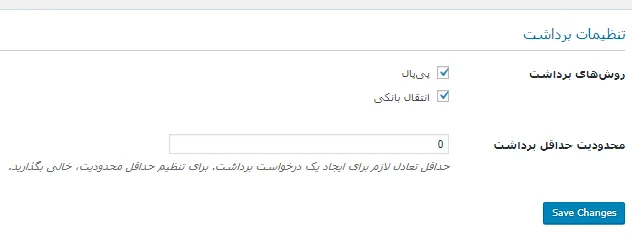
بخش سوم در تنظیمات افزونه دکان به “تنظیمات برداشت” اختصاص دادهشده است. هر آنچه در رابطه با روشهای پرداخت محصول میباشد در اینجا قرار دارد. درواقع میتوانید از این بخش مشخص نمایید که مشتری سایت شما از چه روشی هزینه محصول خریداریشده را پرداخت نمایند.
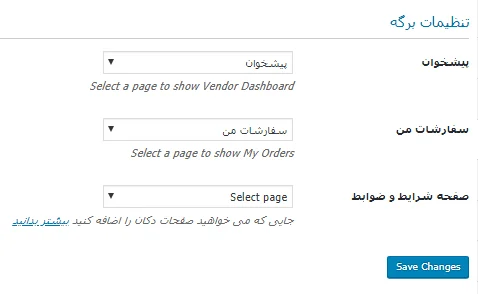
تنظیمات برگه
در این قسمت شما میتوانید تمامی تنظیمات مربوط به برگههای سایت خود را مشخص نمایید. صفحاتی برای نشان دادن محصولات فروشگاه اینترنتی خود انتخاب کرده و تغییراتی که اعمال کردید را ذخیره نمایید. علاوه بر این میتوانید از این قسمت صفحاتی که قصد دارید افزونه دکان در آن اضافه شود را مشخص کنید.
ظاهر سازی
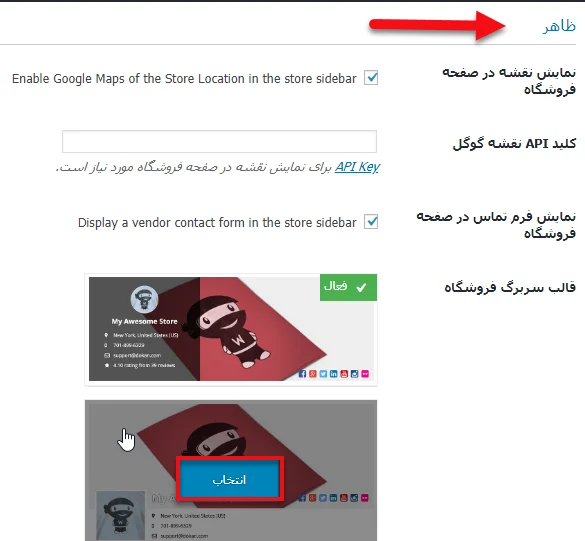
قسمت بعدی در تنظیمات مربوط به ظاهرسازی فروشگاه شما میباشد. در این بخش گزینههای متنوعی برای قالب سربرگ فروشگاه دارید که میتوانید از بین مواردی که برای شما مشخصشده است یکی را بهدلخواه انتخاب کنید. برای اینکه بتوانید قالب سربرگ فروشگاه خود را تغییر دهید کافی است که بر روی سربرگ موردنظر خود در این قسمت رفته و بر روی گزینهی “انتخاب” کلیک نمایید.
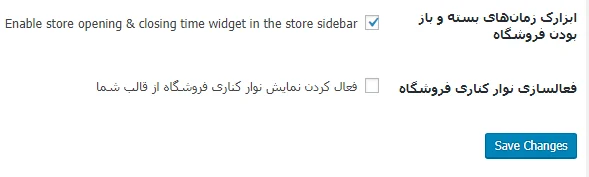
علاوه بر این قسمت ظاهر دارای امکانات دیگری نیز میباشند، در این بخش شما میتوانید زمان باز و یا غیرفعال بودن فروشگاه اینترنتی خود را در نوارابزار کناری قرار دهید که برای این کار باید تیک آن را فعال نمایید. همچنین ” فعالسازی نوار کناری فروشگاه” نیز یکی دیگر از گزینههای موجود در این صفحه میباشد..
فرم تماس با فروشنده
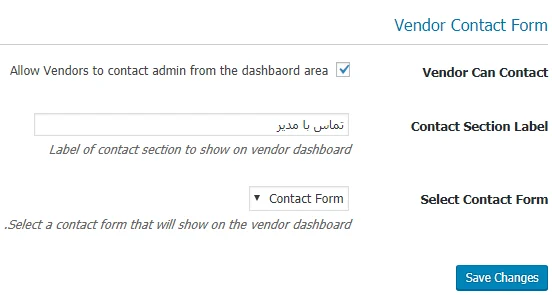
قسمت آخر این افزونه مربوط به فرم تماس با فروشنده میباشد. قسمت اول با عنوان ” Vendor Can Contact ” که شما اگر تیک این بخش را آبی کنید درواقع این امکان را به فروشنده میدهید که با شما در تماس باشد. همچنین میتوانید برچسب تماس را از این قسمت تعیین کنید و یا فرم تماس را از این قسمت انتخاب کنید.
اکثر تنظیمات افزونه بصورت خودکار انجام خواهد شد و تنها کافیست از بخش نمایش > فهرستها، برگه پیشخوان فروشنده را به منوی اصلی سایت خود اضافه کنید.
به همین راحتی! بدون دردسر شما یک سایت چند فروشنده مثل آمازون راه اندازی کردید و میتوانید به شروع کسب درآمد از اینترنت بپردازید.



درود
موقع اکتیو کردن دکان ، پلاگین لایت اسپید کش به درستی کار نمیکنه و صفحات کش نمیشن
همچنین در دیتابیس باعث duplicate queries میشه و سرعت سایت به طور قابل توجه افت میکنه
راهکار چیه؟؟
دیگه دکان فادسی نیست میشه افزونه خودتون رو بفزستید یا نسخه فارسی رو بدید
ما مارکت پلیس نداریم رو سایت. دکان فارسی هست و نباید مشکلی داشته باشه
سلام راد عزیز دکان در وردپرس من کامل راه اندازی نمیشه و همه ی راه ها رو رفتم فایده ای نداشت و فقط منوی تنظیمات و باز میکنه خلاصه جایگزین خوب چی داریم به جای دکان ینی شما چیو پیشنهاد میدی استاد جان جانان🧿✨
درود بر شما.Multi Vendor Marketplace for WooCommerce بد نیست تستش کنید
من هم دقیقا همین مشکل رو داشتم تمامی راهکار های موجود رو انجام دادم ، فکر کنم فقط ما دو نفر با این مشکل روبرو شده بودیم ، حالا امیدوارمکه با این راهکاری که میگم مشکلت حل بشه :
کل فایل افزونه رو کامل پاک کن حتی برگه های که ساخته رو جوری که هیچ اثری ازش نمونه کلا،
زبان سایتت رو انگلیسی کن و دوباره افزونه رو نصب کن برای من بخاطر زبان فارسی اختلال پیدا میکرد و در صفحه loading… میموند بعد از تغییر زبان کامل درست شد
سلام
وقت بخیر و ممنون از زحماتتون
افزونه دکان با قالب بی تم مشکل داره و بعد از ذخیره اصلاحات محصول، در بخش پیشخوان فروشنده ، ذخیره نمیشه و صفحه سفید با پیام خطای نامعلومی نشون میده .
با تغییر قالب درست میشه .
خواستم بپرسم چطور میشه سایت همچنان با بی تم باز بشه ولی افزونه پیشخوان دکان بطور کامل با قالب دیگری که تداخل نداشته باشن ؟
ممنون میشم پاسخ بدید .
باید کدهای قالب و افزونه و دلیل تداخل پیدا بشه. مطمئن بشید هر دو اخرین نسخه هستن.
درود یک سوال مهم داشتم: افزونه دکان تا چقدر میتونه هندل کنه تعداد فروشندگان رو؟؟؟؟ مثلا میتونه حودوا 4 تا 5 هزار فروشنده رو هندل کنه؟
سلام چرا گزینه دانلود افزونه رو پیدا نمیکنم ؟
سلام
بنده این افزونه را نصب کردم ولی برگه هاش برام نماد؟!
من این افزونه رو اضافه کردم و یه فروشنده ساختم ولی هیچ دکمه ای نداره که بتونه محصولی اضافه کنه یا محصولایی که گذاشته رو ببینه مشکل چیه؟
سلام وقت بخیر
من یه فروشگاه چند فروشنده ای با دکان راه اندازی کردم
ولی سوالی که دارم اینه که چطوری میشه پرداخت های این مورد رو هندل کرد؟
یعنی الان تمامی پرداخت ها به یک حساب (حساب مدیر سایت) انجام میشه ما چطور می تونیم مبالغ مربوط به فروشنده های مختلف رو بهشون انتقال بدیم؟
پلاگین یا امکانی داخل خود دکان برای این مورد وجود داره؟
یا از طریق سایتی که براش درگاه پرداخت اخذ کردیم این اتفاق باید بیفته؟
درود فراوان و تشکر بابت آموزش های خوبتون
افزونه چند فروشنده ای رو میخایم که باش دو خدمت فروش آموزش و ثبت سفارش ارائه بدیم ، چه افزونه ای مناسبه ؟ خوندم که گفتید دکان مناسب نیست. ( الان دکان پرو را هم تهیه کردیم )
سلام رضا جان
من تازه دکان پرو را روی ورد پرس م نصب کردم، پس از فعال کردن و راه اندازی سریع افزونه یه مشکل جدی به وجود میاد :
– صفحه اصلی سایت و دیگر صفحات برای دیگران (کاربران عادی) بالا نمی آد . (پنل ادمین اوکیه و بالا میاد)
ممنون میشم راهنماییم کنین
وقتتون بخیر
من با خرید افزونه دکان پرو از سایتی دیگر و فعال کردن اون، فیلدهای زیر به صفحه ی پرداخت سایتم اضافه شده
نام شرکت (اختیاری)
شماره شناسه شرکت/EUID (اختیاری)
شماره مالیات بر ارزش افزوده / مالیات (اختیاری)
نام بانک (اختیاری)
بانک IBAN (اختیاری)
میخواستم ببینم چطوری میتونم این فیلد ها رو حذف کنم؟
سلام
آیا امکان داره که هر فروشنده صفحه اختصاصی خودش رو داشته باشه و مشتری با مراجعه به اون صفحه فقط محصولات اون فروشنده رو ببینه؟
سلام بله از multi vendor یا دکان استفاده کنید
سلام،لطفا در مورد مالیات هم توضیح بدین
اینکه آیا وجه به حساب مدیر سایت واریز میشه؟در این صورت وضعیت مالیات چی میشه البته غیر از اون 9 درصد مالیات ارزش افزوده منظورم مالیاتی که به کد مالیاتی تعلق میگیره اگه ممکنه تو دوره در این مورد بیشتر صحبت کنید ،ممنون
سلام بله باید از مشتری دریافت بشه توی تنظیمات ووکامرس و توسط مدیر سایت پرداخت بشه.
سلام چطور میتونم برای محصول چند فروشنده در نظر بگیرم که داخل فروشگاه محصولات تکراری ایجاد نشه و فقط یک شتاسه واسه محصول داشته یاشیم
هر فروشنده که محصولی برای فروش انتخاب میکنه و قیمت هودش رو وارد میکنه یه محصول جدید با شناسه جدید ساخته میشه و این برامون دردسر ساز شده
سلام باید از افزونههای اضافه که این قابلیت رو اضافه میکنن استفاده کنید یا برای محصول کنونیکال ایجاد کنید.
سلام میشه لطفا روش انجام کارو توضیح بدین
توی سایت و دوره سایت برتر کامل در موردش صحبت شده. سرچ بفرمایید کنونیکال
سلام، با افزودن دکان کل تنظیمات قالب سایتم بهم ریخت و افزونه المنتور دیگه برام اجرا نمیشه، چطور میشه این مشکل رو برطرف کرد؟
سلام تنظیماتش رو بررسی کنید. شاید هم نسخه اصلی نیست.
سلام وقتتون بخیر
من افزونه رو از مخزن وردپرس نصب کردم ولی زبان انگلیسی هست ، مشکل کجاست؟
سلام از بخش بروزرسانی ها یکبار ترجمه رو بروزرسانی کنید.
آقا واقعا عالی بود ممنونم.
یه سوال داشتم اینکه با این افزونه دکان می شه دوره آموزشی هم فروخت؟ یعنی امکان این هست که الزاما محصول فیزیکی نباشه و دانلودی یا لایسنسی باشه؟
و اینکه لطفا یه دوره پلاگین نویسی برای وردپرس هم به دوره سایت برتر اگر بشه اضافه کنی خیلی خوب میشه. خیلی وقته دنبالشم چیز خوبی پیدا نکردم.
ممنون ازت
خواهش میکنم. با دکان پیشنهاد نمیشه. بهتره قالب یا افزونه آموزشی چند فروشندگی نصب کنید. در مورد سایت برتر سعی میکنیم دوره رو بدون برنامه نویسی پیش ببریم چون پلاگین نویسی خیلی کم توسط دانشجوها استفاده میشه و موردی و خودش یه دوره صد ساعته رو میطلبه
سلام وقت بخیر
اگه ما بخوایم برای مشتری سایت درست کنیم و بخوایم که خود مشتری محصولاتش رو ثبت کنه میشه از این افزونه برای این کار استفاده کرد؟
سلام بله البته سایت با دامنه جدا نمیسازه برای هر مشتری یه صفحه میسازه
سلام یک سوال داشتم
آیا کاربری که در سایت ثبت نام کرده میتونه خودش محصولش رو به فروش بزاره؟
اگر نه چطور باید این امکان را در پنل کاربری شخص اضافه کرد؟
درود
باید از افزونه های چند فروشندگی مثل دکان در سایت استفاده کنید همونطور که در این مقاله توضیح داده ایم
با سلام واحترام
بنده قصد خرید افزونه دکان پرو را از سایت ژاکت داشته ولی محصولی که خریده ام استارتر دکان پرو هست و فروشنده نیزدر پنل فروشگاهی خود عنوان محصول را دکان پرو معرفی کرده لذا با توجه به اینکه محصول خریداری شده استارتر دکان پرو است نه دکان پرو ترجمه شده وراست چین شده، و قابلیت های ورژن اصلی را ندارد و نیزفاقد ماژول های ورژن اصلی می باشدلذاباتوجه به نوع معرفی محصول در عنوان و عدم انطباق وِیژگی های فنی محصول با عنوان آن و عدم برخورداری از مشخصات وامکانات لازم مطابق با عنوان معرفی شده و برای جلوگیری از هرگونه نارضایتی ،تقاضا میشود نسبت به خرید افزونه دکان از سایت ژاکت خودداری فرمائید.
واقعا خیلی ممنون ازتون بابت سایت خوبتون
من با کمک شما سایتم رو آوردم بالا و تو فوتر سایتمم اسمتون رو نوشتم
میهن وردپرس♡
واقعا امیدوارم جواب کارهای خوبتون رو ببینید لیاقت بهترین هارو دارید.
درود بر شما سپاس از لطفتون
سلام..وقتی یک نفر به عنوان کاربر ساده ثبت نام کرده بعدا میتونه به فروشنده تغییر کند؟
سلام ميتونيم یک کاری کنيم که کاربران ما مثل سایت ديجي کالا يک چيزي بفروشند چه افزونه اي را پیشنهاد ميدهيد؟؟؟؟؟؟؟؟
درود بر شما از افزونه دکان استفاده بفرمایید.
با سلام و روز بخیر
ما قصد داریم در سایتمون چند انبار تعریف کنیم که بسته به اینکه محصول از کدام انبار خریداری شود زمان ارسال محصول متفاوت میباشد.آیا با استفاده از این افزونه میشه از انبارها به عنوان فروشنده 1 و فروشنده 2 نام برد و زمان ارسال محصول نیز بر اساس انتخاب هر کدام از آنها متفاوت باشه؟
ممنون میشم من رو راهنمایی کنید.
سپاس
با سلام
بله میتونید این کار رو انجام بدید
سلام خسته نباید
چندتا سوال داشتم
1- ایا این امکان وجود داره به یک محصول دو قیمت بدهیم یکی برای کسانی که به عنوان فروشنده ثبتنام میکنند و یکی برای کاربران ساده؟
2- ایا میتونیم صفحه ثبتنام به عنوان فروشنده رو تغییر بدیم مثلا خودمون یه چیزایی زیاد یا کم کنیم؟
اگه با افزونه ی دیگری هست در این مورد ممنون میشم
سلام
برای هر دو مورد باید از افزونه های مکمل ووکامرس استفاده شود
میتونید بفرمایید کدام ها هستند
توی گوگل باید برای هر دو مورد سرچ کنید متاسفانه ما افزونه هاش رو نداریم
سلام
وقت شما بخیر
جناب حسینی راد سایت ما از یک سال نیم پیش راه اندازی شده و مشابه سایت میهن وردپرس هستش اما تو زمینه اپلیکیشن های موبایل مثل فروش سورس اندروید و سورس آی او اس و قصد داریم در نسخه جدید وب سایت دوره های آموزشی برنامه نویسی اندروید و آی او اس اضافه کنیم؟
اما می خواستیم قبل از راه اندازی سیستم چند فروشندگی با شما یه مشورتی کنیم و ممنون میشم راهنمایی کنید:
در نسخه جدید وب سایت قابلیت چند فروشندگی اضافه کنیم که فروشنده ها هم، ثبت نام و محصولات خودشان در سایت برای فروش قرار بدن و حالا حدودا 20% از هر فروش محصول برای وب سایت برداریم یا اینکه محصولات فقط خومان برای فروش قرار بدیم و قابلیت چند فروشندگی اضافه نکنیم؟
و اینکه اگر بنظرتون قابلیت چند فروشندگی اضافه کنیم امکان فروش دوره های آموزشی هم به فروشنده ها بدیم یا دوره های آموزشی فقط توسط خومان منتشر بشه؟
جناب حسینی راد ممنون میشم راهنمایی و نظر شخصی خودتون در این مورد بدید.
تشکر 🌹
سلام اینکه سیستم چند فروشندگی داشته باشید تصمیم شماست. اما پیشنهاد می کنم راه اندازی کنید. بازار بزرگتری خواهید داشت. درباره دوره های آموزشی باز هم تصمیم با شماست اما پیشنهاد می کنم این یک مورد را خودتان انجام دهید چون کیفیت محتوای آموزشی خیلی مهم هست در نگهداری کاربر توی سایت شما
سلام و خسته نباشید فراوان.
آیا امکانش هست هر فروشنده یک قالب اختصاصی داشته باشه؟ منظورم یک قالب که صفحات متفاوت داره هستش. مثلا یکی لباس می فروشه قالب لباس باشه و دیگری قالب دیگر. بعضی قالب ها هستند که چندین مدل طراحی شدن مثلا برای لباس و ساعت و دیجیتال و … . می خوام ببینم می شه توی یک سایت از انواع این صفحات برای فروشنده هام استفاده کنم یا نه.
با سلام واحترام
اگر منظور شما وردپرس های جدا هست خیر امکانش نیست
سلام،با نسخه جدید ووکامرس سازگاری نداره، هنوز بروز نشده؟؟
سلام
مشکلی نداره . کار میکنه
چقد بهتر میشد که واقعا آموزش افزونرو میزاشتین! فقط به رقباتون تیکه انداختید!
سلام به زودی آموزش این افزونه رو به مقالات اضافه خواهیم کرد
سلام افزونه دکان فارسی به زودی در مخزن وردپرس قرار میگیره و میتونید استفاده کنید
سلام . فارسی نیست
چطور فارسی کنم ، زبان سایتم هم فارسی هست .
سلام از بخش پیشخوان > بروزرسانی روی بروزرسانی ترجمه کلیک کنید.
رفتم ، زده “همهٔ ترجمههای شما بهروز هستند”
پس نسخه فارسی رو نصب نکردید. مجدد حذف و نصب بفرمایید.
از کجا باید دریافت کنم ؟
از طریق افزونه ها > افزودن سرچ کنید.
لطفا لینک فارسیش رو ارسال کنید . من پیدا نمی کنم
همین نسخه را روی لوکال هاست دانلود کردیم فارسی بود.
متوجه نشدم ، من دانلود کردم و لوکال نصب کردم ، ولی فارسی نیست
روی یک وردپرس دیگه تست کنید. ما تست کردیم مشکلی نداشت و فارسی بود.