

 آموزشها


 قالبها

 افزونهها




 آکادمی


 هاست وردپرس

 طراحی سایت
 تولزینا
 فرمان
فرمانفعال کردن حالت تیره در پنل مدیریت وردپرس
- افزونه وردپرسمقالات آموزشی
- بروزرسانی شده در
اگه موقع کار با پیشخوان وردپرس از زمینه خیلی روشن خسته میشید، لازم نیست مستقیم سراغ نصب افزونه برید. خود وردپرس چند طرح رنگی برای پنل مدیریت داره که بعضی از اونها ظاهر تیرهتری به منوها، دکمهها و بخشهای اصلی پیشخوان میدن. البته این گزینهها حالت تیره کامل نیستن و همه صفحهها رو تیره نمیکنن.
توی این آموزش، اول تفاوت طرح رنگی مدیریت با حالت تیره واقعی رو توضیح میدیم. بعد مسیر فعال کردن ظاهر تیره از تنظیمات خود وردپرس رو قدمبهقدم جلو میریم و میبینیم چرا ممکنه بعضی صفحهها همچنان روشن بمونن. برای انجام این کار به کدنویسی یا نصب افزونه نیاز ندارید.
آنچه در این مقاله میخوانید
آیا وردپرس حالت تیره داخلی داره؟
وردپرس بهصورت پیشفرض چند «طرح رنگی مدیریت» داره. طرح رنگی مدیریت یعنی ترکیب رنگ منوها، دکمهها، اعلانها و بعضی قسمتهای پیشخوان. میتونید این ترکیب رو برای حساب کاربری خودتون عوض کنید.
تفاوت طرح رنگی مدیریت با حالت تیره واقعی
طرح رنگی تیره فقط رنگ بخشهایی از رابط مدیریت رو تغییر میده. برای مثال، منوی کناری و نوار بالای صفحه ممکنه تیره بشن، ولی زمینه اصلی بعضی صفحهها سفید بمونه.
حالت تیره واقعی معمولاً همه بخشهای رابط رو با رنگهای هماهنگ تیره نشون میده و متن، کادرها و دکمهها رو هم برای این زمینه تنظیم میکنه. پس گزینههای داخلی وردپرس بیشتر برای تغییر ظاهر و کنتراست پیشخوان مناسب هستن و یک حالت تیره کامل به حساب نمیان.
محدودیتهای تنظیمات پیشفرض وردپرس
تنظیمات داخلی وردپرس روی همه صفحهها کنترل کامل ندارن. صفحههای ساختهشده بهوسیله افزونهها ممکنه رنگبندی اختصاصی خودشون رو داشته باشن. ویرایشگر نوشته هم بخشهای روشن خودش رو نگه میداره. به همین دلیل، بعد از انتخاب یک طرح تیره نباید انتظار داشته باشید کل محیط مدیریت سیاه یا خاکستری بشه.
فعال کردن ظاهر تیره پنل مدیریت وردپرس بدون افزونه
برای فعال کردن ظاهر تیره، فقط باید وارد تنظیمات حساب کاربری خودتون بشید و یکی از طرحهای رنگی تیرهتر رو انتخاب کنید. افزونهها یا کدهای سفارشی سایت ممکنه گزینههای بیشتری به این بخش اضافه کنن، پس احتمال داره طرحهایی که میبینید با سایت دیگه فرق داشته باشن.
ورود به صفحه شناسنامه کاربری
- وارد پیشخوان وردپرس بشید.
- از منوی سمت راست، روی «کاربران» کلیک کنید.
- گزینه «شناسنامه» یا «شناسنامه شما» رو باز کنید. اگه پیشخوانتون انگلیسیه، این گزینه با نام «Profile» دیده میشه.
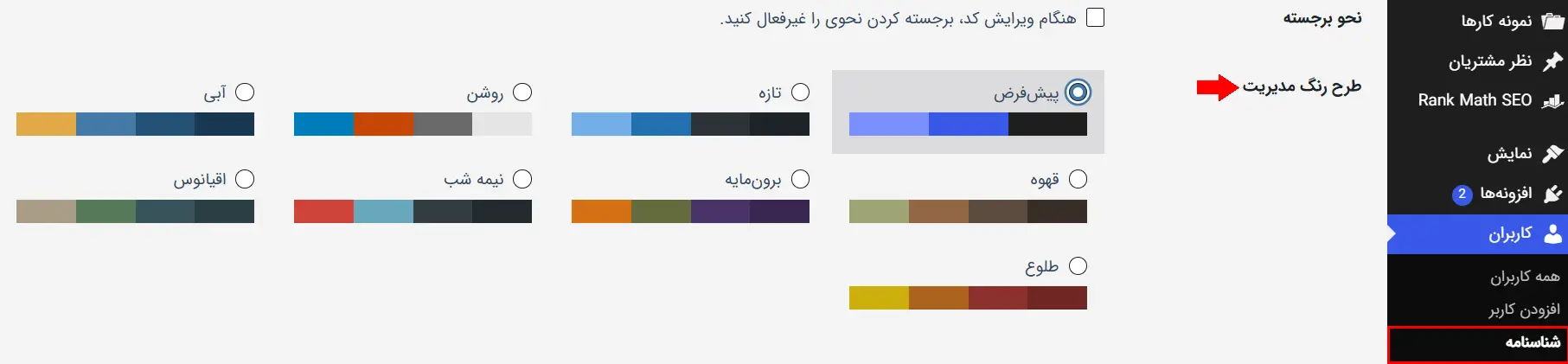
اگه مدیر سایت هستید، ممکنه با باز کردن نام کاربری خودتون از بخش «همه کاربران» هم به همین صفحه برسید.
انتخاب یک طرح رنگی تیره برای پیشخوان
بالای صفحه شناسنامه، بخش «طرح رنگ مدیریت» رو پیدا کنید. کنار هر گزینه، چند رنگ نمونه میبینید. روی طرحی کلیک کنید که رنگهای تیرهتر و کنتراست خواناتری داره.
تغییر رنگ معمولاً همون لحظه توی منوها دیده میشه. چند گزینه رو امتحان کنید تا ترکیبی رو پیدا کنید که نوشتهها و دکمهها توی اون واضح باشن. اگه دوست دارید انتخابهای بیشتری رو بشناسید، آموزش تغییر رنگ پنل مدیریت وردپرس هم میتونه کمکتون کنه.
ذخیره تغییرات و بررسی ظاهر پنل مدیریت
بعد از انتخاب طرح، به پایین صفحه برید و روی دکمه «بهروزرسانی شناسنامه» کلیک کنید. بعد چند صفحه مثل پیشخوان، نوشتهها، رسانه و تنظیمات رو باز کنید. این بررسی کمک میکنه مطمئن بشید متنها و دکمهها توی طرح جدید بهراحتی دیده میشن.
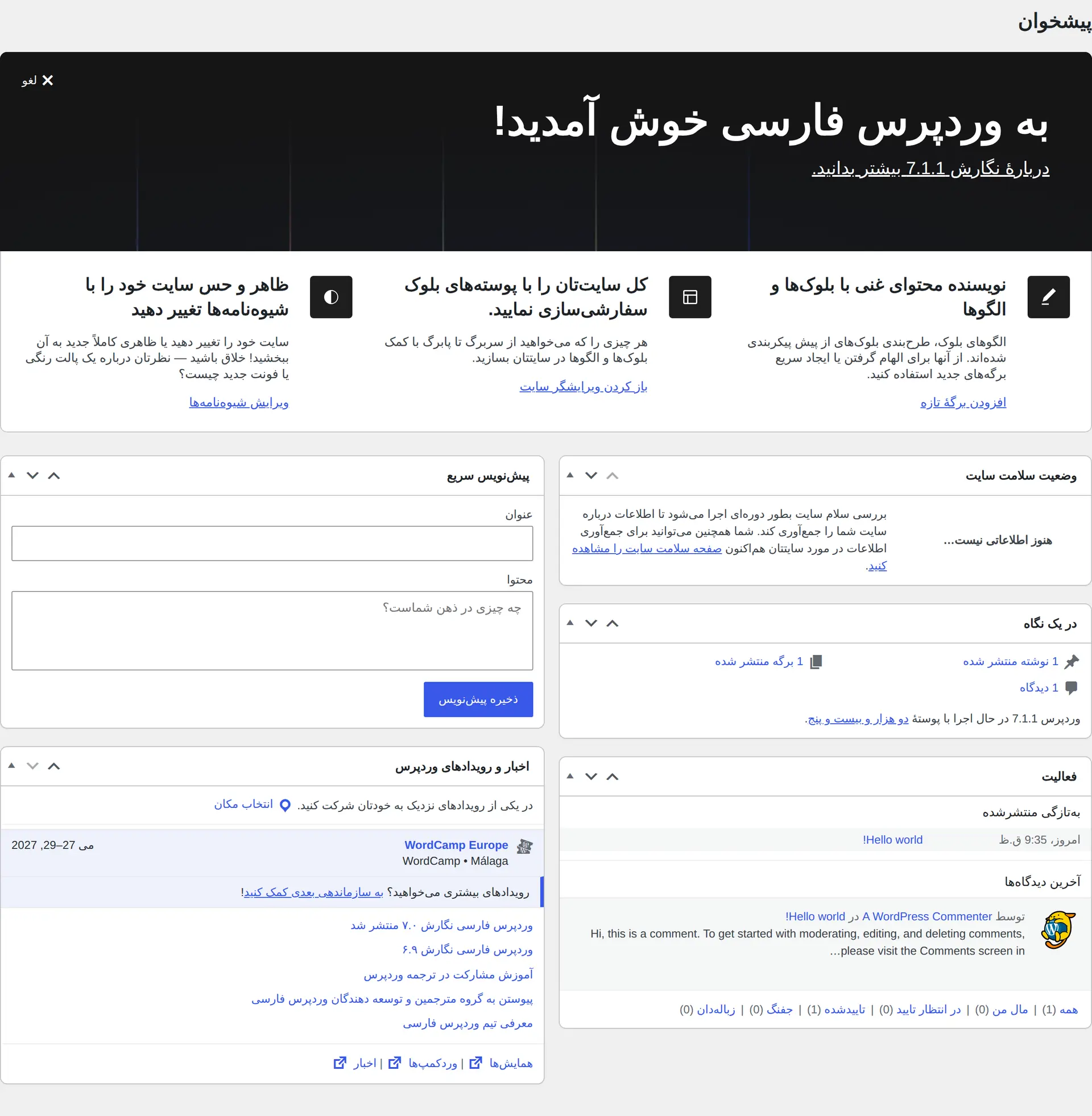
اگه تغییرات رو ندیدید، اول مطمئن بشید روی «بهروزرسانی شناسنامه» کلیک کردید و با همون حساب کاربری وارد سایت هستید. بعد صفحه رو تازهسازی کنید. اگه مشکل ادامه داشت، صفحه رو توی یک پنجره خصوصی باز کنید تا مشخص بشه حافظه موقت مرورگر روی نمایش صفحه اثر گذاشته یا نه.
تغییر طرح رنگی برای مدیرها و کاربرهای دیگه
اختصاصی بودن تنظیمات برای هر حساب کاربری
طرح رنگی مدیریت برای هر حساب جداگانه ذخیره میشه. یعنی اگه شما رنگ پیشخوان خودتون رو عوض کنید، ظاهر پنل بقیه مدیرها، نویسندهها یا کاربرها تغییر نمیکنه. این ویژگی خوبه چون هر نفر میتونه ترکیبی رو انتخاب کنه که براش راحتتره.
مراحل تغییر رنگ پنل در حساب هر کاربر
مطمئنترین روش اینه که هر کاربر وارد حساب خودش بشه، صفحه شناسنامه رو باز کنه و طرح دلخواهش رو انتخاب کنه. مدیر سایت ممکنه بتونه از مسیر «کاربران ← همه کاربران»، شناسنامه یک کاربر رو باز کنه و این گزینه رو تغییر بده. نمایش و امکان ذخیره این تنظیم به سطح دسترسی مدیر و سفارشیسازیهای سایت بستگی داره.
اگه چند نفر روی سایت کار میکنن، بهتره به هر نفر اجازه بدید رنگ مناسب خودش رو انتخاب کنه. انتخاب یک طرح تیره برای همه حسابها از راه تنظیمات عادی وردپرس انجام نمیشه.
چرا بعضی بخشهای پیشخوان همچنان روشن میمونن؟
تأثیر ظاهر افزونهها و صفحههای اختصاصی
خیلی از افزونهها صفحه تنظیمات خودشون رو با رنگ و چیدمان اختصاصی میسازن. طرح رنگی وردپرس ممکنه فقط منوی کناری و نوار بالا رو توی این صفحهها تغییر بده و به محتوای اصلی صفحه دست نزنه.
این تفاوت معمولاً نشونه خرابی سایت نیست. برای مطمئن شدن، یکی از صفحههای اصلی وردپرس مثل «نوشتهها» رو باز کنید. اگه رنگ منو و دکمههای اصلی اونجا عوض شده، طرح رنگی درست ذخیره شده.
تفاوت ویرایشگر نوشته با محیط مدیریت وردپرس
ویرایشگر نوشته محیط جداگانهای برای ساخت محتواست. تغییر طرح رنگ مدیریت لزوماً زمینه صفحه ویرایش نوشته یا رنگ بلوکها رو تیره نمیکنه. این محدودیت درباره صفحهسازها و ویرایشگرهای اختصاصی افزونهها هم دیده میشه.
پس اگه منوی مدیریت تیره شده ولی صفحه نوشتن مطلب هنوز روشنه، تنظیماتتون درست کار میکنه. فقط محدوده اثر طرح رنگی به بخشهای اصلی رابط مدیریت محدود شده.
اگه به حالت تیره واقعی نیاز داشتید چه کار کنید؟
استفاده از حالت تیره مرورگر یا سیستمعامل
اول حالت تیره سیستمعامل و مرورگرتون رو بررسی کنید. بعضی رابطها میتونن تنظیم رنگ سیستم رو تشخیص بدن، ولی این موضوع به پشتیبانی خود اون صفحه بستگی داره. فعال کردن حالت تیره سیستمعامل بهتنهایی تضمین نمیکنه که همه قسمتهای پیشخوان وردپرس تیره بشن.
بعضی مرورگرها یا ابزارهای جانبی هم میتونن رنگ صفحهها رو بهزور تغییر بدن. این روش ممکنه رنگ تصویرها، کادرها یا متنها رو اشتباه نشون بده. قبل از استفاده طولانی، صفحه ویرایش نوشته، رسانه و تنظیمات افزونههای مهم رو بررسی کنید.
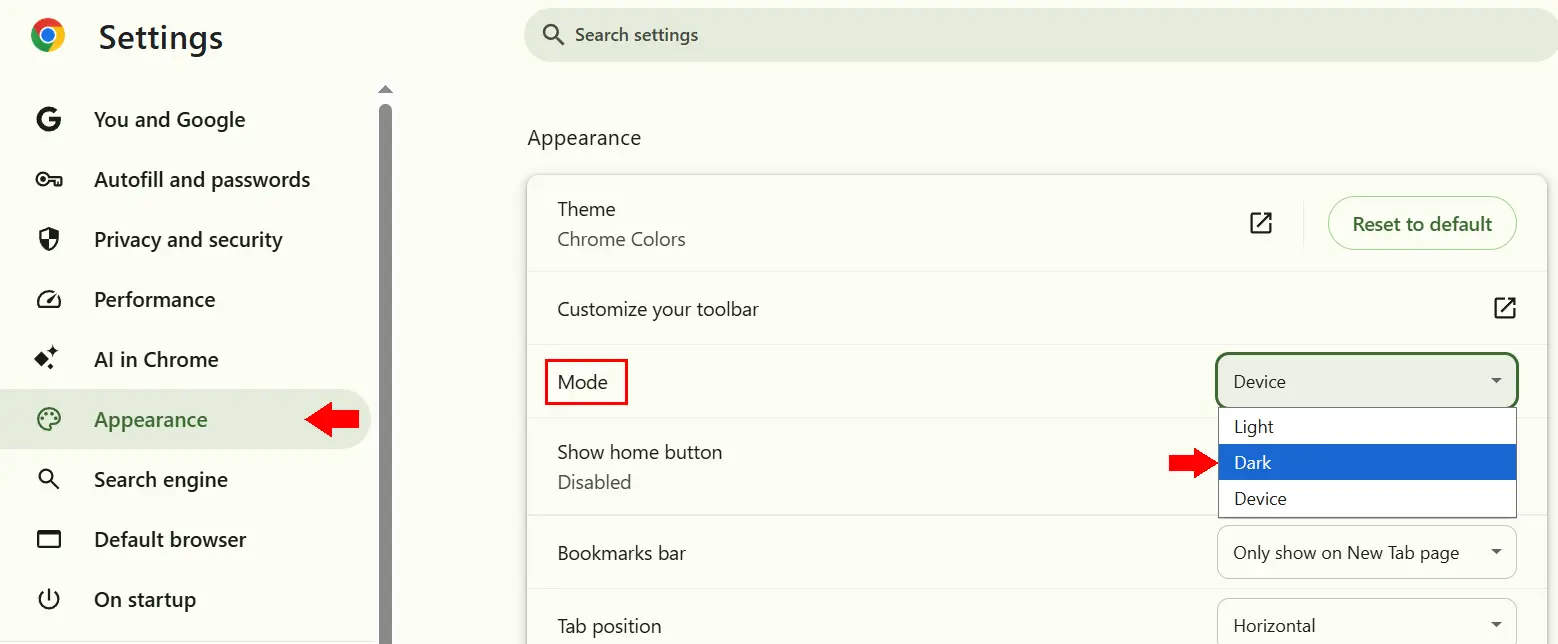
اگه از Chrome استفاده میکنید، گزینه حالت تیره بخش Appearance معمولاً ظاهر خود مرورگر، مثل نوارها و صفحههای داخلی Chrome، رو تغییر میده. این گزینه لزوماً محتوای پیشخوان وردپرس رو تیره نمیکنه.
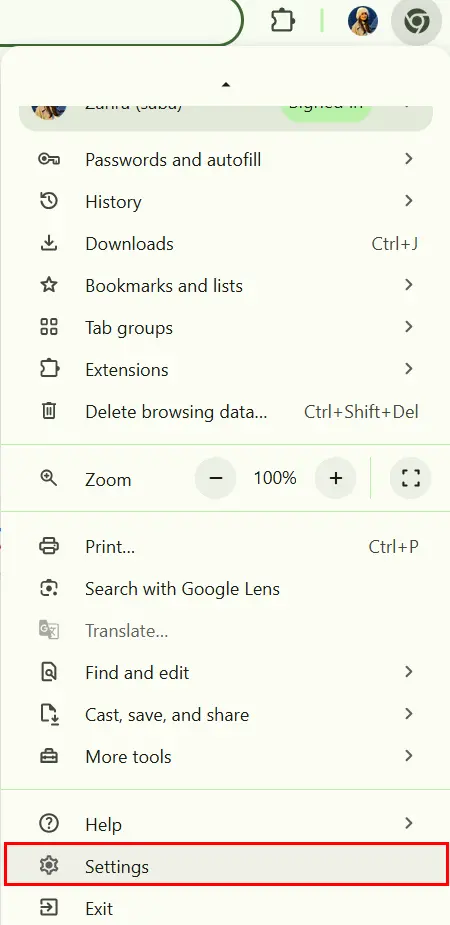
نام و جای این گزینه ممکنه با توجه به نسخه Chrome و سیستمعامل فرق داشته باشه. اگه گزینه «Mode» یا «Dark» رو میبینید، میتونید اون رو برای تیره کردن ظاهر مرورگر انتخاب کنید؛ ولی نتیجه رو با حالت تیره خود وردپرس اشتباه نگیرید.
نکتههای مهم قبل از نصب افزونه حالت تیره
اگه طرحهای داخلی کافی نبودن و خواستید افزونه نصب کنید، میتونید افزونه WP Dark Mode رو بررسی کنید. قبل از نصب، صفحه رسمی افزونه رو بخونید و زمان آخرین بهروزرسانی، سازگاری با نسخه وردپرس سایتتون، تعداد نصب فعال و گزارشهای پشتیبانی رو بررسی کنید.
- قبل از نصب، از سایت نسخه پشتیبان بگیرید.
- افزونه رو اول روی یک نسخه آزمایشی از سایت امتحان کنید.
- صفحههای افزونهها و ویرایشگر نوشته رو از نظر خوانایی بررسی کنید.
- اگه افزونه فقط برای تغییر رنگه، مجوزهای اضافه و قابلیتهای غیرضروری اون رو جدی بگیرید.
برای بیشتر کاربرهای تازهکار، بهتره اول همون طرحهای داخلی وردپرس رو امتحان کنید. این روش سادهتره و افزونه تازهای هم به سایتتون اضافه نمیکنه.
نکتههایی برای کار راحتتر با پیشخوان در محیط کمنور
تنظیم روشنایی نمایشگر
روشنایی خیلی زیاد توی اتاق تاریک میتونه کار با نمایشگر رو ناراحتکننده کنه. روشنایی صفحه رو با نور محیط هماهنگ کنید. لازم نیست نمایشگر بیشازحد کمنور باشه؛ متن باید بدون فشار و جمع کردن چشمها خونده بشه.
انتخاب کنتراست خوانا
تیرهتر بودن همیشه به معنی بهتر بودن نیست. مهمتر از رنگ زمینه، تفاوت واضح بین متن و پسزمینهست. اگه نوشتههای خاکستری روی زمینه تیره سخت خونده میشن، یک طرح دیگه انتخاب کنید یا به رنگ پیشفرض برگردید.
استراحت منظم موقع کار طولانی
حالت تیره بهتنهایی جلوی خستگی چشم رو تضمین نمیکنه. موقع کار طولانی، هر چند وقت یک بار از صفحه فاصله بگیرید، به یک نقطه دور نگاه کنید و پلک زدن رو یادتون نره. فاصله مناسب از نمایشگر و اندازه خوانای نوشتهها هم اهمیت دارن.
سؤالهای رایج
آیا وردپرس بدون افزونه حالت تیره کامل داره؟
نه، وردپرس بهصورت پیشفرض طرحهای رنگی مدیریت رو در اختیارتون میذاره، ولی این طرحها همه صفحهها و بخشهای پیشخوان رو کاملاً تیره نمیکنن.
چرا طرح رنگی تیره فقط برای حساب من فعال شده؟
چون وردپرس طرح رنگی مدیریت رو برای هر حساب جداگانه ذخیره میکنه. هر کاربر باید از صفحه شناسنامه خودش طرح دلخواهش رو انتخاب کنه.
آیا تغییر رنگ پیشخوان روی ظاهر سایت اثر میذاره؟
نه، این تنظیم فقط ظاهر بخش مدیریت رو برای حساب کاربری شما تغییر میده و بازدیدکنندههای سایت هیچ تغییری نمیبینن.
چطور رنگ پنل مدیریت رو به حالت قبلی برگردونم؟
وارد «کاربران ← شناسنامه» بشید، طرح رنگ پیشفرض رو انتخاب کنید و روی «بهروزرسانی شناسنامه» کلیک کنید.
جمعبندی
در نهایت، فعال کردن ظاهر تیره پنل مدیریت وردپرس بدون افزونه فقط چند دقیقه زمان میبره. کافیه از صفحه شناسنامه یک طرح رنگی تیرهتر انتخاب کنید. فقط یادتون باشه این گزینه یک حالت تیره کامل نیست و ممکنه بعضی صفحهها همچنان زمینه روشن داشته باشن.



درود جناب حسینیراد عزیز
آیا افزونه یا ترفندی برای افزوندن حالت تیره به خود وبسایت هست؟
درود بر شما خیر مگر با تغییر کدهای قالب
درستش Dark Mode نه DarkMode
شاید خیلیا وقتی پست رو ببینن بدون کمی دقت نتونن افزونه رو پیدا کنن.
تشکر مطلب خوبی بود.
سپاس. لینک کردیم که مشکلی بوجود نیاد برای کاربران