

 آموزشها


 قالبها

 افزونهها




 آکادمی


 هاست وردپرس

 طراحی سایت
 تولزینا
 فرمان
فرماننمایش اطلاعات هاست سایت وردپرسی
- افزونه وردپرس
- بروزرسانی شده در

برای نمایش اطلاعات هاست در وردپرس لازم نیست افزونهای نصب کنید یا بین گزینههای پیچیده کنترلپنل هاست بگردید. خود وردپرس بخشی داره که نسخه PHP، نوع وبسرور، محدودیت حافظه، سقف آپلود، نسخه پایگاه داده و حجم بخشهای مختلف سایت رو یکجا نشون میده.
توی این راهنما یاد میگیرید این اطلاعات رو از کجا پیدا کنید، برای هر خطا سراغ کدوم مورد برید و چطور گزارش مناسبی برای پشتیبانی بفرستید. روش دیدن ساختار پیوندهای یکتا و راه امن دریافت جزئیات بیشتر سرور رو هم با هم بررسی میکنیم.
آنچه در این مقاله میخوانید
نمایش اطلاعات هاست در وردپرس بدون نصب افزونه
وردپرس ابزار داخلی سلامت سایت رو داره. سلامت سایت بخشی از پیشخوانه که وضعیت فنی سایتتون رو بررسی میکنه و اطلاعات مهم محیط میزبانی رو نشون میده. پس برای یک بررسی معمولی، نصب افزونه اطلاعات سرور ضرورتی نداره.
ابزار سلامت سایت چه اطلاعاتی در اختیارتون میذاره
صفحه سلامت سایت دو تب اصلی داره. تب «وضعیت» پیشنهادها و مشکلهای احتمالی رو نشون میده. تب «اطلاعات» مشخصات فنی سایت، وردپرس و هاست رو بهصورت دستهبندیشده در اختیارتون میذاره.
- نسخه وردپرس، زبان سایت و بعضی تنظیمات اصلی
- نسخه PHP، نوع وبسرور و محدودیتهای پردازش
- نوع و نسخه پایگاه داده؛ یعنی بخشی که نوشتهها و تنظیمات سایت داخلش نگهداری میشن
- فهرست قالبها و افزونههای فعال یا غیرفعال
- حجم فایلهای وردپرس، رسانهها، قالبها، افزونهها و پایگاه داده
- مجوز نوشتن روی پوشههای مهم وردپرس
چطور وارد بخش اطلاعات سلامت سایت بشید
- وارد پیشخوان وردپرس بشید.
- از منوی سمت راست روی «ابزارها» کلیک کنید.
- گزینه «سلامت سایت» رو باز کنید.
- بالای صفحه وارد تب «اطلاعات» بشید.
- روی عنوان هر بخش کلیک کنید تا جزئیاتش باز بشه.
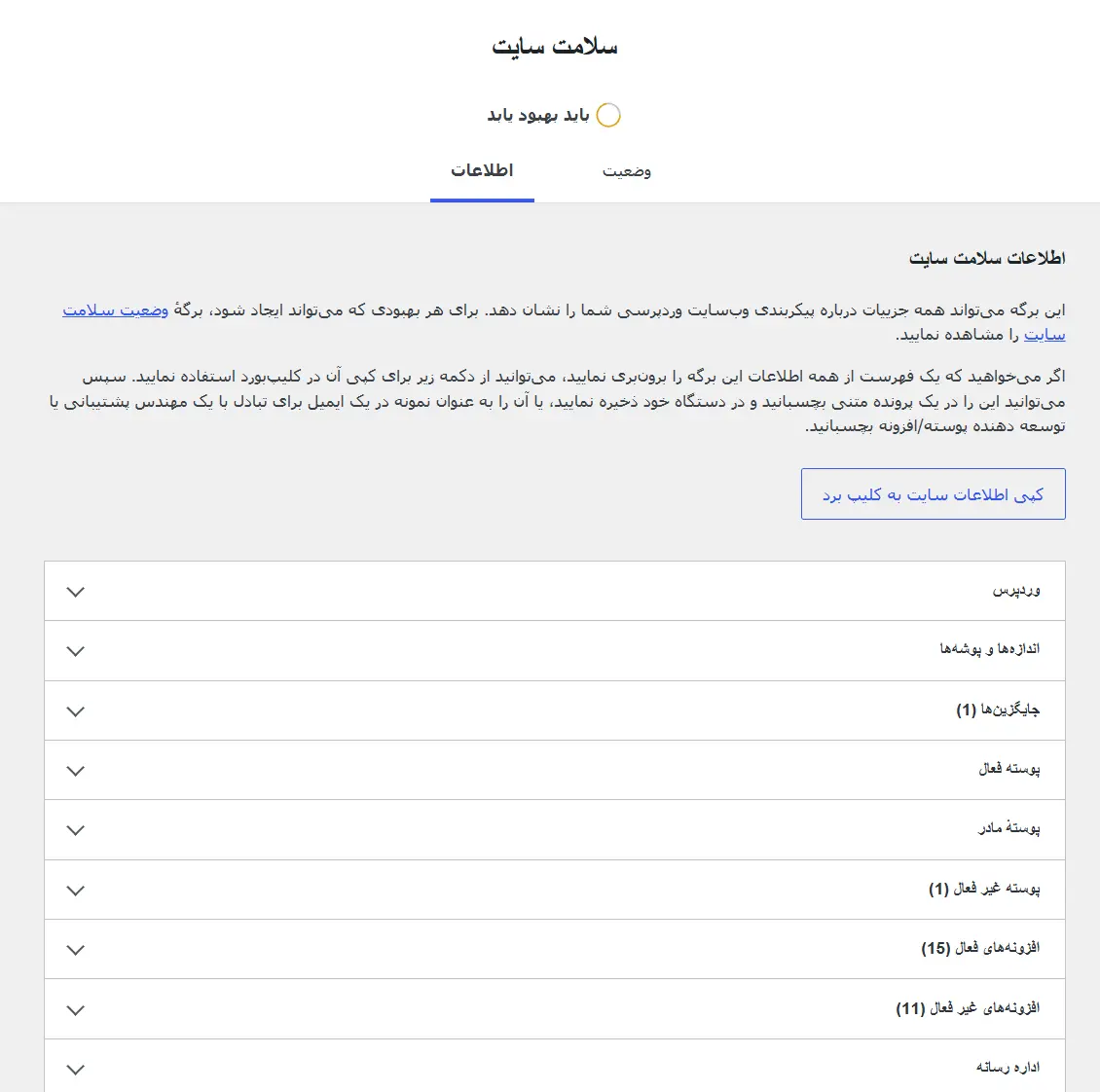
اگه گزینه سلامت سایت رو نمیبینید، اول مطمئن بشید با حساب مدیر وارد شدید. حسابهایی با سطح دسترسی پایینتر ممکنه اجازه دیدن این صفحه رو نداشته باشن.
مشاهده اطلاعات فنی هاست در سلامت سایت
اطلاعات این صفحه داخل چند پنل جدا قرار گرفتن. اسم بعضی گزینهها ممکنه با توجه به نسخه وردپرس، زبان پیشخوان یا تنظیمات شرکت هاستینگ کمی فرق کنه، ولی بخشهای اصلی مشابه هستن.
بررسی نسخه وردپرس و تنظیمات اصلی سایت
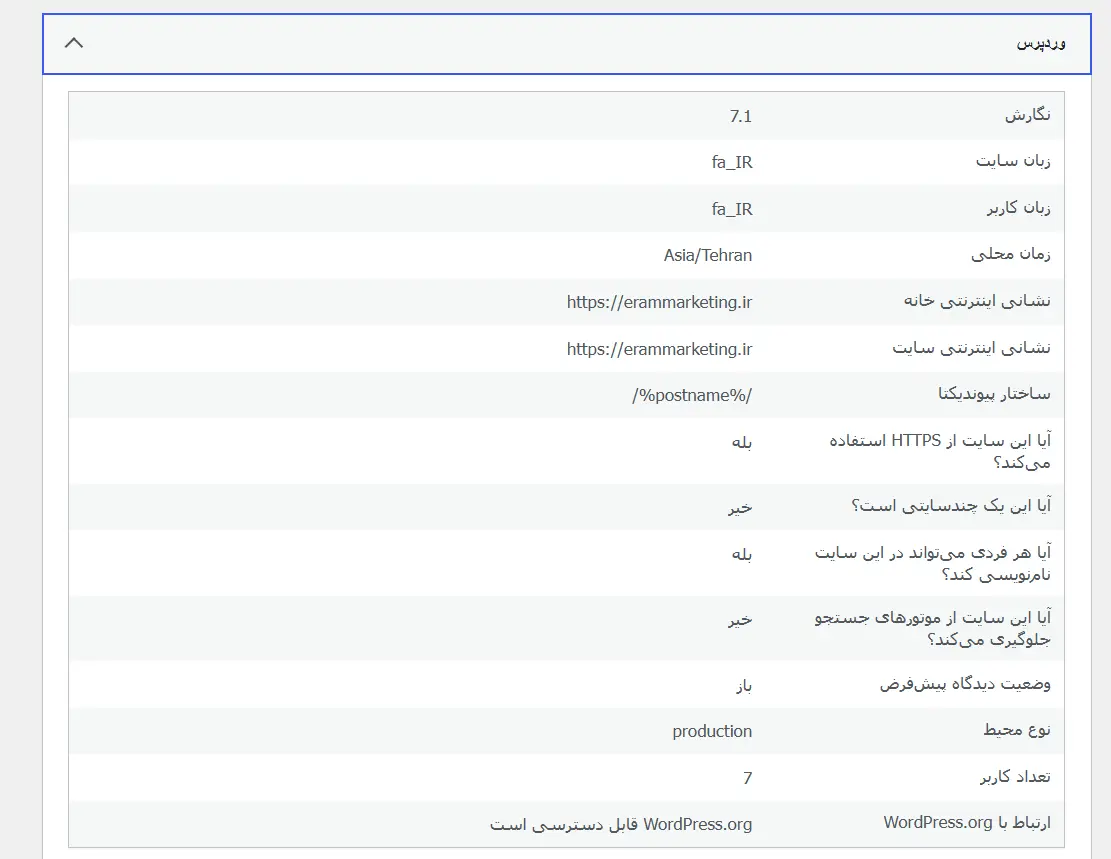
بخش «وردپرس» رو باز کنید. اینجا نسخه نصبشده وردپرس، زبان، منطقه زمانی، نشانی سایت، نشانی وردپرس، فعالبودن HTTPS و وضعیت ثبتنام کاربران رو میبینید. HTTPS همون اتصال امنیه که باعث میشه آدرس سایت با https:// شروع بشه.
نسخه وردپرس برای بررسی سازگاری قالب و افزونه مهمه. اگه یک خطا بعد از بهروزرسانی شروع شده، نسخه وردپرس رو کنار نسخه قالب و افزونه مشکلدار یادداشت کنید. برای عیبیابی گستردهتر هم میتونید از راهنمای جامع حل خطاهای وردپرس کمک بگیرید.
مشاهده نسخه PHP و مشخصات وبسرور
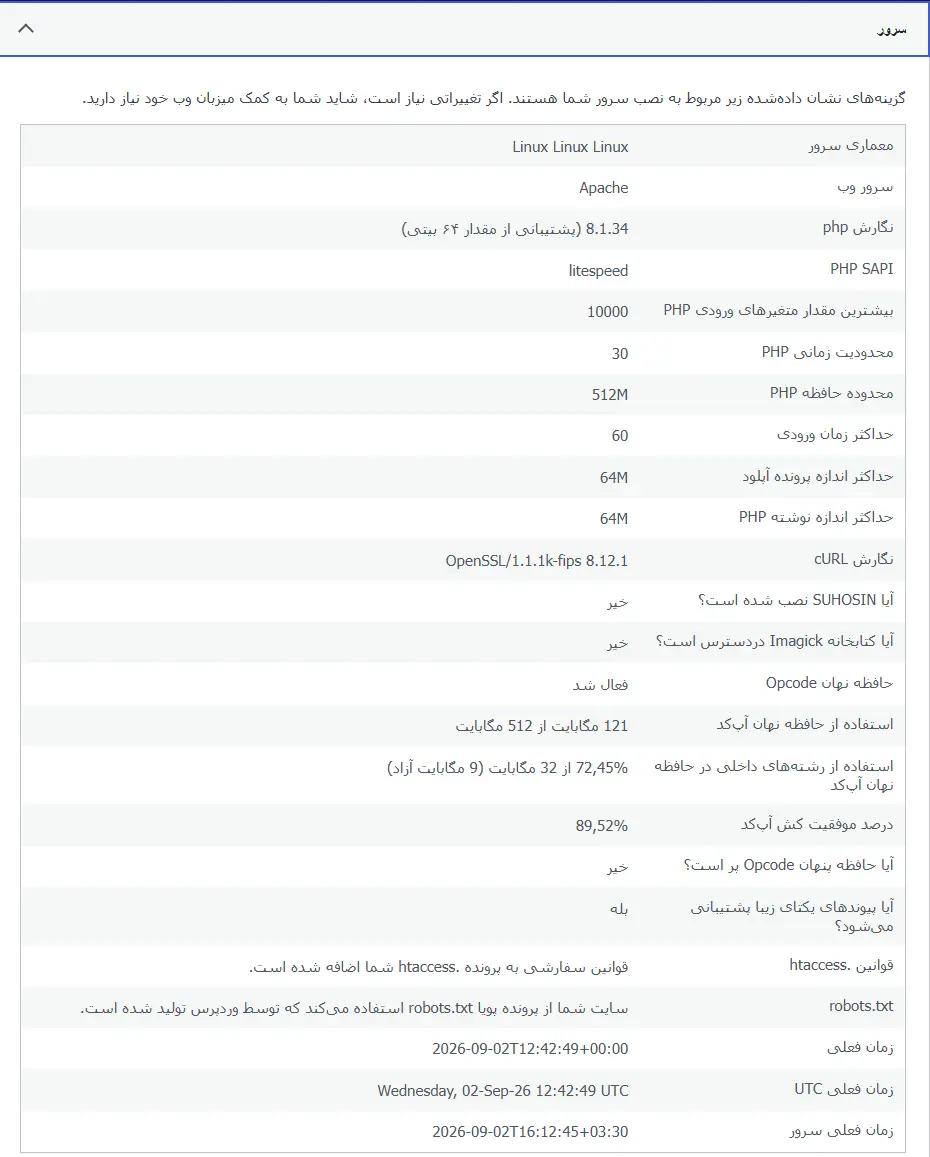
بخش «سرور» رو باز کنید. PHP زبان برنامهنویسی سمت سروریه که وردپرس با کمک اون اجرا میشه. روبهروی گزینه نسخه PHP، نسخه فعال روی سایتتون نوشته شده. اگه فقط همین مورد رو لازم دارید، آموزش چککردن نسخه PHP سایت هم روشهای دیگه رو توضیح میده.
توی همین بخش معمولاً نام نرمافزار وبسرور هم دیده میشه. وبسرور نرمافزاریه که درخواست بازدیدکننده رو میگیره و فایلهای سایت رو تحویل میده. نامهایی مثل Apache یا NGINX ممکنه اینجا نمایش داده بشن. این اطلاعات موقع بررسی قوانین ریدایرکت، فایل .htaccess یا تنظیمات امنیتی کاربرد دارن.
بررسی محدودیت حافظه و زمان اجرای PHP
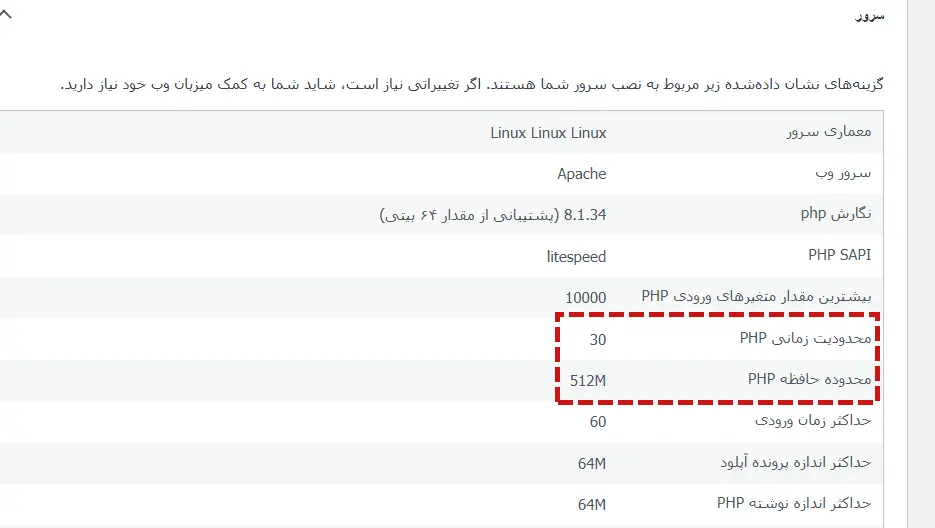
داخل بخش «سرور» دنبال گزینههای محدودیت حافظه PHP و حداکثر زمان اجرا بگردید. محدودیت حافظه مشخص میکنه هر پردازش PHP تا چه اندازه میتونه از حافظه سرور استفاده کنه. زمان اجرا هم تعیین میکنه یک پردازش تا چند ثانیه فرصت ادامهدادن داره.
کمبودن این مقادیر ممکنه هنگام درونریزی فایل بزرگ، ساخت نسخه پشتیبان یا اجرای یک افزونه سنگین خودش رو نشون بده. صفحه سلامت سایت فقط مقدارها رو گزارش میکنه. برای تغییرشون باید از تنظیمات PHP در کنترلپنل هاست استفاده کنید یا از پشتیبانی هاست کمک بگیرید.
پیداکردن حداکثر حجم آپلود فایل
حداکثر حجم آپلود مشخص میکنه بزرگترین فایلی که PHP قبول میکنه چقدر میتونه باشه. این مقدار رو در بخش «سرور» و روبهروی گزینه مربوط به حداکثر اندازه فایل بارگذاریشده میبینید.
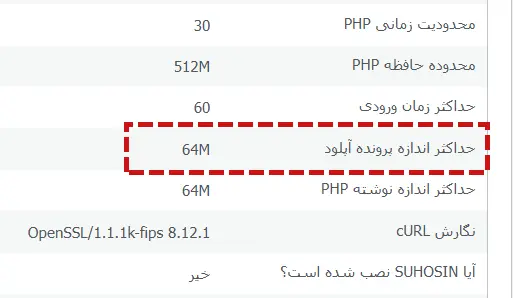
بهتره مقدار حداکثر اندازه درخواست POST رو هم بررسی کنید. POST یکی از روشهای ارسال اطلاعات به سروره و سقف اون میتونه روی آپلود اثر بذاره. اگه یکی از این محدودیتها از اندازه فایل کمتر باشه، آپلود کامل نمیشه. مقدار نهایی ممکنه تحت تأثیر تنظیمات دیگه سرور هم باشه.
بررسی نوع و نسخه پایگاه داده
پنل «پایگاه داده» نوع نرمافزار پایگاه داده، نسخه سرور و بعضی مشخصات اتصال رو نشون میده. وردپرس نوشتهها، برگهها، دیدگاهها و بیشتر تنظیماتش رو توی پایگاه داده نگه میداره.
این جزئیات وقتی به کار میان که افزونهای نسخه مشخصی از MySQL یا MariaDB بخواد یا سایت با خطای اتصال به پایگاه داده روبهرو بشه. رمز پایگاه داده معمولاً توی گزارش سلامت سایت نمایش داده نمیشه، ولی باز هم بهتره گزارش رو قبل از ارسال کامل بخونید.
مشاهده حجم فایلها، قالبها، افزونهها و پایگاه داده
بخش «پوشهها و اندازهها» حجم فایلهای اصلی وردپرس، پوشه آپلودها، قالبها، افزونهها و پایگاه داده رو جداگانه نشون میده. پایین همین بخش میتونید حجم کل نصب وردپرس رو ببینید.
اگه محاسبه اندازهها کامل نشده، ممکنه سرور برای این کار زمان یا دسترسی کافی نداشته باشه. چند لحظه صبر کنید و صفحه رو دوباره باز کنید. اگه مشکل ادامه داشت، حجم مصرفی رو از کنترلپنل هاست بررسی کنید.
برای هر خطا کدوم اطلاعات هاست رو بررسی کنید
دیدن همه مشخصات فنی همیشه لازم نیست. نوع خطا تعیین میکنه اول سراغ کدوم بخش برید. این چند سناریوی رایج کمک میکنن سریعتر مورد مرتبط رو پیدا کنید.
خطای آپلود فایل و محدودیت حجم
اگه وردپرس میگه اندازه فایل از حد مجاز بیشتره، توی پنل «سرور» حداکثر اندازه فایل آپلود و حداکثر اندازه POST رو ببینید. بعد اندازه فایل خودتون رو با مقدار کوچکتر مقایسه کنید. برای فایلهای دانلودی هم مقاله حل مشکل پخششدن فیلم بهجای دانلود میتونه مفید باشه.
ناسازگاری افزونه یا قالب با نسخه PHP
نسخه PHP رو از پنل «سرور» بردارید. بعد نیازمندیهای افزونه یا قالب رو فقط در صفحه رسمی سازنده بررسی کنید. قبل از تغییر نسخه PHP از سایت نسخه پشتیبان بگیرید و مطمئن بشید قالب و افزونههای مهم با نسخه مقصد سازگارن.
خطاهای حافظه و اجرای اسکریپت
برای خطاهایی که عباراتی مثل memory exhausted یا maximum execution time دارن، محدودیت حافظه و حداکثر زمان اجرای PHP رو بررسی کنید. زیادکردن این مقدارها همیشه مشکل اصلی رو حل نمیکنه؛ چون افزونه معیوب یا پردازش غیرعادی هم میتونه مصرف منابع رو بالا ببره.
مشکلات پایگاه داده و فضای اشغالشده
برای خطاهای اتصال به پایگاه داده، نوع و نسخه پایگاه داده و وضعیت سرور رو یادداشت کنید. اگه فضای هاست پر شده، بخش «پوشهها و اندازهها» نشون میده بیشترین حجم تقریباً مربوط به کدوم قسمت سایتتون هست. برای عدد دقیق فضای آزاد و مصرفشده باید کنترلپنل هاست رو ببینید.
کپی و ارسال اطلاعات سایت برای پشتیبانی
وقتی از پشتیبانی کمک میگیرید، یک گزارش دقیق رفتوبرگشت پیامها رو کمتر میکنه. بااینحال، بهتره فقط اطلاعات مرتبط با مشکل رو بفرستید.
چطور گزارش کامل سلامت سایت رو کپی کنید
- به «ابزارها ← سلامت سایت ← اطلاعات» برید.
- روی دکمه کپی اطلاعات سایت در کلیپبورد کلیک کنید.
- یک ویرایشگر متن ساده باز کنید و گزارش رو داخلش بچسبونید.
- گزارش رو کامل بررسی کنید و موارد غیرضروری یا حساس رو پاک کنید.
- نسخه پاکسازیشده رو برای پشتیبانی مورداعتماد بفرستید.
برای عیبیابی چه بخشهایی رو بفرستید
- برای ناسازگاری: نسخه وردپرس، نسخه PHP و نام و نسخه قالب یا افزونه مرتبط
- برای مشکل آپلود: سقف آپلود، سقف POST و اندازه فایل
- برای خطای حافظه: محدودیت حافظه PHP و متن دقیق خطا
- برای مشکل پایگاه داده: نوع و نسخه پایگاه داده و متن خطا، بدون فرستادن رمز یا اطلاعات ورود
- برای مشکل فضای هاست: اندازه پوشهها و مقدار فضای آزاد از کنترلپنل
متن دقیق خطا، زمان شروع مشکل و آخرین تغییری که انجام دادید معمولاً از یک گزارش بلند مفیدتره. یادتون نره نشانی صفحهای که خطا توش دیده میشه رو هم بفرستید.
نکات امنیتی پیش از اشتراکگذاری اطلاعات هاست
فنیبودن یک گزارش به معنی بیخطر بودن همه جزئیاتش نیست. اطلاعات رو فقط از راه ارتباطی امن برای پشتیبانی رسمی یا فرد مورداعتماد بفرستید و اون رو داخل انجمن عمومی منتشر نکنید.
کدوم اطلاعات فنی میتونن حساس باشن
- نام کاربری، رمز عبور، کلید امنیتی و اطلاعات ورود
- نشانی IP سرور یا سرویسهای داخلی، وقتی برای عیبیابی لازم نیست
- مسیر کامل فایلها روی سرور
- متغیرهای محیطی، هدرهای درخواست و اطلاعات نشست کاربر
- کلیدهای API، توکنها و اطلاعات اتصال به سرویسهای بیرونی
چطور گزارش رو پیش از ارسال بررسی و پاکسازی کنید
گزارش رو اول داخل یک فایل متنی بچسبونید و خطبهخط بخونید. هر چیزی که به حل مشکل ارتباطی نداره حذف کنید. اگه درباره یک مقدار مطمئن نیستید، از پشتیبانی بپرسید آیا واقعاً به اون نیاز داره یا نه.
قبل از ارسال، داخل متن دنبال واژههایی مثل password، secret، token، key و authorization بگردید. پیدا نشدن این واژهها تضمین کامل امنیت نیست، ولی یک بررسی اولیه خوبه.
مشاهده و تغییر ساختار پیوندهای یکتا
پیوند یکتا همون قالب آدرس نوشتهها و برگههای سایتتونه. این تنظیم جزو اطلاعات هاست نیست، ولی چون روی آدرسها و بعضی خطاهای «صفحه پیدا نشد» اثر میذاره، دونستن مسیرش برای عیبیابی مفیده.
چطور ساختار فعلی پیوندهای یکتا رو ببینید
در پیشخوان به «تنظیمات ← پیوندهای یکتا» برید. گزینه انتخابشده ساختار فعلی سایت رو نشون میده. اگه «ساختار دلخواه» فعال باشه، الگوی آدرس داخل کادر کنارش دیده میشه.
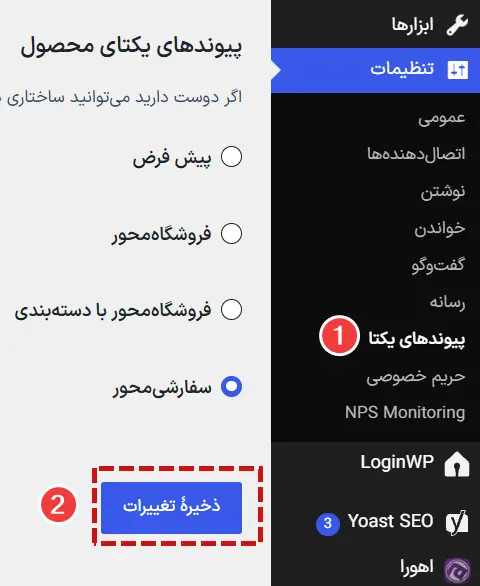
چطور پیوندهای یکتا رو از تنظیمات وردپرس تغییر بدید
- قبل از تغییر از سایت و پایگاه داده نسخه پشتیبان بگیرید.
- به «تنظیمات ← پیوندهای یکتا» برید.
- ساختار مناسب رو انتخاب کنید.
- روی «ذخیره تغییرات» کلیک کنید.
- چند نوشته، برگه و دسته رو باز کنید و مطمئن بشید خطای ۴۰۴ ندارن.
پیش از تغییر آدرسهای یک سایت فعال به چه نکاتی توجه کنید
تغییر ساختار پیوندهای یکتا میتونه آدرس نوشتههای قدیمی رو عوض کنه. در این حالت، لینکهای ذخیرهشده کاربران و آدرسهای ثبتشده در موتورهای جستجو ممکنه به صفحه ۴۰۴ برسن.
برای هر آدرس قدیمی یک ریدایرکت ۳۰۱ به آدرس جدید بسازید. ریدایرکت ۳۰۱ یعنی انتقال دائمی یک نشانی به نشانی دیگه. بعد لینکهای داخلی، نقشه سایت و صفحههای مهم رو آزمایش کنید. اگه همزمان دامنه سایت رو عوض میکنید، راهنمای انتقال وردپرس به دامنه جدید رو ببینید.
دریافت اطلاعات کاملتر PHP و سرور
اطلاعات سلامت سایت برای بیشتر خطاهای معمولی کافیه. اگه پشتیبانی یک تنظیم جزئی PHP یا مشخصات کاملتر سرور رو خواست، اول کنترلپنل هاست رو بررسی کنید.
بررسی مشخصات PHP در کنترلپنل هاست
کنترلپنلها معمولاً بخشی با عنوانهایی مثل PHP Selector، MultiPHP Manager یا PHP Settings دارن. این بخش میتونه نسخه PHP و گزینههایی مثل محدودیت حافظه، سقف آپلود و زمان اجرا رو نشون بده. نام و محل دقیق گزینهها به شرکت هاستینگ و نوع کنترلپنل بستگی داره.
قبل از تغییر هر مقدار، از تنظیم فعلی یادداشت بردارید و نسخه پشتیبان داشته باشید. مقدار خیلی بزرگ لزوماً سایت رو سریعتر نمیکنه و ممکنه فقط نشانه اصلی یک مشکل رو پنهان کنه.
چه زمانی از پشتیبانی هاست کمک بگیرید
- وقتی اجازه تغییر نسخه یا تنظیمات PHP رو ندارید
- وقتی فضای هاست پر شده ولی منبع مصرف مشخص نیست
- وقتی پایگاه داده یا وبسرور از دسترس خارج میشه
- وقتی خطا به محدودیتهای سطح سرور مربوطه
- وقتی تغییر نسخه PHP باعث ازکارافتادن سایت شده
درخواستتون رو دقیق بنویسید. آدرس سایت، زمان وقوع مشکل، متن خطا و اطلاعات مرتبط از سلامت سایت رو بفرستید. رمز پیشخوان یا هاست رو داخل پیام عادی نفرستید؛ اگه دسترسی موقت لازمه، از روش امنی که پشتیبانی معرفی میکنه استفاده کنید.
چرا باید از خروجی phpinfo() با احتیاط استفاده کنید
تابع phpinfo() گزارش بسیار مفصلی از تنظیمات PHP میسازه. این گزارش ممکنه نسخهها، مسیر فایلها، اطلاعات سرور، متغیرهای محیطی، هدرها و جزئیات دیگه رو آشکار کنه. پس نباید یک صفحه عمومی و دائمی از اون روی سایت باقی بذارید.
فقط وقتی پشتیبانی مورداعتماد واقعاً این خروجی رو خواست سراغش برید. بهتره از ابزار امن کنترلپنل هاست استفاده کنید. اگه مجبور شدید فایل موقتی بسازید، دسترسی به اون رو محدود کنید و بلافاصله بعد از بررسی فایل رو پاک کنید. خروجی کامل رو هم داخل انجمن، شبکه اجتماعی یا تیکت عمومی قرار ندید.
سؤالات متداول درباره نمایش اطلاعات هاست در وردپرس
آیا برای مشاهده اطلاعات هاست به افزونه نیاز داریم؟
نه. برای بیشتر اطلاعات لازم میتونید از مسیر «ابزارها ← سلامت سایت ← اطلاعات» استفاده کنید. این ابزار داخل خود وردپرس قرار گرفته و نسخه PHP، مشخصات سرور، پایگاه داده و حجم بخشهای سایت رو نشون میده.
نسخه PHP سایت رو از کجا ببینیم؟
به «ابزارها ← سلامت سایت ← اطلاعات» برید و پنل «سرور» رو باز کنید. نسخه فعال PHP روبهروی گزینه مربوط به نسخه PHP دیده میشه. کنترلپنل هاست هم معمولاً این نسخه رو نشون میده.
حداکثر حجم آپلود فایل کجا نمایش داده میشه؟
این مقدار داخل پنل «سرور» در تب اطلاعات سلامت سایت نمایش داده میشه. سقف POST رو هم کنار اون بررسی کنید؛ چون مقدار کوچکتر میتونه اندازه قابلقبول برای آپلود رو محدود کنه.
چطور محدودیت حافظه PHP رو بررسی کنیم؟
پنل «سرور» در صفحه اطلاعات سلامت سایت رو باز کنید و مقدار محدودیت حافظه PHP رو ببینید. برای تغییر این مقدار معمولاً باید به تنظیمات PHP در کنترلپنل هاست برید یا از پشتیبانی هاست کمک بگیرید.
آیا ارسال گزارش سلامت سایت برای دیگران امنه؟
بهتره گزارش رو فقط برای پشتیبانی رسمی یا فرد مورداعتماد بفرستید. قبل از ارسال، مسیرهای سرور، IP، توکنها، کلیدها و هر اطلاعات غیرضروری رو پاک کنید و گزارش کامل رو در فضای عمومی قرار ندید.



برای ارسال نظر لطفا ابتدا ثبتنام کنید یا وارد شوید.