

 آموزشها


 قالبها

 افزونهها




 آکادمی


 هاست وردپرس

 طراحی سایت
 تولزینا
 فرمان
فرمانافزودن دکمه اشتراک گذاری در وردپرس با افزونه AddToAny
- افزونه وردپرس
- بروزرسانی شده در
اگه مطلب مفیدی منتشر کرده باشید، بعضی از خوانندهها دوست دارن اون رو برای دوستها یا همکارهاشون بفرستن. اضافهکردن چند دکمه ساده به نوشته باعث میشه کاربر بدون کپیکردن دستی لینک، صفحه رو در شبکه اجتماعی یا پیامرسان دلخواهش به اشتراک بذاره.
توی این آموزش، افزودن دکمه اشتراک گذاری در وردپرس با افزونه AddToAny رو قدمبهقدم انجام میدیم. نصب افزونه، انتخاب شبکهها، تنظیم جای دکمهها، ساخت نوار شناور و حل خطاهای رایج رو هم بررسی میکنیم. در پایان میتونید تنظیماتی رو انتخاب کنید که هم برای کاربر ساده باشه و هم صفحه سایتتون رو شلوغ نکنه.
آنچه در این مقاله میخوانید
افزودن دکمه اشتراک گذاری در وردپرس چه فایدهای داره؟
دکمه اشتراکگذاری، لینک صفحه فعلی رو به شبکه اجتماعی یا پیامرسان انتخابشده میفرسته. برای نمونه، کاربر روی دکمه واتساپ میزنه، مخاطب یا گروه موردنظرش رو انتخاب میکنه و لینک مطلب رو میفرسته.
این دکمهها تضمین نمیکنن که بازدید سایتتون بیشتر بشه. بااینحال، مسیر فرستادن مطلب رو کوتاهتر میکنن و شانس دیدهشدن محتوای مفید رو بالا میبرن. نتیجه واقعی به کیفیت محتوا، موضوع مطلب و علاقه مخاطب به اشتراکگذاری بستگی داره.
تفاوت اشتراکگذاری مطلب با انتشار خودکار در شبکههای اجتماعی
دکمه اشتراکگذاری در اختیار بازدیدکننده هست. کاربر خودش تصمیم میگیره کدوم مطلب رو کجا بفرسته. انتشار خودکار فرق داره؛ در اون روش، نوشته تازه سایت بعد از انتشار بهصورت خودکار در حساب شبکه اجتماعی مدیر سایت منتشر میشه. AddToAny برای سادهکردن اشتراکگذاری توسط کاربر طراحی شده و ابزار زمانبندی انتشار مطالب شبکههای اجتماعی نیست.
آشنایی با افزونه AddToAny
AddToAny یکی از افزونههای دکمه اشتراکگذاری برای وردپرسه. با کمک اون میتونید دکمهها رو داخل محتوا یا بهشکل شناور کنار صفحه نشون بدید. «شناور» یعنی دکمهها با حرکت کاربر در صفحه، در جای مشخصی از نمایشگر باقی میمونن.
این افزونه امکان انتخاب سرویسها، تغییر اندازه آیکونها، تعیین محل نمایش و اضافهکردن دکمه عمومی اشتراکگذاری رو در اختیارتون میذاره. دکمه عمومی فهرستی از سرویسهای بیشتر رو باز میکنه و کمک میکنه مجبور نباشید دهها آیکون رو کنار مطلب بچینید.
قبل از نصب افزونه چه چیزهایی رو بهتره بررسی کنید؟
- از سایتتون نسخه پشتیبان بگیرید؛ مخصوصاً اگه میخواید افزونه رو مستقیم روی سایت اصلی آزمایش کنید.
- بررسی کنید قالب یا افزونه دیگهای دکمه اشتراکگذاری نداشته باشه. فعالبودن دو ابزار مشابه ممکنه دکمهها رو دوبار نشون بده.
- مشخص کنید مخاطبهای شما بیشتر از کدوم شبکهها استفاده میکنن. نمایش چند دکمه کاربردی بهتر از یک ردیف شلوغ آیکونه.
- یک صفحه آزمایشی برای بررسی ظاهر دکمهها در کامپیوتر و موبایل آماده کنید.
اگه قبلاً افزونه نصب نکردید، آموزش نصب افزونه در وردپرس جزئیات این بخش رو سادهتر توضیح میده.
نصب افزونه AddToAny در وردپرس
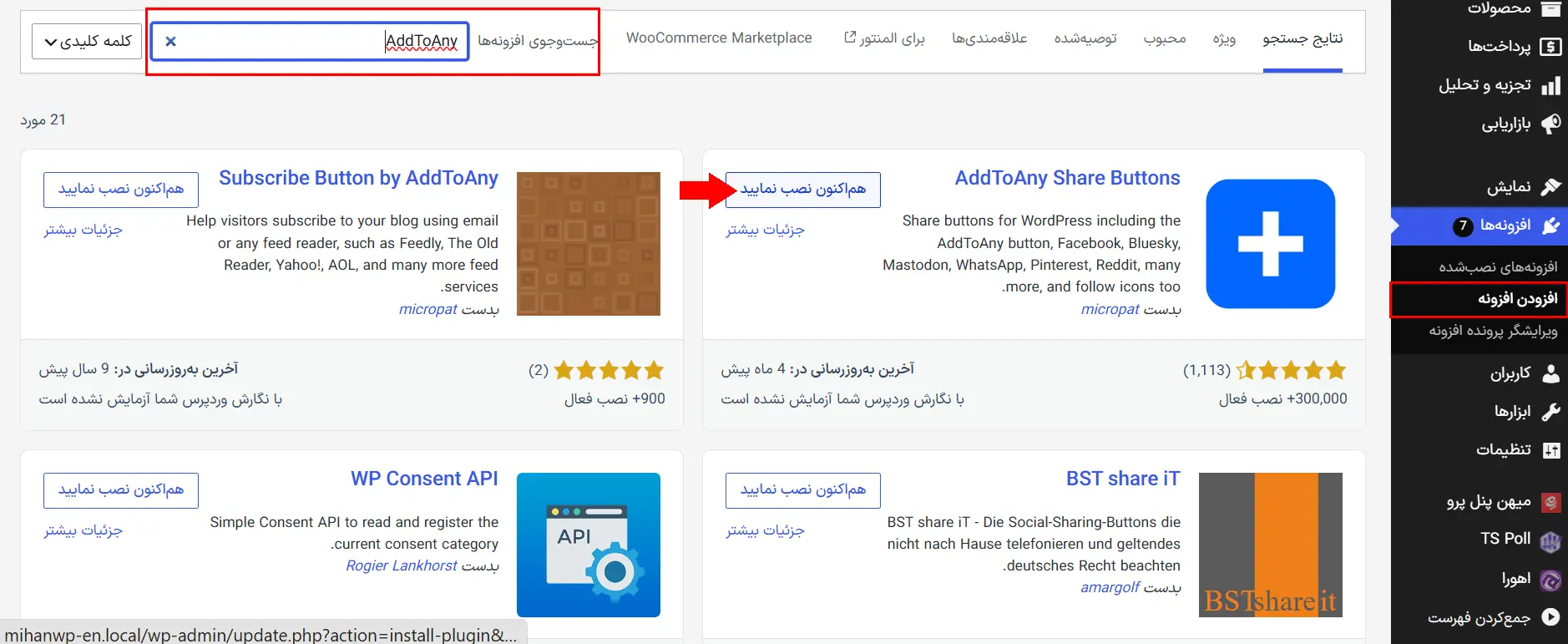
- وارد پیشخوان وردپرس بشید و از منوی سمت راست روی «افزونهها» و بعد «افزودن افزونه تازه» کلیک کنید.
- عبارت AddToAny Share Buttons رو در کادر جستوجو بنویسید. نام افزونه و سازنده اون رو با صفحه رسمی افزونه تطبیق بدید تا گزینه اشتباهی نصب نکنید.
- روی «هماکنون نصب نمایید» بزنید و بعد از پایان نصب، دکمه «فعال نمایید» رو انتخاب کنید.
- برای تنظیم افزونه، از پیشخوان به «تنظیمات ← AddToAny» برید. معمولاً تنظیمات دکمههای عادی و شناور در بخشهای جدا در دسترس هستن.
تنظیم دکمههای اشتراکگذاری
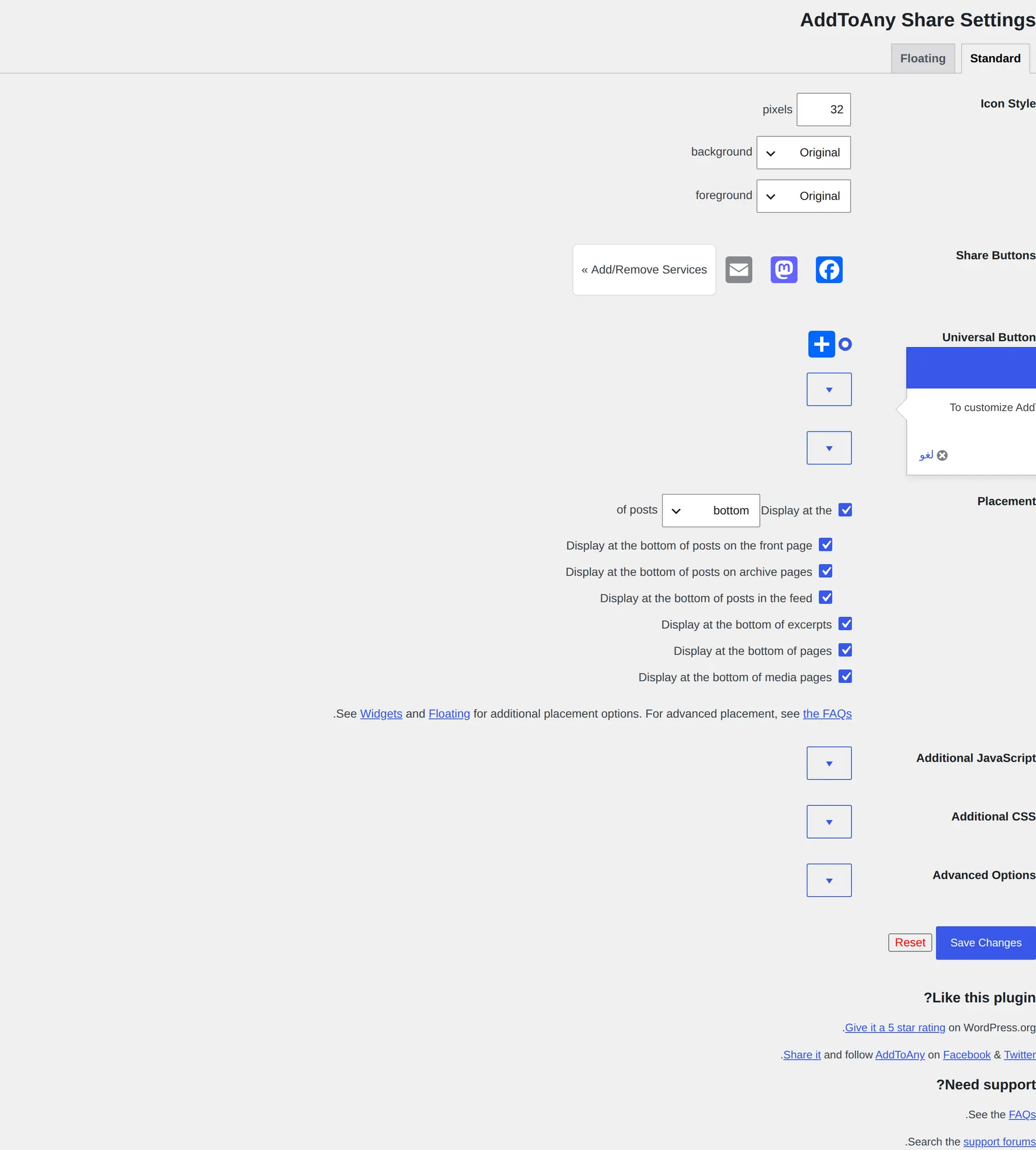
اول دکمههای عادی یا Standard رو تنظیم کنید. اینها همون دکمههایی هستن که قبل یا بعد از محتوای نوشته قرار میگیرن. نام و چیدمان بعضی گزینهها ممکنه با نسخه افزونه یا زبان پیشخوان کمی فرق داشته باشه، ولی کاربرد اصلی اونها یکسانه.
انتخاب شبکههای اجتماعی
در قسمت Share Buttons، سرویسهایی رو انتخاب کنید که مخاطب سایتتون واقعاً از اونها استفاده میکنه. برای خیلی از سایتها، X، فیسبوک، لینکدین و واتساپ نقطه شروع مناسبی هستن. انتخاب نهایی باید بر اساس مخاطب خودتون باشه.
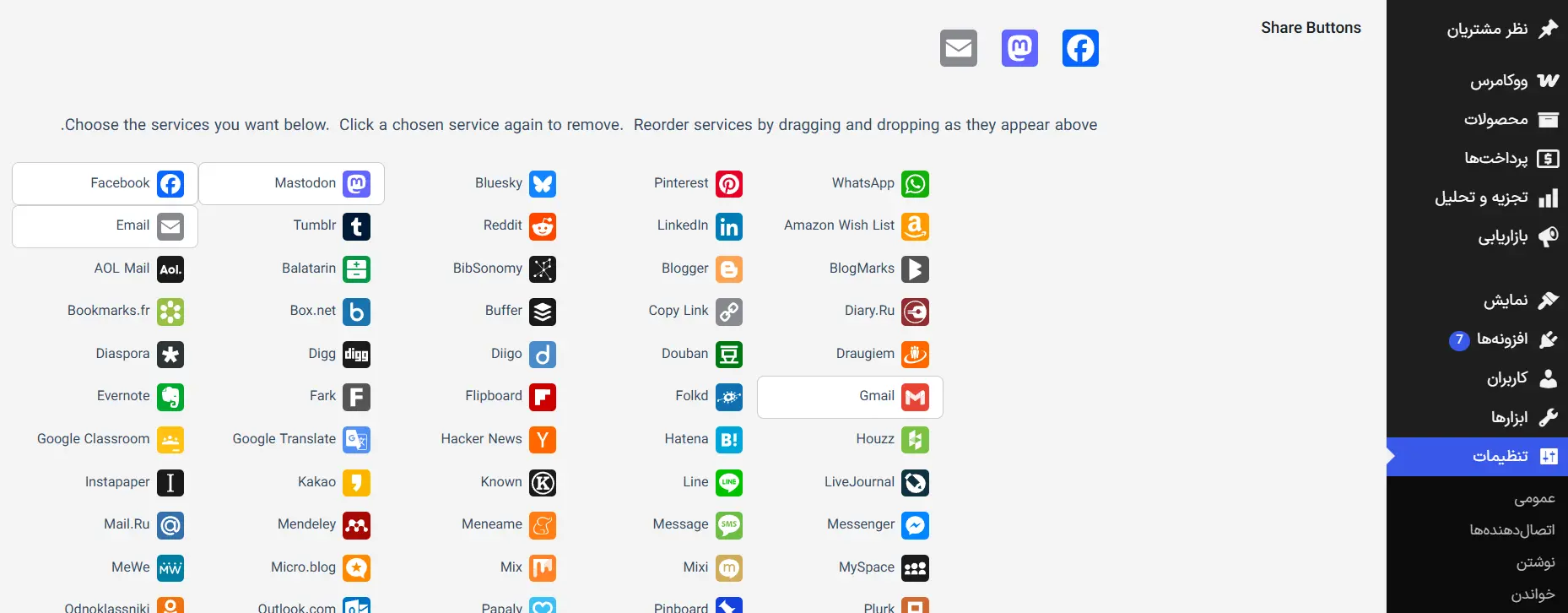
دکمهها رو با کشیدن و رهاکردن مرتب کنید و سرویسهای اضافی رو بردارید. مهمترین گزینه رو اول بذارید تا در صفحههای کوچک زودتر دیده بشه. اگه به سرویسهای زیادی نیاز دارید، دکمه Universal یا اشتراکگذاری عمومی رو هم اضافه کنید. این دکمه فهرست کاملتری رو بعد از کلیک باز میکنه.
اگه بیشتر مخاطبهای شما کاربران حرفهای یا کسبوکارها هستن، آموزش افزودن دکمه اشتراک گذاری لینکدین در وردپرس هم میتونه براتون مفید باشه.
تنظیم ظاهر و اندازه دکمهها
در بخش Icon Style میتونید اندازه آیکونها رو تعیین کنید. اندازهای انتخاب کنید که روی موبایل بهراحتی لمس بشه، ولی بخش زیادی از صفحه رو نگیره. بعد رنگ و پسزمینه دکمهها رو با قالب سایتتون هماهنگ کنید. رنگ اصلی هر شبکه معمولاً سریعتر شناخته میشه، ولی ظاهر یکدست هم میتونه برای طراحی ساده سایت مناسب باشه.
بعضی سرویسها امکان نمایش شمارنده اشتراکگذاری رو دارن، ولی عدد قابلنمایش به اطلاعاتی بستگی داره که همون سرویس در اختیار افزونه میذاره. پس خالیبودن یا یکساننبودن شمارنده همیشه نشونه خرابی افزونه نیست. اگه شمارنده کمکی به کاربر نمیکنه، خاموشکردنش ظاهر مرتبتری میسازه.
انتخاب محل نمایش دکمهها
در قسمت Placement مشخص کنید دکمهها قبل از محتوا، بعد از محتوا یا در هر دو محل دیده بشن. قرارگرفتن دکمهها بعد از نوشته معمولاً انتخاب خوبی هست، چون کاربر اول مطلب رو میخونه و بعد برای فرستادن اون تصمیم میگیره. نمایش دکمه در ابتدای نوشته هم برای مطالب خبری یا کوتاه کاربرد داره.
بعد نوع محتوا رو انتخاب کنید. نوشتهها، برگهها، صفحه اصلی، بایگانیها و محتوای سفارشی ممکنه گزینههای جدا داشته باشن. لازم نیست دکمهها رو همهجا فعال کنید. برای نمونه، صفحه تماس با ما یا سبد خرید معمولاً به دکمه اشتراکگذاری نیاز نداره.
ساخت دکمههای اشتراکگذاری شناور
در صفحه تنظیمات AddToAny وارد بخش Floating بشید. برای کامپیوتر میتونید نوار عمودی رو فعال کنید و جای اون رو در سمت چپ یا راست صفحه بذارید. فاصله نوار از لبه صفحه رو طوری تنظیم کنید که روی منوی سایت، متن یا ابزارهای دیگه قرار نگیره.
برای موبایل، نوار افقی پایین صفحه معمولاً دسترسی راحتتری داره. بااینحال، قبل از فعالکردن اون بررسی کنید که روی دکمه خرید، گفتوگوی آنلاین، اعلان کوکی یا منوی پایین سایت نیفته. اگه چند ابزار چسبان دارید، بهتره فقط مهمترین اونها رو نگه دارید.
عرضهای مختلف صفحه رو آزمایش کنید. فقط کوچککردن پنجره مرورگر کافی نیست؛ سایت رو روی یک گوشی واقعی هم باز کنید و چند بار صفحه رو بالا و پایین ببرید.
اضافهکردن دکمه اشتراکگذاری به یک نوشته یا برگه خاص
اگه نمیخواید دکمهها بهصورت خودکار در همه نوشتهها دیده بشن، نمایش عمومی اونها رو از تنظیمات Placement خاموش کنید. بعد نوشته یا برگه دلخواه رو با ویرایشگر وردپرس باز کنید، روی علامت «+» بزنید و عبارت AddToAny رو جستوجو کنید. اگه بلوک افزونه در نسخه نصبشده در دسترس باشه، اون رو به محل دلخواه محتوا اضافه کنید.
راه دیگه استفاده از کد کوتاه [addtoany] هست. کد کوتاه یا Shortcode یک عبارت کوتاه داخل براکته که وردپرس موقع نمایش صفحه، اون رو به خروجی افزونه تبدیل میکنه. بلوک «کد کوتاه» رو اضافه کنید، این عبارت رو داخلش بذارید و نوشته رو بهروزرسانی کنید.
برای جلوگیری از نمایش دوتایی، فقط یکی از روشها رو به کار ببرید. اگه دکمه خودکار فعاله و بلوک یا کد کوتاه رو هم داخل همون نوشته بذارید، احتمالاً دو ردیف دکمه میبینید. گزینههای کنترل نمایش برای هر نوشته هم ممکنه با توجه به نسخه افزونه و ویرایشگر سایتتون فرق داشته باشن.
بررسی نتیجه در کامپیوتر و موبایل
- یک نوشته منتشرشده رو در حالت ناشناس مرورگر باز کنید. این کار کمک میکنه صفحه رو مثل یک بازدیدکننده عادی ببینید.
- روی تکتک دکمهها بزنید و بررسی کنید پنجره یا برنامه درست باز بشه. لازم نیست اشتراکگذاری رو تا مرحله نهایی انجام بدید، ولی باید لینک و عنوان درست آماده شده باشن.
- همون صفحه رو روی موبایل باز کنید. فاصله دکمهها، امکان لمس، جای نوار شناور و بازشدن واتساپ یا برنامههای دیگه رو بررسی کنید.
- پیشنمایش لینک رو در شبکه موردنظر بررسی کنید. عنوان، توضیح و تصویر معمولاً از اطلاعات متای صفحه خونده میشن؛ یعنی دادههایی که قالب یا افزونه سئو در کد صفحه قرار میده.
نکات مهم برای سرعت و حریم خصوصی سایت
فقط دکمههایی رو فعال کنید که واقعاً برای مخاطب کاربرد دارن. آیکونهای بیشتر همیشه نتیجه بهتری نمیدن و ممکنه انتخاب رو برای کاربر سختتر کنن. برای شروع، سه یا چهار سرویس اصلی همراه با دکمه عمومی کافیه.
سرعت صفحه رو قبل و بعد از فعالکردن افزونه آزمایش کنید. نتیجه به قالب، افزونههای دیگه، کش و تنظیمات خود سایت بستگی داره. اگه سرعت سایتتون از قبل مشکل داره، راهنمای دلیل کند بودن سرعت سایت وردپرسی کمک میکنه عامل اصلی رو دقیقتر پیدا کنید.
ابزارهای اشتراکگذاری ممکنه برای ساخت دکمهها یا بازکردن سرویس مقصد، با دامنههای بیرونی ارتباط داشته باشن. درخواستهای خارجی صفحه رو با ابزارهای مرورگر بررسی کنید و توضیحات حریم خصوصی افزونه و سرویسهای فعال رو بخونید. بعد سیاست حریم خصوصی سایتتون رو با شیوه واقعی استفاده از این ابزار هماهنگ کنید. قوانین مربوط به رضایت کاربر و حریم خصوصی در هر منطقه فرق دارن؛ پس برای تصمیم حقوقی از مشاور آشنا با قوانین محل فعالیتتون کمک بگیرید.
رفع مشکل دکمههای اشتراکگذاری در وردپرس
دکمهها نمایش داده نمیشن
اول مطمئن بشید افزونه فعاله و نوع محتوای درست رو در Placement انتخاب کردید. بعد کش سایت و مرورگر رو پاک کنید. اگه مشکل ادامه داشت، موقتاً نمایش خودکار رو خاموش کنید و بلوک یا کد کوتاه افزونه رو در یک برگه آزمایشی بذارید. نمایش دکمه در برگه آزمایشی نشون میده مشکل احتمالاً به محل نمایش خودکار یا قالب مربوطه.
دکمهها در موبایل بههم میریزن
اندازه آیکونها و تعداد سرویسها رو کمتر کنید. بعد نوار شناور موبایل رو خاموش کنید و دوباره صفحه رو ببینید. اگه مشکل برطرف شد، جای نوار یا فاصله اون از لبه صفحه رو تغییر بدید. تداخل با استایل قالب یا افزونههای بهینهسازی CSS هم میتونه چیدمان رو خراب کنه.
عنوان یا تصویر اشتباه به اشتراک گذاشته میشه
AddToAny لینک صفحه رو برای سرویس مقصد آماده میکنه، ولی عنوان و تصویر پیشنمایش معمولاً از دادههای متای همون صفحه گرفته میشن. تصویر شاخص، عنوان سئو و توضیحات نوشته رو بررسی کنید. بعد کش سایت و کش شبکه اجتماعی مقصد رو تازه کنید. تغییر تصویر داخل وردپرس همیشه باعث تغییر فوری پیشنمایش ذخیرهشده در شبکه اجتماعی نمیشه.
دکمهها بعد از فعالکردن کش کار نمیکنن
اول کش رو کامل پاک کنید و بهینهسازی فایلهای JavaScript رو موقتاً خاموش کنید. اگه دکمهها دوباره کار کردن، فایلهای افزونه رو از ترکیب، تأخیر یا تعویق JavaScript خارج کنید و هر بار فقط یک تنظیم رو تغییر بدید. بعد از هر تغییر، کش رو پاک کنید و نتیجه رو در حالت ناشناس مرورگر بسنجید.
سؤالات متداول
آیا برای ساخت دکمه اشتراکگذاری به کدنویسی نیاز دارم؟
نه. میتونید افزونه AddToAny رو از پیشخوان نصب کنید و دکمهها رو از صفحه تنظیمات بچینید. برای قراردادن دستی دکمهها هم بلوک افزونه یا کد کوتاه آماده در اختیارتون هست.
آیا AddToAny رایگانه؟
نسخه افزونهای که در مخزن رسمی وردپرس منتشر شده رایگانه. برای بررسی امکانات، شرایط استفاده و تغییرهای احتمالی بهتره همیشه صفحه رسمی افزونه رو ببینید.
آیا دکمه اشتراکگذاری بازدید سایت رو بیشتر میکنه؟
افزایش بازدید تضمینی نیست. این دکمه فقط فرستادن لینک رو برای کاربر راحتتر میکنه. کیفیت مطلب و علاقه مخاطب تعیین میکنه چند نفر اون رو به اشتراک بذارن.
چطور دکمهها رو فقط در بعضی نوشتهها نشون بدم؟
نمایش خودکار رو از تنظیمات Placement خاموش کنید. بعد بلوک AddToAny یا کد کوتاه [addtoany] رو فقط داخل نوشتههای دلخواه بذارید.
چطور دکمه اشتراکگذاری رو از یک صفحه حذف کنم؟
اگه دکمه رو با بلوک یا کد کوتاه اضافه کردید، همون مورد رو از صفحه پاک کنید. برای نمایش خودکار هم نوع محتوای برگه رو در تنظیمات Placement غیرفعال کنید. اگه نسخه افزونه گزینه استثنا برای هر نوشته نشون میده، میتونید از همون گزینه هم کمک بگیرید.
جمعبندی
برای افزودن دکمه اشتراک گذاری در وردپرس لازم نیست صفحه رو با تعداد زیادی آیکون پر کنید. AddToAny رو نصب کنید، سه یا چهار سرویس پرکاربرد رو انتخاب کنید و دکمه عمومی رو کنار اونها بذارید. برای بیشتر سایتها، نمایش دکمهها بعد از نوشته و یک نوار شناور ساده در موبایل شروع مناسبیه.
در آخر، نتیجه رو روی کامپیوتر و گوشی واقعی بررسی کنید. مطمئن بشید دکمهها روی متن یا بخشهای مهم قرار نمیگیرن و لینک، عنوان و تصویر درست فرستاده میشن. همین تنظیم ساده و آزمایششده، از یک نوار شلوغ و بدون بررسی خیلی مفیدتره.



ممنون بابت آموزش واقعا کاربردی بود .
خواهش میکنم.