SHET22

ساخت ارائه در وردپرس بدون پاورپوینت؛ ۳ روش ساده

ساخت ارائه در وردپرس بدون پاورپوینت؛ ۳ روش ساده

برای ساخت ارائه در وردپرس بدون پاورپوینت سه انتخاب کاربردی دارید: ارائه آماده‌تون رو با Google Slides داخل سایت بذارید، اسلایدها رو مستقیم با بلوک‌های وردپرس بسازید یا فایل آماده رو با افزونه Embed Any Document نمایش بدید. انتخاب درست به این بستگی داره که سرعت راه‌اندازی، کنترل طراحی، سئو یا نمایش فایل آماده برای شما مهم‌تر باشه.

توی این آموزش هر سه روش رو قدم‌به‌قدم بررسی می‌کنیم. همچنین درباره نمایش در موبایل، حریم خصوصی، سرعت صفحه، دسترس‌پذیری و مشکلات رایج حرف می‌زنیم تا حتی اگه اولین باره ارائه آنلاین می‌سازید، بتونید روش مناسب رو با خیال راحت انتخاب کنید.

آنچه در این مقاله می‌خوانید

ساخت ارائه در وردپرس بدون پاورپوینت چه مزیتی داره؟

یک ارائه تحت وب با فایل پاورپوینت معمولی فرق داره. کاربر برای دیدنش به نصب برنامه خاصی نیاز نداره و می‌تونه همون صفحه سایت رو روی موبایل، تبلت یا کامپیوتر باز کنه.

  • نمایش بهتر در موبایل و تبلت: اگه ارائه رو با اندازه‌های انعطاف‌پذیر بسازید، محتوا با عرض صفحه هماهنگ می‌شه و کاربر مجبور نیست مدام زوم کنه.
  • اشتراک‌گذاری راحت‌تر: می‌تونید لینک صفحه ارائه رو برای بقیه بفرستید و لازم نیست هر بار فایل بزرگی رو ارسال کنید.
  • کنترل بیشتر: در روش بلوکی، رنگ، فاصله، فونت، دکمه‌ها و ترتیب محتوا داخل خود وردپرس قابل‌ویرایش هستن.
  • ویرایش بدون بارگذاری دوباره: وقتی محتوا داخل بلوک‌های وردپرس یا Google Slides ساخته شده باشه، تغییرات رو در همون محیط انجام می‌دید و لازم نیست نسخه تازه فایل رو جایگزین کنید.

البته هر روشی مزایا و محدودیت‌های خودش رو داره. برای نمونه، جاسازی یک سرویس بیرونی سریع‌تره، ولی کنترل کمتری روی سرعت و حریم خصوصی به شما می‌ده. ساخت مستقیم با بلوک‌ها زمان بیشتری می‌گیره، ولی نتیجه بیشتر با ظاهر سایتتون هماهنگ می‌شه.

قبل از ساخت ارائه، کدوم روش برای شما بهتره؟

جاسازی Google Slides برای ارائه‌های آماده

اگه ارائه‌تون رو از قبل در Google Slides ساخته‌اید، جاسازی اون سریع‌ترین انتخابه. جاسازی یا Embed یعنی محتوای یک سرویس دیگه داخل صفحه سایتتون نمایش داده بشه. در این روش، ارائه همچنان روی سرویس Google می‌مونه و وردپرس پنجره نمایش اون رو داخل برگه نشون می‌ده.

ساخت ارائه مستقیم با بلوک‌های وردپرس

اگه سئو، سرعت، دسترس‌پذیری و هماهنگی کامل با قالب براتون مهمه، بهتره محتوا رو مستقیم در ویرایشگر بلوکی وردپرس بسازید. هر بخش ارائه می‌تونه یک بلوک گروه باشه و عنوان، متن، تصویر و دکمه‌های خودش رو داشته باشه. برای آشنایی بیشتر با همین سبک طراحی، آموزش ساخت بنر با گوتنبرگ هم نمونه‌های کاربردی از کنار هم گذاشتن بلوک‌ها داره.

نمایش فایل آماده با Embed Any Document

اگه فقط یک فایل PPT، PPTX یا PDF آماده دارید و نمی‌خواید محتوا رو دوباره بسازید، Embed Any Document می‌تونه فایل رو داخل برگه نمایش بده. این افزونه ارائه تازه‌ای نمی‌سازه؛ فقط فایل موجود رو با کمک نمایش‌دهنده‌های سازگار در صفحه قرار می‌ده.

افزونه embed any document

روش اول: ساخت و جاسازی ارائه با Google Slides

ساخت اسلایدها در Google Slides

وارد Google Slides بشید و یک ارائه خالی یا یکی از قالب‌های آماده رو انتخاب کنید.

صفحه اول Google Slides

برای هر اسلاید فقط یک پیام اصلی در نظر بگیرید. عنوان کوتاه، چند خط توضیح و یک تصویر مرتبط معمولاً برای شروع کافیه.

ساخت صفحه اسلاید
ساخت صفحه اسلاید

قبل از انتشار، فونت‌ها و اندازه متن رو طوری انتخاب کنید که روی صفحه کوچک هم خوانا باشن. متن‌های خیلی ریز یا نمودارهای شلوغ ممکنه روی لپ‌تاپ خوب دیده بشن، ولی روی موبایل کاربر رو اذیت می‌کنن.

انتشار ارائه برای نمایش در وب

بعد از آماده شدن اسلایدها، از منوی File(فایل) وارد بخش Share(هم‌رسانی) بشید و Publish to web(انتشار در وب) رو انتخاب کنید. این گزینه یک نسخه قابل‌نمایش در وب می‌سازه. عبارت‌های منو ممکنه با توجه به زبان حساب Google کمی متفاوت باشن.

انتخاب گزینه انتشار در وب

در پنجره انتشار می‌تونید مشخص کنید اسلایدها خودکار عوض بشن یا کاربر خودش بین اون‌ها جابه‌جا بشه. برای بیشتر آموزش‌ها بهتره کنترل جابه‌جایی دست کاربر بمونه تا فرصت کافی برای خوندن محتوا داشته باشه.

گرفتن کد Embed ارائه

در پنجره Publish to web تب Embed(جاسازی) رو باز کنید. بعد اندازه نمایش رو انتخاب کنید و روی دکمه انتشار بزنید. Google یک قطعه کد با تگ iframe به شما می‌ده. iframe یک قاب داخل صفحه‌ست که محتوای سایت دیگه رو نشون می‌ده.

آموزش ساخت ارائه در وردپرس بدون نیاز به PowerPoint

کل کد رو کپی کنید. فقط آدرس داخل کد رو برندارید، چون ویژگی‌های دیگه iframe برای نمایش درست ارائه لازم هستن.

اضافه کردن کد ارائه به وردپرس

در پیشخوان وردپرس به بخش «برگه‌ها» برید و برگه موردنظرتون رو باز کنید. روی علامت «+» بزنید، بلوک «HTML سفارشی» رو پیدا کنید و کد Embed رو داخل اون بچسبونید.

انتخاب بلوک «HTML سفارشی»
انتخاب بلوک HTML سفارشی

کد رو وارد و روی دکمه به‌روزرسانی کلیک کنید.

وارد کردن کد
وارد کردن کد

بعد پیش‌نمایش برگه رو باز کنید و مطمئن بشید اسلایدها دیده می‌شن.

نمایش ارائه در سایت
نمایش ارائه در سایت

تنظیم اندازه و نمایش ارائه در موبایل

عرض ثابت iframe ممکنه باعث بشه ارائه از کادر موبایل بیرون بزنه. اول ویژگی عرض رو روی 100% بذارید تا قاب به‌اندازه فضای در دسترس باز بشه. بعد ارتفاع رو طوری تنظیم کنید که نسبت تصویر اسلاید حفظ بشه.

اگه قالب سایتتون برای iframe تنظیم واکنش‌گرا نداره، می‌تونید قاب رو داخل یک بلوک گروه قرار بدید و برای تنظیم دقیق‌تر از CSS کمک بگیرید. CSS یعنی کدهایی که ظاهر صفحه رو کنترل می‌کنن. بعد از هر تغییر، صفحه رو روی یک موبایل واقعی هم آزمایش کنید.

نکات مهم حریم خصوصی قبل از انتشار

انتشار در وب با اشتراک‌گذاری خصوصی یکسان نیست. با توجه به تنظیمات حساب، فایل منتشرشده ممکنه برای افراد بیشتری قابل‌دیدن باشه. پس قبل از انتشار، اسم افراد، اطلاعات تماس، گزارش‌های داخلی، لینک‌های خصوصی و هر اطلاعات حساس دیگه رو از اسلایدها حذف کنید.

بعد از انتشار، لینک ارائه رو در یک پنجره ناشناس مرورگر باز کنید. این آزمایش ساده نشون می‌ده یک بازدیدکننده عادی چه چیزی رو می‌بینه. اگه ارائه محرمانه‌ست، جاسازی عمومی انتخاب مناسبی نیست.

روش دوم: ساخت ارائه مستقیم با بلوک‌های وردپرس

ساخت صفحه مخصوص ارائه

از پیشخوان وردپرس وارد «برگه‌ها ← افزودن برگه تازه» بشید. یک عنوان روشن برای برگه بنویسید و اگه قالب اجازه می‌ده، الگوی تمام‌عرض رو انتخاب کنید. این حالت فضای بیشتری برای نمایش اسلایدها به شما می‌ده.

قبل از طراحی، ترتیب پیام‌ها رو روی کاغذ یا در یک فایل ساده بنویسید. مشخص کنید کاربر از اسلاید اول تا آخر باید چه مسیری رو طی کنه و در پایان چه کاری انجام بده.

تقسیم محتوا به اسلایدهای کوتاه و خوانا

هر اسلاید رو به یک سؤال، نکته یا مرحله اختصاص بدید. اگه برای توضیح یک اسلاید به چند پاراگراف بلند نیاز دارید، بهتره اون رو به دو یا سه اسلاید تقسیم کنید. کاربر باید با یک نگاه موضوع هر بخش رو بفهمه.

ساخت هر اسلاید با بلوک گروه

روی علامت «+» بزنید و بلوک «گروه» رو اضافه کنید. گروه مثل یک جعبه‌ست که چند بلوک دیگه رو کنار هم نگه می‌داره. برای گروه یک رنگ پس‌زمینه، فاصله داخلی و حداقل ارتفاع در نظر بگیرید تا شبیه یک اسلاید مستقل دیده بشه.

اضافه کردن بلوک گروه

اضافه کردن عنوان، متن، تصویر و دکمه

داخل هر گروه یک بلوک عنوان اضافه کنید و زیر اون توضیح کوتاهی بنویسید. برای قرار دادن متن و تصویر کنار هم می‌تونید از بلوک «ستون‌ها» یا «رسانه و متن» کمک بگیرید. اگه اسلاید قراره کاربر رو به صفحه دیگه‌ای ببره، یک بلوک دکمه با متن مشخص مثل «دیدن آموزش کامل» بذارید.

تصویر فقط وقتی مفیده که فهم پیام رو راحت‌تر کنه. برای تصاویر تزئینی شلوغ فضای زیادی در نظر نگیرید و یادتون نره قبل از بارگذاری، حجم فایل رو کم کنید.

ساخت جابه‌جایی بین اسلایدها با لینک داخلی

برای هر گروه یک لنگر HTML بنویسید؛ مثلاً slide-1 و slide-2. لنگر یک نشانی کوتاه برای همون قسمت از صفحه‌ست. این گزینه معمولاً در تنظیمات پیشرفته بلوک دیده می‌شه.

حالا دکمه «اسلاید بعدی» رو به آدرس #slide-2 وصل کنید. برای برگشت هم می‌تونید دکمه‌ای با لینک اسلاید قبلی بسازید. نام لنگرها رو با حروف انگلیسی، عدد و خط تیره بنویسید تا لینک‌ها دردسر کمتری داشته باشن.

یکسان کردن رنگ، فونت و فاصله‌های اسلایدها

یک اسلاید کامل رو طراحی کنید و بعد همون گروه رو تکثیر کنید. با این کار، اندازه عنوان‌ها، فاصله‌ها و رنگ‌ها یکسان می‌مونن. دو رنگ اصلی و یک رنگ برای دکمه‌ها معمولاً کافیه.

بررسی نمایش ارائه در موبایل

از گزینه پیش‌نمایش ویرایشگر، حالت موبایل رو انتخاب کنید. بعد صفحه منتشرشده رو روی گوشی هم باز کنید. خوانایی متن، اندازه دکمه‌ها، فاصله بخش‌ها و بیرون نزدن تصاویر از کادر رو بررسی کنید.

اگه دو ستون روی موبایل خیلی فشرده دیده می‌شن، تنظیم کنید که زیر هم قرار بگیرن. همچنین متن داخل تصویر رو تا جای ممکن به متن واقعی صفحه تبدیل کنید تا روی نمایشگر کوچک هم خوانا بمونه.

روش سوم: نمایش فایل ارائه با Embed Any Document

Embed Any Document چه کاری انجام می‌ده؟

Embed Any Document یک فایل آماده رو داخل برگه وردپرس نمایش می‌ده تا کاربر برای دیدنش مجبور به دانلود فوری فایل نباشه. این روش برای آرشیو ارائه‌ها، جزوه‌ها و فایل‌هایی مناسبه که از قبل ساخته شده‌ان.

این افزونه ابزار طراحی اسلاید نیست. پس عنوان‌ها، تصاویر یا محتوای داخل فایل رو از پیشخوان وردپرس ویرایش نمی‌کنید و برای تغییر اون‌ها باید فایل اصلی رو اصلاح و نسخه تازه رو بارگذاری کنید.

نصب و فعال‌سازی افزونه

در پیشخوان وردپرس وارد «افزونه‌ها ← افزودن افزونه تازه» بشید. عبارت Embed Any Document رو جست‌وجو کنید، افزونه رو نصب کنید و بعد روی «فعال‌سازی» بزنید.

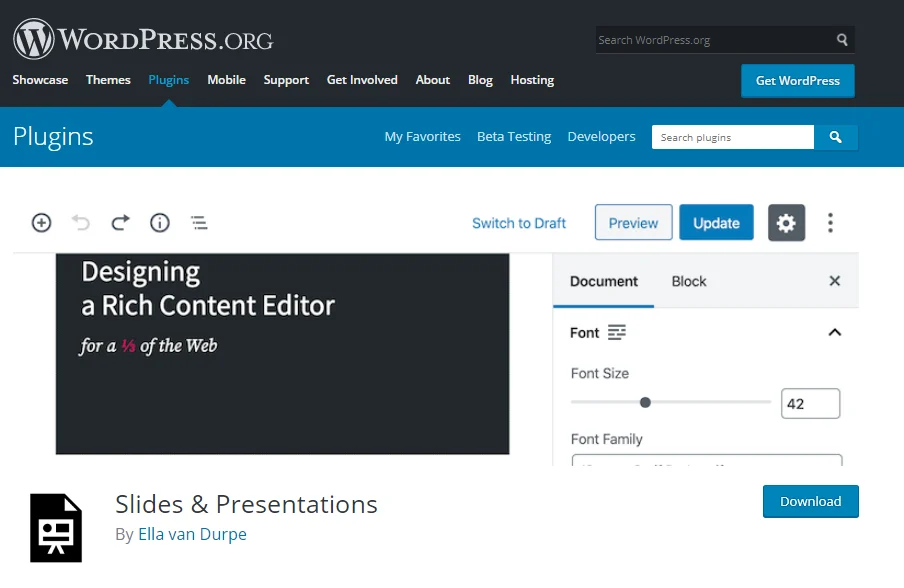
صفحه افزونه Slides & Presentations

قبل از نصب هر افزونه، اطلاعات صفحه اون در مخزن وردپرس رو بررسی کنید. تاریخ به‌روزرسانی، سازگاری با نسخه وردپرس سایتتون، راهنمای افزونه و پاسخ‌های بخش پشتیبانی اطلاعات مفیدی به شما می‌دن.

بارگذاری و نمایش فایل ارائه در برگه

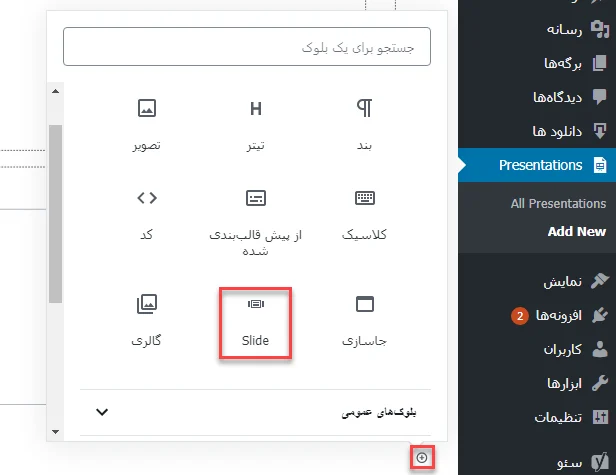
برگه موردنظرتون رو باز کنید و بلوک افزونه رو اضافه کنید. فایل رو از کتابخانه رسانه انتخاب یا بارگذاری کنید. بعد اندازه نمایش و گزینه‌های در دسترس رو تنظیم کنید و پیش‌نمایش صفحه رو ببینید.

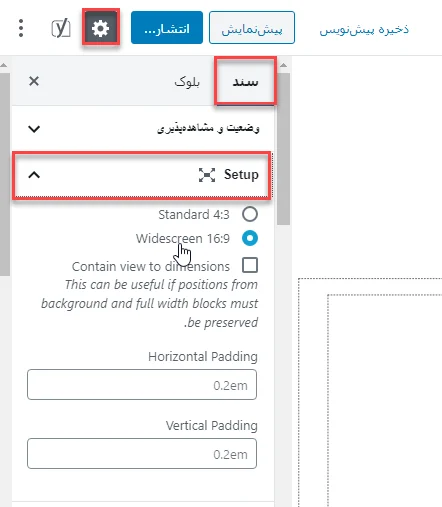
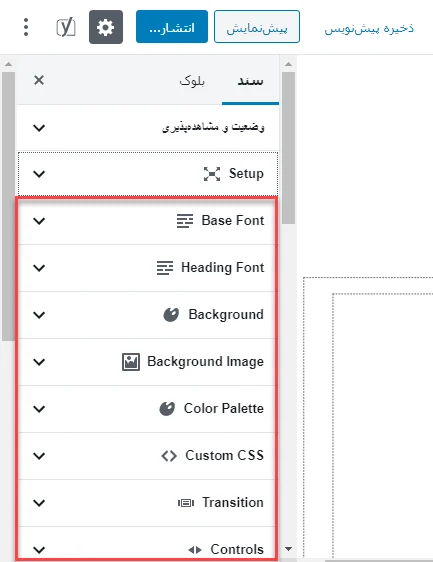
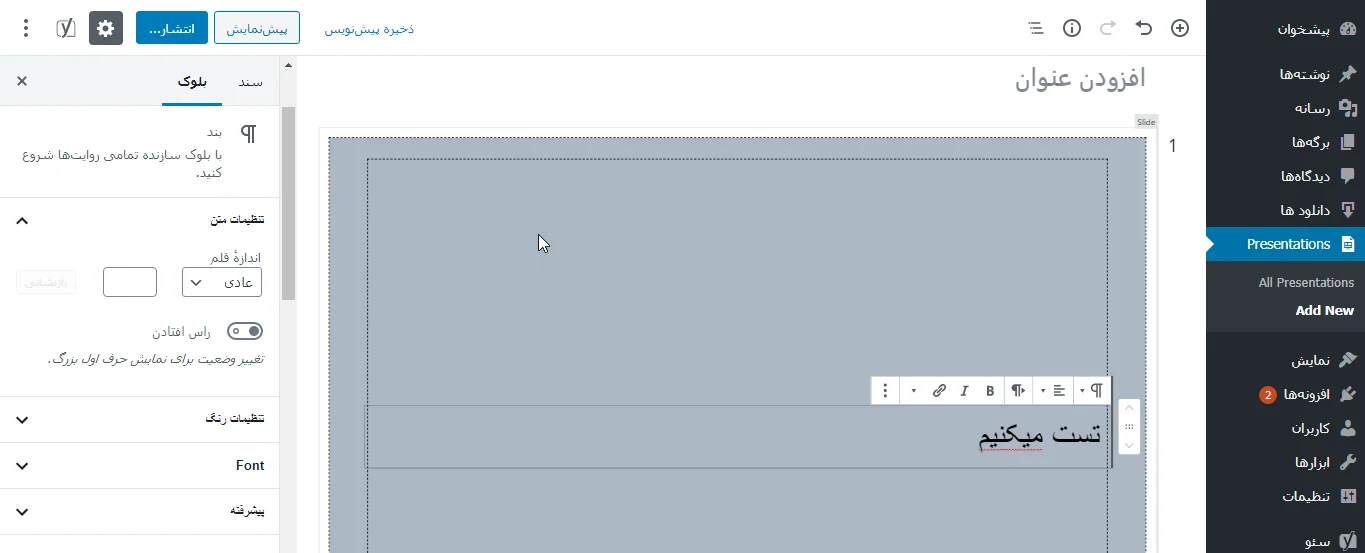
افزودن محتوا به اسلاید

اگه فایل اطلاعات خصوصی داره، فقط مخفی کردن لینک برگه از منو کافی نیست. نشانی فایل رسانه ممکنه همچنان در دسترس باشه، پس برای محتوای محرمانه به کنترل دسترسی واقعی نیاز دارید.

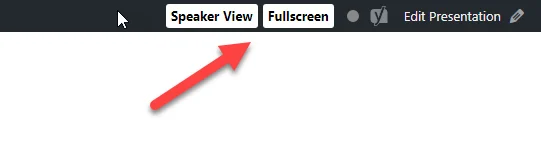
ارائه اسلایدها
ارائه اسلایدها

محدودیت‌های نمایش انیمیشن، صدا و ترنزیشن

نمایش‌دهنده فایل لزوماً همه قابلیت‌های ارائه اصلی رو اجرا نمی‌کنه. انیمیشن‌ها، ترنزیشن‌ها، صدا، ویدئو یا فونت‌های خاص ممکنه حذف بشن یا شکل متفاوتی داشته باشن. اگه این موارد برای پیام شما ضروری هستن، قبل از انتشار کل ارائه رو در مرورگرهای مختلف آزمایش کنید.

وابستگی نمایش فایل به سرویس‌های بیرونی

نمایش بعضی فرمت‌ها با کمک سرویس‌هایی مثل Google Docs Viewer یا Microsoft Office Online انجام می‌گیره. پس در دسترس بودن سرویس بیرونی، محدودیت‌های شبکه و تنظیمات فایل می‌تونن روی نمایش ارائه اثر بذارن.

اگه نمی‌خواید فایل به یک نمایش‌دهنده بیرونی فرستاده بشه، قبل از انتخاب این روش مستندات و تنظیمات حریم خصوصی افزونه رو بررسی کنید. برای محتوای حساس، ساخت مستقیم صفحه در وردپرس معمولاً کنترل بیشتری به شما می‌ده.

مقایسه روش‌های ساخت ارائه در وردپرس

  • بهترین روش برای ساخت سریع: اگه اسلاید آماده دارید، جاسازی Google Slides معمولاً سریع‌ترین انتخابه.
  • بهترین روش برای کنترل کامل طراحی: بلوک‌های وردپرس بیشترین کنترل رو روی ظاهر، متن، لینک‌ها و نمایش موبایل به شما می‌دن.
  • بهترین روش برای نمایش فایل آماده: Embed Any Document برای وقتی مناسبه که فقط می‌خواید فایل موجود داخل صفحه دیده بشه.
  • بهترین روش برای محتوای متنی و سئو: ساخت مستقیم با بلوک‌ها کمک می‌کنه متن اصلی در HTML صفحه قرار بگیره و ساختار اون رو با عنوان‌ها و لینک‌های واقعی تنظیم کنید.

از نظر ویرایش، Google Slides برای همکاری چندنفره راحت‌تره و تغییرات فایل منتشرشده رو در همون سرویس انجام می‌دید. در روش بلوکی، همه‌چیز داخل وردپرس مدیریت می‌شه. در روش نمایش فایل، معمولاً برای تغییر محتوا باید فایل اصلی رو ویرایش و دوباره بارگذاری کنید.

از نظر سرعت، نتیجه به حجم تصاویر، تعداد اسلایدها، کدهای صفحه، قالب و سرویس بیرونی بستگی داره. هیچ روشی بدون آزمایش واقعی برنده همیشگی نیست، ولی بلوک‌های ساده و تصاویر کم‌حجم معمولاً کنترل بیشتری روی عملکرد صفحه به شما می‌دن.

چطور ارائه وردپرسی رو حرفه‌ای‌تر طراحی کنیم؟

  • برای هر اسلاید یک پیام اصلی بذارید: چند موضوع نامرتبط تمرکز کاربر رو از بین می‌بره.
  • متن رو کوتاه نگه دارید: از جمله‌های کوتاه، فهرست‌های مختصر و فونت خوانا استفاده کنید.
  • کنتراست مناسب بسازید: متن روشن روی پس‌زمینه خیلی روشن یا متن تیره روی پس‌زمینه تیره سخت خونده می‌شه.
  • تصاویر رو کم‌حجم کنید: تصویر باید با اندازه واقعی محل نمایش هماهنگ باشه و بدون دلیل چند مگابایت حجم نداشته باشه.
  • دعوت به اقدام مشخص بذارید: در پایان به کاربر بگید قدم بعدی چیه؛ مثلاً مقاله مرتبط رو بخونه، فرم رو پر کنه یا محصول رو ببینه.
  • افکت‌های اضافی رو کنار بذارید: حرکت زیاد می‌تونه تمرکز رو کم کنه و برای بعضی کاربران آزاردهنده باشه.

نکات سئو و دسترس‌پذیری ارائه در وردپرس

نوشتن محتوای مهم به‌صورت متن قابل‌خواندن

متن مهم رو فقط داخل تصویر یا فایل جاسازی‌شده نذارید. یک خلاصه کاربردی یا نسخه متنی ارائه رو داخل خود صفحه بنویسید تا کاربر، موتور جست‌وجو و ابزارهای کمکی به محتوا دسترسی راحت‌تری داشته باشن.

فایل‌های عمومی مثل PPT و PPTX ممکنه توسط Google ایندکس بشن، ولی ساختار صفحه HTML کنترل بیشتری روی عنوان‌ها، متن، پیوندها و تجربه خوندن به شما می‌ده. قرار دادن ارائه به‌تنهایی تضمینی برای بهتر شدن رتبه سایت نیست.

استفاده درست از عنوان‌ها و متن جایگزین تصاویر

عنوان اصلی صفحه رو با H1 و بخش‌های مهم رو با H2 و H3 مرتب کنید. این اسم‌ها سطح عنوان‌ها هستن و به کاربر و موتور جست‌وجو کمک می‌کنن ساختار محتوا رو بفهمن.

برای تصویرهای معنی‌دار، متن جایگزین کوتاه و دقیق بنویسید. متن جایگزین توضیحیه که ابزار صفحه‌خوان به کاربر اعلام می‌کنه و وقتی تصویر باز نمی‌شه هم کاربرد داره. تصویر کاملاً تزئینی به توضیح تکراری نیاز نداره.

جلوگیری از سنگین شدن صفحه ارائه

تعداد زیاد تصویر، ویدئو، فونت و iframe می‌تونه صفحه رو سنگین کنه. فقط رسانه‌های لازم رو نگه دارید، تصاویر رو قبل از بارگذاری فشرده کنید و عملکرد صفحه رو روی اینترنت موبایل هم بسنجید.

کنترل ارائه با صفحه‌کلید و ابزارهای کمکی

دکمه‌ها و لینک‌ها باید با کلید Tab قابل‌انتخاب باشن و کاربر بدون ماوس هم بتونه بین بخش‌ها حرکت کنه. متن دکمه‌ای مثل «کلیک کنید» به‌تنهایی واضح نیست؛ عبارتی مثل «رفتن به اسلاید بعدی» مقصد رو بهتر توضیح می‌ده.

بررسی لینک‌ها و نمایش محتوا بدون افکت

همه دکمه‌ها و لینک‌های داخلی رو قبل از انتشار آزمایش کنید. محتوا باید بدون انیمیشن هم قابل‌فهم باشه. اگه حرکت یک عنصر برای درک پیام ضروریه، یک توضیح متنی کوتاه هم کنارش بذارید.

مشکلات رایج ارائه در وردپرس و راه‌حل اون‌ها

ارائه در موبایل از کادر بیرون می‌زنه

اول عرض iframe، تصویر یا گروه رو بررسی کنید. عرض ثابت رو به عرض انعطاف‌پذیر مثل 100% تغییر بدید و ببینید قالب برای رسانه جاسازی‌شده حداکثر عرض تعیین کرده یا نه. جدول‌ها و متن‌های خیلی بلند هم می‌تونن عرض صفحه رو خراب کنن.

Google Slides داخل صفحه نمایش داده نمی‌شه

مطمئن بشید ارائه رو با گزینه Publish to web منتشر کرده‌اید و کد کامل Embed رو داخل بلوک HTML سفارشی گذاشته‌اید. افزونه امنیتی، تنظیمات مرورگر یا سیاست‌های شبکه هم ممکنه iframe رو مسدود کنن. صفحه رو در پنجره ناشناس و یک مرورگر دیگه آزمایش کنید.

فایل ارائه برای بقیه قابل‌مشاهده نیست

ممکنه فایل فقط برای حساب خودتون اجازه دسترسی داشته باشه. لینک رو در حالت خروج از حساب یا پنجره ناشناس باز کنید. اگه فایل باید عمومی باشه، تنظیم انتشار و دسترسی اون رو اصلاح کنید؛ ولی اطلاعات حساس رو عمومی نکنید.

صفحه ارائه دیر باز می‌شه

حجم تصاویر و تعداد رسانه‌های جاسازی‌شده رو بررسی کنید. تصاویر بزرگ رو کوچک و فشرده کنید، ویدئوهای غیرضروری رو بردارید و تعداد فونت‌ها رو کم کنید. سرعت صفحه فقط به ارائه مربوط نیست و قالب، افزونه‌ها و هاست هم روی اون اثر می‌ذارن.

فونت یا چیدمان اسلایدها به‌هم می‌ریزه

فونتی که فقط روی کامپیوتر شما نصب شده ممکنه برای بازدیدکننده در دسترس نباشه. از فونت‌های وب سازگار با سایت استفاده کنید و برای اون‌ها جایگزین مناسب در نظر بگیرید. در فایل‌های آماده، تبدیل نسخه نهایی به PDF می‌تونه چیدمان ثابت‌تری بده، ولی انیمیشن و ترنزیشن رو نگه نمی‌داره.

جمع‌بندی

اگه ارائه آماده‌ای در Google Slides دارید و سرعت راه‌اندازی براتون مهمه، اون رو منتشر و با کد Embed داخل وردپرس جاسازی کنید. قبل از انتشار هم حتماً سطح دسترسی و اطلاعات داخل فایل رو بررسی کنید.

اگه می‌خواید متن ارائه بخشی واقعی از صفحه باشه و روی طراحی، موبایل، لینک‌ها و دسترس‌پذیری کنترل بیشتری داشته باشید، ارائه رو با بلوک‌های وردپرس بسازید. این روش برای آموزش‌ها، معرفی خدمات و صفحه‌های تعاملی انتخاب بهتریه.

اگه فقط یک فایل آماده دارید و بازسازی اون منطقی نیست، Embed Any Document راه ساده‌تری برای نمایش فایل به شما می‌ده. فقط محدودیت انیمیشن‌ها، وابستگی احتمالی به سرویس بیرونی و وضعیت حریم خصوصی فایل رو قبل از انتشار بررسی کنید.

سؤال‌های متداول

آیا می‌شه بدون نصب افزونه در وردپرس ارائه ساخت؟

بله. می‌تونید ارائه رو با بلوک‌های گروه، عنوان، متن، تصویر و دکمه داخل ویرایشگر وردپرس بسازید. همچنین می‌تونید کد Embed ارائه Google Slides رو در بلوک HTML سفارشی بذارید.

آیا Google Slides داخل وردپرس در موبایل درست نمایش داده می‌شه؟

بله، ولی باید اندازه قاب نمایش رو واکنش‌گرا تنظیم کنید و صفحه رو روی موبایل واقعی آزمایش کنید. عرض ثابت iframe ممکنه باعث بیرون زدن ارائه از کادر بشه.

آیا برای نمایش ارائه باید فایل Google Slides عمومی باشه؟

ارائه باید با تنظیماتی منتشر بشه که بازدیدکننده صفحه اجازه دیدن اون رو داشته باشه. انتشار در وب ممکنه دامنه دسترسی فایل رو بیشتر کنه، پس قبل از انتشار همه اطلاعات حساس رو حذف کنید و نتیجه رو در پنجره ناشناس ببینید.

آیا می‌شه فایل پاورپوینت آماده رو داخل وردپرس نمایش داد؟

بله. می‌تونید از افزونه‌ای مثل Embed Any Document کمک بگیرید یا فایل رو به یک فرمت مناسب تبدیل کنید. انیمیشن، صدا، ویدئو و ترنزیشن ممکنه در نمایش داخل مرورگر مثل فایل اصلی کار نکنن.

کدوم روش برای سئوی محتوا مناسب‌تره؟

ساخت مستقیم ارائه با بلوک‌های وردپرس معمولاً کنترل بیشتری روی متن HTML، عنوان‌ها، لینک‌ها، سرعت و دسترس‌پذیری به شما می‌ده. بااین‌حال، هیچ روش ارائه‌ای به‌تنهایی رتبه بهتر در Google رو تضمین نمی‌کنه و کیفیت محتوا و تجربه کلی صفحه هم مهم هستن.

نظر شما در این مورد چیه؟

  1. U251896۳ دی ۱۴۰۰
    • تیم پشتیبانیتیم پشتیبانی۴ دی ۱۴۰۰

      سپاس از توجه شما

پشتیبانپشتیبانپشتیبانپشتیبانپشتیبان
تیم میهن وردپرس
پشتیبانپشتیبانپشتیبانپشتیبانپشتیبان
تیم میهن وردپرسخارج از ساعات کاری هستیم؛ دستیار هوش مصنوعی پاسخگوی شماست.هوش مصنوعی

در حال بارگذاری...

هر سوالی دارید بپرسید.پاسخگوی شما هستیم.