

 آموزشها


 قالبها

 افزونهها




 آکادمی


 هاست وردپرس

 طراحی سایت
 تولزینا
 فرمان
فرماننمایش تایمر معکوس در وردپرس با افزونه
- افزونه وردپرس
- بروزرسانی شده در

امروز آمدهایم تا یک آموزش جدید در مورد افزودن شمارش معکوس در وردپرس را به شما همراهان میهن وردپرس ارائه کنیم. تاکنون درباره نمایش تایمر معکوس در وردپرس مقالات مختلفی را منتشر کردهایم ولی در این آموزش تصمیم گرفتیم نحوه انجام دادن این کار با استفاده از یک روش ساده و رایگان را به شما آموزش دهیم.
بهطور خلاصه اگر میخواهید یک ایونت یا یک رویداد جدید را در سایت وردپرس خود نمایش دهید باید از یک افزونه شمارش معکوس وردپرس استفاده کنید. افزونهای که بتواند یک تایمر معکوس در سایت وردپرسی شما نمایش دهد و بر اساس روز، ساعت، دقیقه و ثانیه رویدادهای شما را به مخاطب اعلام کند. آنهم بهصورت معکوس!
افزونهای که در اینجا به شما معرفی میکنیم قادر است تا به شما کمک کند برای موارد مختلفی ازجمله ارائه تخفیف، پیشفروش محصولات، جشنوارهها و… به شما کمک کند تا یک تایمر در صفحه سایت خود در یک شکل زیبا نمایش دهید و اطلاعرسانی کنید.
ما برای اینکه شما بهتر بتوانید این کار را انجام دهید یک آموزش ویدئویی برای شما قرار دادهایم. اما اگر قادر به نمایش فایل ویدیویی بالا نیستید پس با ادامه مطلب همراه باشید…
آنچه در این مقاله میخوانید
افزونه شمارش معکوس وردپرس
همانطور که گفتیم از شمارش معکوس برای اعلام یک رویداد در سایت استفاده میشود. پلاگینهای زیادی هستند که برای انجام این کار به شما کمک میکنند و درواقع برای اینکه این کار را انجام دهید نیازی نیست که شما از کد نویسی استفاده کنید. شما برای اینکه کاربران خود را راضی نگهدارید میتوانید کارهای زیادی انجام دهید که یکی از آنها جشنوارهها و رویدادهایی است که در سایت خود قرار میدهید.
اعلام این ایونتها باعث افزایش فروش شما تا حد چشمگیری میشود و کاربران از دنبال کردن سایت شما انگیزه بیشتری دارند. استفاده از اینگونه روشها در سایت باعث میشود شما در نظر کاربران خود محبوبیت بیشتری داشته باشید و از رقیبان خود پیشی بگیرید. مطمئناً اکثر مخاطبان از تخفیف و جشنوارههایی که در سایت قرار میگیرد استقبال خواهند کرد.
رشد وبسایتهای مختلف در طول زمان باعث شده است که مدیران وبسایتهای مختلف از اینگونه روشها جهت جذب کاربران استفاده کنند. خب این جشنوارهها میتوانند مناسبتهای مختلف داشته باشند ولی این سؤال پیش میآید که چطور اینگونه موارد را به اطلاع کاربر برسانید؟ ما در اینجا قصد داریم یک روش آسان و سریع را به شما عزیزان آموزش دهیم.
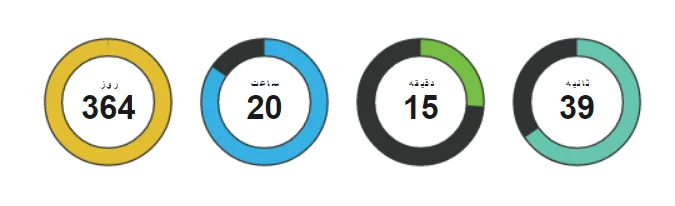
در برخی موارد هم مدیران سایت هنگام ارائه یک محصول و یا یک پروژه جدید از این روش استفاده میکنند. زمانی که شما برای معرفی محصول جدید خود از این کار استفاده کنید کاربران شما برای خرید آن محصول مشتاقتر میشوند و شما میتوانید فروش بیشتری داشته باشید. همچنین از طرف دیگر آنها میتوانند اطلاع دقیقتری از روند کار پروژه شما داشته باشند. انجام دادن این کار باعث میشود آنها حس مسئولیتپذیری شما را بهتر درک کنند.
افزونه Countdown Timer Ultimate
اولین کاری که برای ایجاد شمارش معکوس در سایت خود باید انجام دهید دریافت این افزونه است. برای دریافت افزونه شما دو راه دارید. هم میتوانید از پایین همین صفحه این پلاگین را دریافت کنید و هم اینکه از مخزن سایت وردپرسی خود آن را فعال نمایید.
بنابراین لازم است که در ابتدا افزونه Countdown Timer Ultimate را دانلود و نصب کنید. اما اگر با انجام این کار آشنا نیستید میتوانید آموزش نصب افزونه در وردپرس را ببینید. توجه داشته باشید نسخه اصلی در سایت وردپرس انگلیسی بوده اما میتوانید فایل نسخه فارسی را از همین صفحه دانلود کنید. (که توسط میهن وردپرس فارسی شده است)
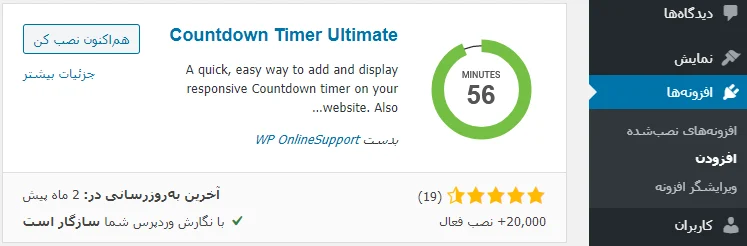
این پلاگین بهدلیل رابط کاربری آسان بسیار موردتوجه قرارگرفته است و دارای محبوبیت زیادی است. توسط آن شما امکان این را دارید که بدون پرداخت هیچ هزینهای و تنها با چند کلیک ساده شمارش معکوس را در سایت خود فعال کنید. این افزونه تاکنون بیش از 20 هزار بار توسط مدیران سایتهای وردپرسی نصب و فعالشده است.
خب بعدازاینکه شما با مزیتهای این افزونه آشنا شدید زمان آن میرسد که به شما نحوه کار با آن را یاد بدهیم. پس ادامه آموزش را مطالعه بفرمایید.
آموزش نمایش تایمر معکوس در وردپرس
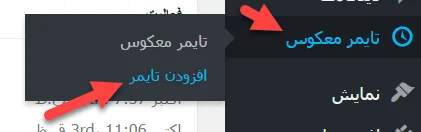
بعد از نصب و فعالسازی افزونه از سمت راست پنل مدیریت خود وارد بخش Countdown Timer شوید. بهاینترتیب در این صفحه شما میتوانید رویداد خود را ثبت کنید.
برای اینکه شما بتوانید یک رویداد جدید ثبت کنید باید روی گزینه Add Timer کلیک کنید. بهاینترتیب یک صفحه مانند زیر برای شما با میشود که شامل تنظیمات مختلف رویداد است. اولین کاری که در این صفحه شما باید انجام دهید افزودن یک عنوان برای رویداد خود است.
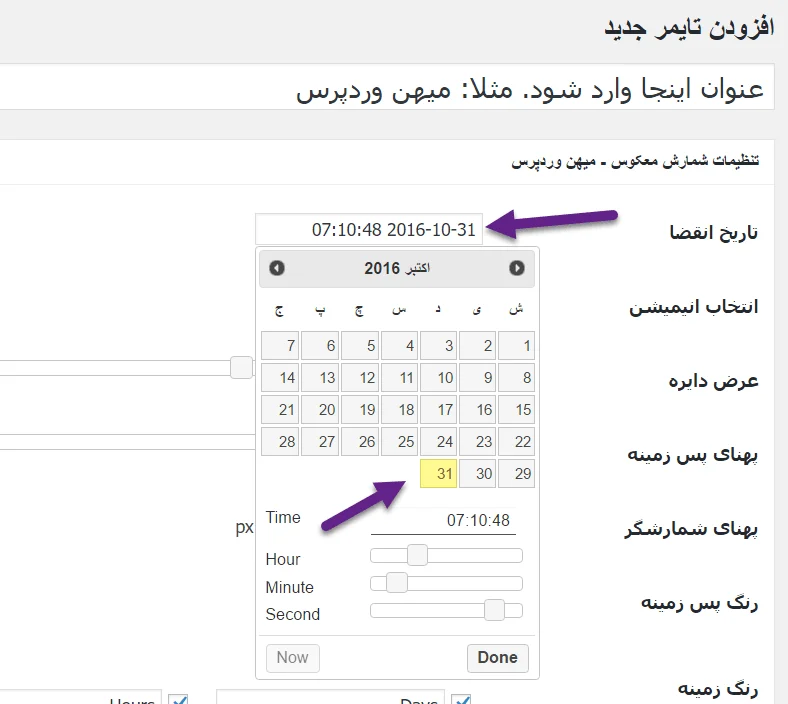
Expiry Date: این گزینه برای تنظیم تاریخ یعنی سال و ماه و ساعت است.
Choose Animation: این گزینه برای این است که شما بتوانید دو نوع نمایش برای این تایمر انتخاب کنید.
Circle Width: این گزینه مربوط به اندازه بک گراند است.
Countdown Width: عرض تایمر از طریق این گزینه قابل تنظیم است. اگر میخواهید عرض پیشفرض افزونه برای آن در نظر گرفته شود این فیلد را خالی بگذارید.
Background Color: این گزینه نیز برای تعیین رنگ بک گراند تایمر است.
Foreground Color: این گزینه برای تعیین رنگ دقیقه، ثانیه، ساعت و روز است. همچنین اگر تیک آنها را بردارید نمایش داده نمیشوند.
خب پسازاینکه تنظیمات این رویداد را انجام دادید باید به بخش Countdown Timer بروید و شورت کدی که در این قسمت است را کپی کنید. شما میتوانید این کپی را در هر صفحهای که خواستید کپی کنید.
نتیجهگیری
از پلاگینهای شمارش معکوس برای اعلام رویدادهای گوناگون استفاده میشود. این پلاگینها در انواع حرفهای و رایگان در اختیار کاربران قرار دادهشده است.
البته شما باید در نظر داشته باشید که از هر افزونهای و هر متنی برای انجام این کار استفاده نکنید. چراکه این کار بسیار مهم است و تمامی کاربران شما آن را مشاهده میکنند. شما باید سعی کنید از متنی استفاده کنید که منظور شما را بهدرستی به کاربر القا کند و کاربر بتواند درک بهتری از کار شما داشته باشد.
اگر شما بهدنبال یک افزونه هستید که کار شما را بهصورت مبتدی راه بیندازد این افزونه مناسب شما است. اما اگر قصد دارید همواره تمامی رویدادهای سایت خود را بهصورت حرفهای به کاربران خود اعلام کنید و دارای یک سایت پربازدید هستید ما به شما استفاده از افزونه حرفهای خبردار را پیشنهاد میکنیم.
تیم مهین وردپرس به دلیل درخواست بالای کاربران این افزونه حرفهای را تولید و در اختیار قرار داده است. با تهیه این افزونه شما میتوانید از پشتیبانی مادام آن نیز استفاده کنید.
موفق و پیروز باشید. 🙂



لینک دانلود افزونه فارسی تو این صفحه که گفتید نیست
درود
این افزونه نسخه فارسی سازی شده نداره. باید از سایت خود وردپرس این افزونه رو دانلود و نصب کنید
سلام لینک دانلود تایمر فارسی که تو صفحه نیست
درود
https://wordpress.org/plugins/countdown-timer-ultimate/
باید از این لینک اقدام به دانلود کنید
سلام ببخشید لینک دانلود افزونه کجاست؟
درود بر شما
https://wordpress.org/plugins/countdown-timer-ultimate/
خدمت شما
با عرض سلام
من میخواستم روی پاپ آپ کد تخفیف نشون بدم و براش تایمر معکوس بذارم آیا با این افزونه امکان انجام این کار وجود داره ؟اگر خیر باید از چه افزونه ای استفاده کنم؟
سلام بله شورت کد افزونه رو باید قرار بدید داخل پاپ اپ
کلا تو همه سایت های ایرانی یک سایت پیدا نکردم که بدونه افزونه و حرفه ای این کار رو یاد بده تنها مشکل سایت های ایرانی وردپرس اینه همه چی با افزونه هست
لطفا تو دوره صفر تا صد طراحی قالب وردپرس این مورد رو بدونه افزونه یاد بدین ممنون
درود از کدهای آماده codepen میتونید استفاده کنید اما با افزونه بسیار راحتتر هست. بستگی داره شمارش معکوس رو برای چی بخواید؟ مثل شمارش معکوس بالای سایت ما منظورتون هست؟
سلام تایمر برای من میلادیه باید چیکار کنم؟
سلام. با افزونه wp-jalali و تنظیمات فارسیسازی تست کنید
سلام من میخوام وقتی کاربر وارد پیشخوان وردپرس شد بعد از یه تایم خواصی مثلا 12 دقیقه از وردپرس خراج شه اتوماتیک.
این کار را برای پیش نمایش محصولات معمولا استفاده میکنند.
از چه افزونه ای بابت این تایمر استفاده میکنند؟
سلام برای اینکار از all in one WordPress security استفاده کنید.
سلام
من برای تک تک عضوها میخوام شماره معکوس مخصوص به خودشون در پنل کاربریشون نمایش داده بشه
افزونه ایی هست که بتونم ازش استفاده کنم
ممنون میشم کمکم کنید ?
سلام باید کدنویسی اختصاصی کنید.
سلام مجدد
مشکلم حل شد،فقط امکان بزرگتر کردن سایز نوشته فارسی
سلام خسته نباشید
من نصب کردم،اما فارسی نمیاره مشابه این اسکرین شات نمایش نمیده؟
و همون انگلیسی هست
لطفا راهنمایی کنید
سلام استاد نمیشه تو این افزونه تاریخ رو وقتی تو نتظیماتش مشخص میکنیم فارسی باشه نه میلادی؟
درود.
متاسفانه خیلی زمانبر هست شمسی سازی کردن.
باید کدنویسی انجام شود.
با سلام به میهن وردپرس عزیز . ببخشید من میخوام به کاربرای سایتمون ساعتی یا چند ساعتی یبار هدایایی دانلودی بدم . میخوام و قتی تایمر تموم شد محصول یا اون هدیه نمایش داده بشه . خیلی لازمم هست لطفا راهنمایی فرمایید. دوست دار همیشگی میهن وردپرس
درود.
باید کدنویسی اختصاصی انجام شود، با بخش طراحی در تماس باشید.
design@mihanwp.com
باسلام وتشکر از معرفی این افزونهمن توسایتم میخوام مسابقه برگزار کنم بنحوی که زمان انقضا بصورت یک تایمر داشته باشه وبعد از زمان انقضا اون صفحه تبدیل به یک پیام یا اینکه فرم ثبت نام درمسابقه غیر فعال بشه آیا این افزونه کاربرد داره یا نه؟ در صورتی که پاسخ منفی هست یک افزونه آسانی ترجیحا فارسی معرفی کنیدممنونم
سلام خیر این افزونه صرفا شماشگر رو نمایش میده. اینکه بصورت خودکار صفحه نمایش داده بشه باید از افزونه های maintnance استفاده کنید. افزونه خاصی مد نظر نیست
من میخوام در سایتم قسمتی باشه که مثلا از 0 شروع کنه و تا 859 عدد شمارش کنه و بعد متوقف بشه اگر افزونه ای چیزی در این مورد هست ممنون میشم معرفی کنید .و به ایمیل هم اطلاع بدید بیام اینجا ببینم
سلام اگر میخواید شمارش سریع باشه میتونید از ویژوال کامپوزر استفاده کنید
سلام
دوستان من از اینن افزونه استفاده می کنم
مشکل اینه که عداد های روز و ماه و سال خارج از دایره قرار میگیره به جای این که وسط دایره باشه
چیکار باد انجام بدم؟
درود.
باید با دستور margin و کدنویسی CSS این مشکل را برطرف سازید.